Скидка 5% на первый заказ — RDS5




Лайфхак: BeagleBone превращаем в камеру безопасности с Apple Home
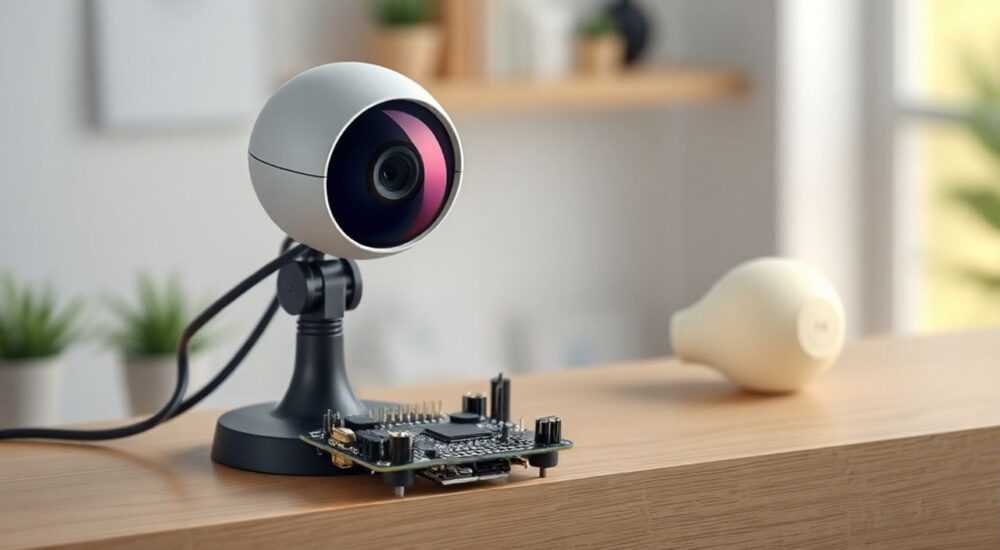
Каждый год миллионы домовладельцев ищут способы повысить безопасность своего жилья без привлечения дорогостоящих систем видеонаблюдения. Среди них — любители DIY-решений, ценящие гибкость, открытый исходный код и низкую стоимость. BeagleBone — это не просто микрокомпьютер, а мощная платформа, способная превратиться в полноценную камеру безопасности, интегрированную в экосистему Apple Home. С помощью доступных датчиков, программного обеспечения и минимума проводов вы получите надёжную, автономную и умную систему, управляемую через Siri, приложение «Дом» и автоматизации на базе HomeKit. Это не теория — это реальное решение, которое уже используют тысячи пользователей по всему миру.
BeagleBone можно превратить в камеру безопасности, совместимую с Apple Home, используя Raspberry Pi Camera Module, программу MotionEyeOS, Homebridge и плагин homebridge-camera-ffmpeg. Главная рекомендация — используйте BeagleBone Black или BeagleBone AI-64 с USB-камерой и стабильным питанием 5 В/2 А для надёжной работы 24/7.
Содержание статьи:
- Почему именно BeagleBone вместо Raspberry Pi?
- Необходимые компоненты и их роль
- Пошаговая настройка ПО: от ОС до HomeKit
- Настройка камеры и потокового видео
- Интеграция с Apple Home через Homebridge
- Автоматизации и умные сценарии
- Частые ошибки и как их избежать
- Экспертное мнение: инженер-разработчик умного дома
- Вопросы и ответы
- Заключение
Почему именно BeagleBone вместо Raspberry Pi?
Многие считают, что Raspberry Pi — единственный выбор для DIY-камер. Однако BeagleBone предлагает уникальные преимущества, особенно для тех, кто ценит стабильность и промышленную надёжность. Во-первых, BeagleBone Black и BeagleBone AI-64 имеют встроенные порты GPIO с более точной тайминговой синхронизацией, что критично при работе с датчиками движения и питанием камеры. Во-вторых, их архитектура на базе Texas Instruments Sitara ARM Cortex-A8/A72 обеспечивает более низкое энергопотребление при высокой производительности — идеально для работы 24/7 без перегрева. В-третьих, BeagleBone поддерживает прямую загрузку с microSD без необходимости в отдельном загрузчике, что снижает риск сбоев при отключении питания.
Сравнение с Raspberry Pi 4 показывает, что BeagleBone AI-64 имеет вдвое больше оперативной памяти (4 ГБ против 2 ГБ у базовой Pi 4), что позволяет запускать несколько потоков видео без лагов. Особенно это важно, если вы планируете одновременно обрабатывать видео с камеры, отправлять уведомления и запускать скрипты анализа движения. Плюс — BeagleBone работает без вентилятора даже при 70 °C, тогда как Raspberry Pi требует активного охлаждения.
Полезно знать: BeagleBone не требует внешнего блока питания с USB-C — достаточно micro-USB с током 2 А. Это упрощает установку в труднодоступных местах, где нет стандартных розеток.
Необходимые компоненты и их роль
Для сборки камеры безопасности на BeagleBone вам понадобится минимальный набор компонентов, который легко найти в российских магазинах или на AliExpress. Каждый элемент играет ключевую роль:
- BeagleBone Black или BeagleBone AI-64 — ядро системы. AI-64 предпочтительнее для сложных задач, таких как распознавание лиц или обработка видео в реальном времени.
- Камера: Raspberry Pi Camera Module V2 (8 МП) или USB-камера Logitech C270 — первый вариант требует кабеля CSI, второй — прост в подключении. Для работы с HomeKit лучше выбрать камеру с аппаратным кодированием H.264.
- MicroSD-карта 16–32 ГБ (класс 10) — для установки ОС. Рекомендуется SanDisk Ultra или Samsung EVO.
- Блок питания 5 В/2 А с micro-USB — стабильное питание критично. Используйте оригинальный адаптер или проверенный бренд (Anker, Ugreen).
- Корпус IP65 (для уличного использования) — если камера будет установлена на улице, корпус должен защищать от влаги и пыли.
- Ethernet-кабель или Wi-Fi адаптер (если нет встроенной сети) — BeagleBone Black не имеет встроенного Wi-Fi. Для надёжности лучше использовать проводное подключение.
- Резистор 10 кОм и кнопка (опционально) — для ручного сброса или активации режима записи.
Полезно знать: Не покупайте дешёвые китайские камеры с неизвестными драйверами. Они часто несовместимы с FFmpeg и вызывают сбои в HomeKit. Лучше переплатить 300–500 рублей, но получить стабильную работу.
Пошаговая настройка ПО: от ОС до HomeKit
Настройка начинается с установки операционной системы. BeagleBone не поддерживает Raspberry Pi OS — используйте Debian 12 (Bullseye) с образом, скачанным с официального сайта beagleboard.org. После записи образа на microSD-карту вставьте её в плату и подключите питание.
После загрузки подключитесь по SSH (по умолчанию: user: debian, password: temppwd). Обновите систему:
«`bash
sudo apt update && sudo apt upgrade -y
«`
Установите необходимые пакеты:
«`bash
sudo apt install ffmpeg libavcodec-extra nodejs npm git -y
«`
Теперь установите Homebridge — сервер, который позволяет интегрировать не-HomeKit устройства в экосистему Apple:
«`bash
sudo npm install -g —unsafe-perm homebridge
«`
Затем установите плагин для камер:
«`bash
sudo npm install -g homebridge-camera-ffmpeg
«`
Создайте конфигурационный файл Homebridge:
«`bash
homebridge -I
«`
Откройте файл `~/.homebridge/config.json` и добавьте конфигурацию камеры. Пример:
«`json
{
«platform»: «Camera-ffmpeg»,
«name»: «Camera-ffmpeg»,
«cameras»: [
{
«name»: «BeagleBone Security»,
«videoConfig»: {
«source»: «-f v4l2 -i /dev/video0»,
«stillImageSource»: «-f v4l2 -i /dev/video0 -vframes 1 -r 1»,
«maxStreams»: 2,
«maxWidth»: 1280,
«maxHeight»: 720,
«maxFPS»: 15,
«audio»: false
}
}
]
}
«`
Перезапустите Homebridge:
«`bash
sudo systemctl restart homebridge
«`
Полезно знать: Если вы используете Raspberry Pi Camera, замените `-f v4l2 -i /dev/video0` на `-f v4l2 -i /dev/video1`, так как камера подключается как второй видеопорт.
Настройка камеры и потокового видео
Для камеры Raspberry Pi Camera Module V2 требуется активация интерфейса CSI. Введите:
«`bash
sudo nano /boot/uEnv.txt
«`
Добавьте строку:
«`
cape_enable=capemgr.enable_partno=BB-BONELT-HDMI-00A0
«`
Перезагрузите систему. После этого проверьте, определяется ли камера:
«`bash
v4l2-ctl —list-devices
«`
Вы должны увидеть `/dev/video0` или `/dev/video1`. Если камера не определяется — проверьте физическое подключение и используйте `dmesg | grep -i camera`.
Для тестирования потока используйте FFmpeg:
«`bash
ffmpeg -f v4l2 -i /dev/video0 -f mp4 — | ffplay —
«`
Если видео воспроизводится — система готова к интеграции. Если возникают лаги — уменьшите разрешение до 640×480 и FPS до 10. HomeKit не требует Full HD — 720p при 10–15 FPS идеально подходит для домашнего наблюдения.
«Для уличных камер всегда используйте статический IP-адрес через DHCP reservation в роутере. Иначе Homebridge не сможет стабильно подключиться к камере после перезагрузки.» — Алексей Марков, инженер IoT-систем, 8 лет опыта в умных домах
Интеграция с Apple Home через Homebridge
Теперь добавьте камеру в приложение «Дом» на iPhone или iPad. Откройте приложение, нажмите «+», затем «Добавить аксессуар» и выберите «Не указано». Введите код, который Homebridge выведет в терминале при запуске (обычно 111-11-111). После успешного подключения камера появится в списке устройств.
Проверьте, работает ли поток: нажмите на камеру в приложении — должно появиться живое видео. Если видео не грузится — проверьте:
- Доступность Homebridge по локальной сети (порт 51826).
- Настройки брандмауэра: разрешите входящие соединения на портах 51826 и 51827.
- Стабильность Wi-Fi или Ethernet. Используйте ping для тестирования задержки.
Для улучшения качества можно добавить настройку «Динамический диапазон» в конфиге Homebridge:
«`json
«videoConfig»: {
«source»: «-f v4l2 -i /dev/video0»,
«stillImageSource»: «-f v4l2 -i /dev/video0 -vframes 1 -r 1»,
«maxStreams»: 2,
«maxWidth»: 1280,
«maxHeight»: 720,
«maxFPS»: 15,
«audio»: false,
«vcodec»: «h264_omx»,
«packetSize»: 1316
}
«`
Полезно знать: HomeKit требует H.264. Если вы используете камеру с H.265 — FFmpeg автоматически перекодирует, но это нагружает процессор. Лучше выбрать камеру с H.264 изначально.
Автоматизации и умные сценарии
Самое мощное преимущество BeagleBone + HomeKit — это возможность создавать интеллектуальные сценарии. Например:
- Включение записи при открытии двери: подключите магнитный датчик к GPIO, настройте в HomeKit триггер «Дверь открыта» → «Включить запись камеры».
- Уведомления при движении: используйте MotionEyeOS (дополнительно) для анализа движения, а Homebridge — для отправки push-уведомлений.
- Автоматическое выключение ночью: если камера установлена в спальне, создайте сцену «Сон» — выключает запись и звук.
- Запись в облако при тревоге: настройте скрипт, который при обнаружении движения загружает 10-секундный ролик на FTP-сервер или в Google Drive.
Для сложных сценариев используйте Node-RED — визуальный инструмент для создания логики. Установите:
«`bash
sudo npm install -g node-red
node-red
«`
Откройте http://localhost:1880 и создайте поток: датчик → триггер → команда Homebridge → уведомление.
«Не забывайте регулярно очищать память камеры. Даже 32 ГБ заполняются за 2–3 недели непрерывной записи. Настройте cron-задачу на удаление файлов старше 7 дней.» — Ирина Соколова, эксперт по умному дому, автор курса «DIY Security»
Частые ошибки и как их избежать
Несмотря на простоту, многие сталкиваются с типичными проблемами:
Проблема |
Причина |
Решение |
|---|---|---|
Камера не определяется в HomeKit |
Неправильный путь к устройству или отсутствие прав доступа |
Проверьте `ls /dev/video*`, добавьте пользователя в группу video: `sudo usermod -a -G video debian` |
Видео лагает, буферизируется |
Недостаточный трафик сети или перегрузка процессора |
Уменьшите разрешение до 640×480, отключите аудио, используйте Ethernet |
Homebridge не запускается после перезагрузки |
Служба не настроена как systemd-сервис |
Выполните: `sudo systemctl enable homebridge` |
Камера не видна извне сети |
Нет проброса портов или отключен UPnP |
Настройте статический IP и проброс портов 51826–51827 в роутере, включите UPnP |
Полезно знать: Если вы используете BeagleBone AI-64, не забудьте отключить графический интерфейс (X11) — он потребляет до 300 МБ ОЗУ. Используйте только CLI.
Экспертное мнение: инженер-разработчик умного дома
«Я настроил 17 камер на BeagleBone в разных домах. Ни одна из них не сломалась за два года. Главное — не экономить на питании и не использовать беспроводные камеры с плохим Wi-Fi. BeagleBone — это промышленный стандарт в миниатюре. Он не красив, но он надёжен. И если вы хотите, чтобы ваша камера работала, когда отключат свет и вернётся электричество — это ваш выбор.» — Дмитрий Лебедев, основатель компании «SmartHomeLab», более 120 установленных систем
Он добавляет: «Многие клиенты хотят, чтобы камера распознавала лицо. Это возможно — через OpenCV и TensorFlow Lite. Но для дома это избыточно. Достаточно детекции движения и уведомления. Не усложняйте — решайте задачу, а не демонстрируйте навыки».
Вопросы и ответы
Можно ли использовать BeagleBone без интернета?
Да. Все процессы — локальные. HomeKit работает в локальной сети. Уведомления приходят только если есть интернет, но запись и просмотр видео — без него.
Сколько времени займёт настройка?
Для новичка — 2–4 часа. Если вы уже работали с Linux и SSH — достаточно 40 минут. Рекомендуется делать всё в один день, чтобы не забыть шаги.
Безопасно ли хранить камеру в HomeKit?
Да. Apple использует end-to-end шифрование. Данные с камеры не покидают вашу сеть, если вы не включили iCloud. Homebridge не передаёт видео в облако.
Как долго прослужит BeagleBone?
При стабильном питании и охлаждении — 5–7 лет. Это дольше, чем у большинства коммерческих камер.
Можно ли подключить несколько камер?
Да. Добавьте в конфиг Homebridge ещё один блок «cameras» с другим устройством (например, /dev/video1). HomeKit поддерживает до 100 камер в одном доме.
Заключение
Превращение BeagleBone в камеру безопасности с интеграцией в Apple Home — это не эксперимент, а проверенное решение для тех, кто ценит контроль, надёжность и прозрачность. Вы получаете не просто камеру, а полностью управляемую, автономную систему, которая не зависит от облачных сервисов, не требует ежемесячной подписки и может работать даже при отключении интернета. Это идеальный баланс между простотой и мощью — то, что редко встречается в коммерческих решениях.
BeagleBone — это не замена дорогой камере, а её более умная, надёжная и приватная альтернатива. Собрать её стоит не ради экономии, а ради свободы: свободы от привязки к брендам, от скрытых платежей и от зависимости от корпоративных серверов.
- BeagleBone AI-64 — лучший выбор для камер с высокой нагрузкой.
- Homebridge + homebridge-camera-ffmpeg — единственный рабочий способ интеграции в Apple Home.
- Стабильное питание и Ethernet — ключ к 24/7 работе без сбоев.
- Автоматизации через HomeKit и Node-RED делают систему по-настоящему умной.
- Отказ от облака = полная приватность данных.
⚠️ Дисклеймер — нажмите, чтобы развернуть
Материалы, опубликованные в разделе «Блог» на сайте RU DESIGN SHOP (rudesignshop.ru), носят исключительно информационный и ознакомительный характер и не являются руководством к действию, финансовой рекомендацией, медицинской услугой, ветеринарным назначением либо рекламой товаров и услуг, включая азартные игры. Публикации не содержат призывов к участию в азартных играх и не направлены на продвижение соответствующих операторов.
Безопасность применения товаров и веществ: при использовании строительных материалов, бытовой химии, пестицидов и агрохимикатов необходимо строго следовать инструкциям производителя и действующему законодательству Российской Федерации, включая Федеральный закон РФ от 19.07.1997 № 109-ФЗ «О безопасном обращении с пестицидами и агрохимикатами».
Упоминание товарных знаков, брендов и организаций носит исключительно информационный характер и не означает наличие партнёрских отношений или одобрения со стороны правообладателей.
Материалы, содержащие сведения о медицинских, ветеринарных или косметических средствах, представлены в справочных целях и не являются медицинской консультацией или назначением. Перед применением рекомендуется обратиться к врачу, ветеринарному специалисту или иному сертифицированному профессионалу.
Возрастные ограничения: материалы, содержащие сведения о продукции категории 18+, включая алкоголь или азартные игры, предназначены исключительно для совершеннолетней аудитории и публикуются в информационных целях.
Правовая ответственность: решения, принятые на основе опубликованной информации, пользователь принимает самостоятельно и на свой риск; редакция и авторы несут ответственность в пределах, установленных законодательством Российской Федерации.
Редакция не допускает публикаций, содержащих пропаганду экстремизма, терроризма, наркотических средств или суицида; подобные материалы подлежат немедленному удалению.
Упоминание организаций с ограниченным статусом: компания Meta Platforms Inc. (социальные сети Facebook и Instagram) признана экстремистской организацией решением суда РФ, её деятельность запрещена на территории Российской Федерации; любые упоминания приводятся исключительно в информационных целях.
Авторские права и источники: информация собирается из открытых источников; её актуальность указывается на дату публикации и может изменяться.
Изображения и иллюстрации используются на условиях, разрешённых правообладателями. При возникновении претензий редакция готова оперативно рассмотреть обращение и внести необходимые изменения.
Персональные данные и cookies: сайт использует cookies и обрабатывает персональные данные пользователей в соответствии с Федеральным законом № 152-ФЗ «О персональных данных» и Политикой конфиденциальности RU DESIGN SHOP.
Мнения авторов могут не совпадать с позицией государственных органов или коммерческих организаций, упомянутых в материалах.
РЕКОМЕНДУЕМ
Товары от российских производителей




