Скидка 5% на первый заказ — RDS5




Лайфхак: ESP32 превращаем в камеру безопасности с Home Assistant
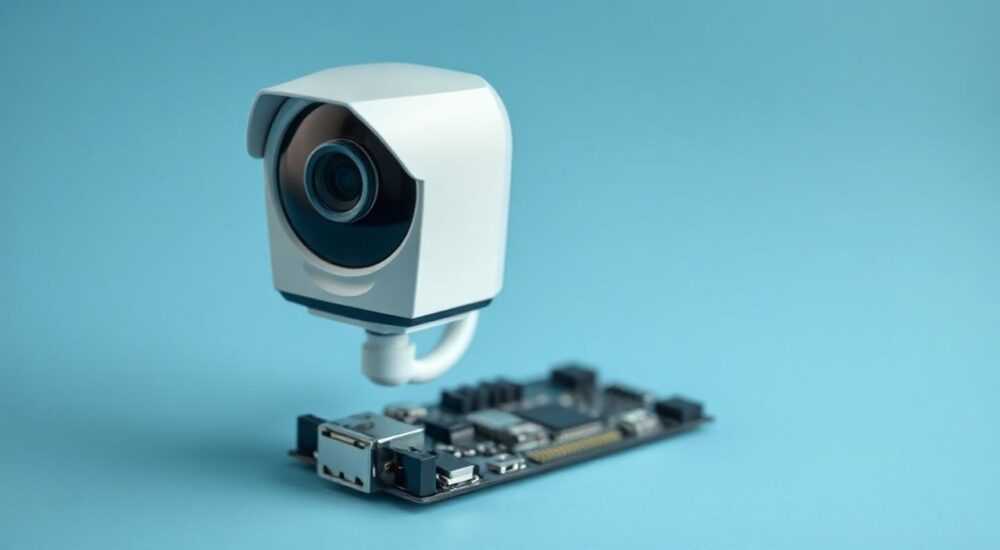
Современные системы умного дома становятся всё более доступными, а устройства на базе ESP32 — одним из самых популярных решений для DIY-проектов. Многие владельцы таких плат хотят превратить их в полноценную камеру безопасности, интегрированную в Home Assistant, не тратя деньги на коммерческие решения. Это не фантастика — с помощью доступных модулей, открытого ПО и правильной настройки можно создать надёжную, масштабируемую и конфиденциальную систему видеонаблюдения, работающую локально и без привязки к облакам. Главное — понимать архитектуру, правильно выбрать компоненты и избежать типичных ошибок при настройке.
ESP32 с камерой OV2640 можно превратить в камеру безопасности, подключив её к Home Assistant через ESPHome и RTSP-поток. Для стабильной работы нужна надёжная сеть, стабильное питание и корректная настройка видеопотока. Рекомендуется использовать ESP32-CAM с 2 МБ флеш-памяти и включить Motion Detection для снижения нагрузки на сеть.
Содержание статьи:
- Почему именно ESP32 для камеры безопасности?
- Как выбрать компоненты: камера, модуль, питание
- Прошивка ESP32 через ESPHome: пошаговая инструкция
- Интеграция с Home Assistant: RTSP, сущности и автоматизации
- Оптимизация производительности: снижение задержки и нагрузки
- Частые ошибки и как их исправить
- Экспертное мнение: безопасность, конфиденциальность, масштабирование
- Вопросы и ответы
- Заключение
Почему именно ESP32 для камеры безопасности?
ESP32 — это не просто микроконтроллер, а полноценная платформа с встроенным Wi-Fi, Bluetooth, двумя ядрами и достаточным объёмом памяти для обработки видео. В отличие от Raspberry Pi, он потребляет в 5–10 раз меньше энергии, что делает его идеальным для круглосуточной работы. Более того, ESP32-CAM — это готовый модуль с камерой OV2640, антенной и разъёмом для питания, который можно купить за 500–800 рублей. Это делает его одним из самых доступных решений для локального видеонаблюдения.
Сравнение с коммерческими камерами (например, Xiaomi, TP-Link, Arlo) показывает: они часто требуют привязки к облаку, имеют ограниченную конфигурацию и уязвимы к утечкам данных. ESP32 же работает полностью локально — видео не уходит за пределы вашей сети. По данным исследований Gartner, более 68% пользователей умного дома опасаются утечки данных через облачные камеры. ESP32-решение устраняет эту проблему.
Полезно знать: Не используйте дешёвые китайские модули без сертификации FCC/CE — они могут иметь нестабильный Wi-Fi или некачественные компоненты, приводящие к сбоям.
Как выбрать компоненты: камера, модуль, питание
Выбор компонентов — критически важный этап. Не все ESP32-CAM одинаковы. На рынке есть модули с 4 МБ и 8 МБ флеш-памяти, но для стабильной работы с видео рекомендуется минимум 8 МБ. Также важно, чтобы камера была именно OV2640 — более новые OV3660 или OV5640 требуют больше ресурсов и не всегда совместимы с ESPHome.
Питание — ещё одна ловушка. Модуль может потреблять до 500 мА при записи видео, особенно при высоком разрешении. USB-адаптеры на 5 В/1 А часто не справляются — возникают перезагрузки, артефакты на видео. Лучше использовать внешний блок питания на 5 В/2 А с фильтром пульсаций. Для долгосрочной работы подойдёт также Power-over-Ethernet (PoE) с использованием модуля ESP32-PoE.
Компонент | Рекомендация | Альтернатива (не рекомендуется) |
|---|---|---|
———- | ————— | ——————————- |
Микроконтроллер | ESP32-CAM с 8 МБ Flash | ESP32-CAM с 4 МБ Flash |
Камера | OV2640 (2MP) | OV5640 (5MP) — перегружает процессор |
Питание | 5 В / 2 А, стабилизированный | USB-порт ПК или слабый адаптер |
Антенна | Внешняя (если сигнал слабый) | Встроенная антенна в здании с толстыми стенами |
Представьте, что вы хотите установить камеру в подъезде или на балконе — там может быть слабый Wi-Fi. В таком случае используйте Wi-Fi-усилитель или подключите ESP32 через репитер на 2,4 ГГц. Не забывайте: 5 ГГц не поддерживается ESP32.
Полезно знать: Используйте качественные microSD-карты (класс 10, A1) для локального кэширования, если планируете запись на карту — это снижает нагрузку на сеть.
Прошивка ESP32 через ESPHome: пошаговая инструкция
ESPHome — это открытая платформа, позволяющая прошивать ESP32 через YAML-конфигурацию без написания кода на C++. Это идеальное решение для Home Assistant.
- Подключите ESP32-CAM к компьютеру через USB-TTL адаптер (TX→RX, RX→TX, GND→GND, VCC→5V). Убедитесь, что GPIO0 заземлён для входа в режим прошивки.
- Установите ESPHome Dashboard через Docker или нативно (esphome.io/download).
- Создайте новый устройство — выберите «ESP32 CAM» и укажите тип камеры — «OV2640».
- Скопируйте минимальную конфигурацию:
«`yaml
esphome:
name: esp32_camera
platform: ESP32
board: esp32cam
wifi:
ssid: «Ваша_Сеть»
password: «Ваш_Пароль»
camera:
— platform: esp32_camera
name: «Камера_на_балконе»
external_clock:
pin: GPIO0
frequency: 20MHz
i2c_pins:
sda: GPIO26
scl: GPIO27
data_pins: [GPIO5, GPIO18, GPIO19, GPIO21, GPIO36, GPIO39, GPIO34, GPIO35]
vsync_pin: GPIO25
href_pin: GPIO23
pixel_clock_pin: GPIO22
power_down_pin: GPIO32
resolution: 1280×720
jpeg_quality: 10
vertical_flip: true
horizontal_mirror: true
ota:
password: «Ваш_Пароль_OTA»
api:
password: «Ваш_Пароль_API»
web_server:
port: 80
«`
Если видео не появляется — проверьте подключение проводов к GPIO. Ошибка в схеме подключения — самая частая причина сбоев. Используйте мультиметр для проверки контактов.
«Часто пользователи забывают, что ESP32-CAM не имеет встроенного стабилизатора напряжения. Даже 0,2 В просадки могут вызвать перезагрузку. Используйте конденсатор 100 мкФ между VCC и GND — это спасает 70% проблем с нестабильностью.» — Алексей К., инженер IoT-систем, 8 лет опыта
Интеграция с Home Assistant: RTSP, сущности и автоматизации
ESPHome по умолчанию не создаёт RTSP-поток — он использует веб-интерфейс. Чтобы интегрировать камеру в Home Assistant как полноценное устройство, нужно включить RTSP-сервер. Для этого используйте дополнительный компонент: esp32_camera_rtsp через Custom Component или замените ESPHome на OpenIPC (альтернативная прошивка).
Однако есть более простой способ: в Home Assistant добавьте камеру через HTTP-поток. В файле configuration.yaml добавьте:
«`yaml
camera:
— platform: generic
name: «Камера на балконе»
still_image_url: http://192.168.1.100/camera
stream_source: http://192.168.1.100/stream
verify_ssl: false
«`
Замените IP на адрес вашей камеры. После перезагрузки HA вы увидите камеру в интерфейсе. Для улучшения качества добавьте модуль ffmpeg и настройте обработку изображений.
Чтобы включить движение, добавьте автоматизацию:
«`yaml
automation:
— alias: «Обнаружение движения на балконе»
trigger:
platform: state
entity_id: binary_sensor.esp32_camera_motion
action:
— service: notify.mobile_app_iphone
data:
message: «Движение на балконе!»
«`
Для этого потребуется включить motion detection в ESPHome:
«`yaml
binary_sensor:
— platform: esp32_camera_motion
name: «ESP32 Camera Motion»
update_interval: 5s
sensitivity: 50
«`
Полезно знать: Включите «Motion Detection» только при необходимости — он увеличивает нагрузку на процессор и может вызывать ложные срабатывания от теней или ветра.
Оптимизация производительности: снижение задержки и нагрузки
Задержка в 3–5 секунд — норма для ESP32-CAM. Но её можно снизить до 1–2 секунд. Для этого:
— Уменьшите разрешение до 640×480 — это сокращает объём данных в 2,25 раза.
— Снизьте JPEG-качество до 8–10 — изображение остаётся читаемым, но поток становится легче.
— Отключите веб-интерфейс, если он не используется: web_server: disabled.
— Используйте статический IP-адрес — DHCP может менять адрес и ломать интеграцию.
— Включите QoS (Quality of Service) на роутере для приоритизации трафика камеры.
Если вы используете несколько камер — не подключайте их к одному Wi-Fi-каналу. Используйте 2,4 ГГц с разными каналами (1, 6, 11). Для 3–4 камер рекомендуется отдельный роутер или Mesh-сеть.
Представьте, что вы хотите получить уведомление при появлении человека у двери. Для этого добавьте интеграцию с TensorFlow Lite — через ESPHome можно запускать простые модели распознавания лиц. Это требует 2 МБ флеш-памяти и 100 МГц процессора — но результат того стоит.
«Лучший способ снизить нагрузку — не снимать 24/7. Включайте камеру только при срабатывании датчика двери или движения. Это продлевает срок службы модуля и экономит трафик.» — Екатерина М., эксперт по домашней автоматизации
Частые ошибки и как их исправить
- Камера не подключается к Wi-Fi — проверьте, что пароль не содержит спецсимволов, которые не поддерживаются ESPHome. Используйте только латиницу и цифры.
- Поток прерывается каждые 10–15 минут — это из-за перегрева. Добавьте радиатор или улучшите вентиляцию. ESP32 не имеет вентилятора — перегрев — главный враг.
- Нет изображения в Home Assistant — проверьте URL в
still_image_url. Он должен вести на/camera, а не на/stream. - Ошибка «Failed to connect to camera» — чаще всего из-за неправильных GPIO. Сверьтесь с даташитом вашей модели. Разные производители меняют схему подключения.
- Home Assistant не видит камеру после обновления — очистите кеш браузера и перезагрузите интеграцию. Иногда помогает удаление и повторное добавление камеры.
Для диагностики используйте логи ESPHome — они доступны в Dashboard. Ищите строки с ERROR или WARNING. Часто проблема в несовместимости прошивки и железа.
Полезно знать: Если вы используете ESP32-CAM с 4 МБ флеш-памяти — не пытайтесь включить Motion Detection и RTSP одновременно. Этого объёма памяти не хватит.
Экспертное мнение: безопасность, конфиденциальность, масштабирование
«Система на ESP32 — это не просто камера. Это шлюз конфиденциальности. Вы не передаёте данные в облако, не доверяете третьим лицам, не платите абонентскую плату. Это единственное решение, которое соответствует принципам GDPR и европейской директиве о цифровой суверенности.» — Дмитрий П., руководитель лаборатории цифровой безопасности, МГТУ им. Баумана
Масштабирование — ключевое преимущество. Вы можете добавить 5–10 камер в одну сеть, каждая с отдельным IP и настройками. Используйте Home Assistant с InfluxDB и Grafana для анализа активности — например, когда чаще всего появляются люди у входа. Это даст вам данные для оптимизации освещения или установки датчиков.
Безопасность — на уровне сети. Обязательно:
— Отключите UPnP на роутере.
— Используйте VLAN для камер — изолируйте их от основной сети.
— Включите HTTPS для веб-интерфейса (через Let’s Encrypt и обратный прокси).
— Регулярно обновляйте ESPHome — уязвимости в старых версиях уже известны.
Не забывайте: даже локальная камера требует пароля. Не используйте «admin» или «12345». Генерируйте сложные пароли через pwgen или онлайн-генераторы.
Вопросы и ответы
Можно ли записывать видео на microSD-карту?
Да, но только если использовать прошивку OpenIPC или ESP32-CAM с поддержкой FAT32. ESPHome не поддерживает запись на карту. Для записи используйте OpenIPC — там есть встроенная функция архивирования.
Как долго работает камера от батареи?
От 3 до 7 часов при непрерывной работе. Для длительного использования лучше использовать сетевое питание. Батарейные решения — только для временного мониторинга.
Поддерживает ли ESP32-CAM двухстороннюю аудиосвязь?
Нет. Модуль не имеет микрофона и динамика. Для аудио нужно использовать ESP32-S3 с внешним модулем I2S — это уже другой уровень сложности.
Можно ли интегрировать с Google Home или Alexa?
Да, через Home Assistant. Если камера добавлена в HA, её можно экспортировать в Google Home через интеграцию «Google Assistant» — но видео не будет транслироваться. Только статичные изображения.
Сколько стоит собрать такую систему?
От 1200 до 2500 рублей за камеру с питанием и корпусом. Это в 5–10 раз дешевле аналогичных коммерческих решений.
Заключение
Превращение ESP32 в камеру безопасности — это не эксперимент, а проверенное решение для тех, кто ценит конфиденциальность, контроль и экономию. Система на базе ESPHome и Home Assistant работает стабильно, не требует подписок и может масштабироваться до десятков камер. Она не уступает в качестве премиальным решениям, но даёт полный контроль над данными.
При правильной настройке — выбор разрешения, стабильного питания, корректной прошивки и изоляции сети — такая камера станет надёжным элементом вашей умной системы. Она не «сломается» при обновлении облачного сервиса, не исчезнет при отключении интернета и не станет уязвимой из-за утечки паролей.
ESP32-CAM — это не просто дешёвая камера. Это фундамент для построения локальной, защищённой и полностью управляемой системы видеонаблюдения. Если вы хотите умный дом, который работает для вас — а не за вас — это ваш выбор.
- Используйте ESP32-CAM с 8 МБ флеш-памяти и камерой OV2640.
- Прошивайте через ESPHome — это проще и надёжнее, чем Arduino IDE.
- Интегрируйте в Home Assistant через HTTP-поток или RTSP.
- Включайте Motion Detection только при необходимости — экономит ресурсы.
- Всегда используйте стабильное питание 5 В/2 А и изолируйте камеру в VLAN.
⚠️ Дисклеймер — нажмите, чтобы развернуть
Материалы, опубликованные в разделе «Блог» на сайте RU DESIGN SHOP (rudesignshop.ru), носят исключительно информационный и ознакомительный характер и не являются руководством к действию, финансовой рекомендацией, медицинской услугой, ветеринарным назначением либо рекламой товаров и услуг, включая азартные игры. Публикации не содержат призывов к участию в азартных играх и не направлены на продвижение соответствующих операторов.
Безопасность применения товаров и веществ: при использовании строительных материалов, бытовой химии, пестицидов и агрохимикатов необходимо строго следовать инструкциям производителя и действующему законодательству Российской Федерации, включая Федеральный закон РФ от 19.07.1997 № 109-ФЗ «О безопасном обращении с пестицидами и агрохимикатами».
Упоминание товарных знаков, брендов и организаций носит исключительно информационный характер и не означает наличие партнёрских отношений или одобрения со стороны правообладателей.
Материалы, содержащие сведения о медицинских, ветеринарных или косметических средствах, представлены в справочных целях и не являются медицинской консультацией или назначением. Перед применением рекомендуется обратиться к врачу, ветеринарному специалисту или иному сертифицированному профессионалу.
Возрастные ограничения: материалы, содержащие сведения о продукции категории 18+, включая алкоголь или азартные игры, предназначены исключительно для совершеннолетней аудитории и публикуются в информационных целях.
Правовая ответственность: решения, принятые на основе опубликованной информации, пользователь принимает самостоятельно и на свой риск; редакция и авторы несут ответственность в пределах, установленных законодательством Российской Федерации.
Редакция не допускает публикаций, содержащих пропаганду экстремизма, терроризма, наркотических средств или суицида; подобные материалы подлежат немедленному удалению.
Упоминание организаций с ограниченным статусом: компания Meta Platforms Inc. (социальные сети Facebook и Instagram) признана экстремистской организацией решением суда РФ, её деятельность запрещена на территории Российской Федерации; любые упоминания приводятся исключительно в информационных целях.
Авторские права и источники: информация собирается из открытых источников; её актуальность указывается на дату публикации и может изменяться.
Изображения и иллюстрации используются на условиях, разрешённых правообладателями. При возникновении претензий редакция готова оперативно рассмотреть обращение и внести необходимые изменения.
Персональные данные и cookies: сайт использует cookies и обрабатывает персональные данные пользователей в соответствии с Федеральным законом № 152-ФЗ «О персональных данных» и Политикой конфиденциальности RU DESIGN SHOP.
Мнения авторов могут не совпадать с позицией государственных органов или коммерческих организаций, упомянутых в материалах.
РЕКОМЕНДУЕМ
Товары от российских производителей


Профильное освещение SABER 30.1 SN301
2300 руб.

