Скидка 5% на первый заказ — RDS5




Лайфхак: ESP32 превращаем в камеру безопасности с Yandex Smart Home
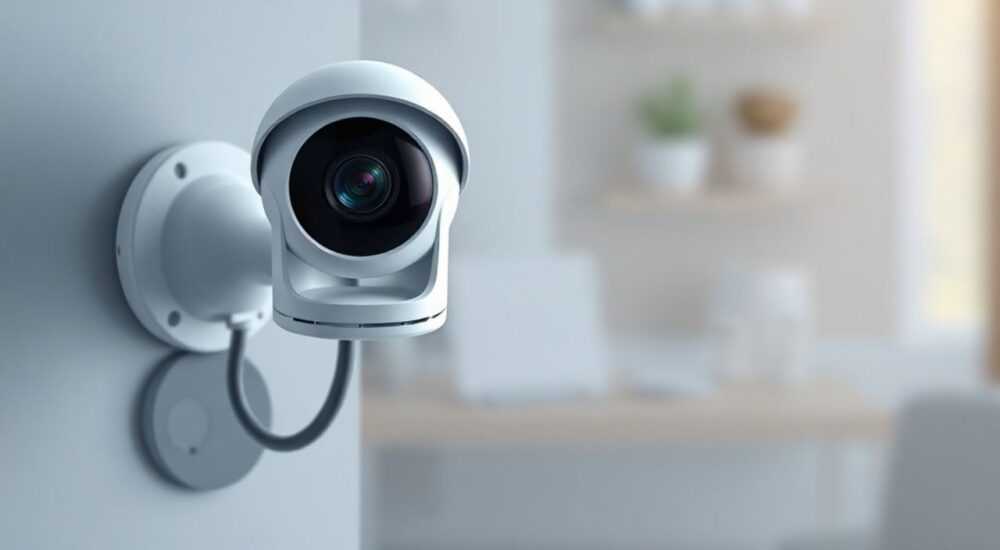
В современном доме камера безопасности — не роскошь, а базовая потребность. Особенно если вы живёте в квартире, часто уезжаете в командировки или хотите контролировать, что происходит с домашними животными или пожилыми родственниками. Но покупка готовой камеры с подпиской на облако может обойтись в десятки тысяч рублей. А что, если вы сможете превратить недорогой ESP32-CAM — микроконтроллер стоимостью менее 1500 рублей — в полноценную камеру безопасности, интегрированную в Yandex Smart Home? Это не фантастика, а реальная технология, доступная каждому с базовыми навыками программирования и настройки Wi-Fi. Главное — правильно соединить аппаратную часть, программную логику и экосистему умного дома.
ESP32-CAM с веб-сервером и MQTT-брокером можно настроить как камеру безопасности, которая транслирует видео в Yandex Smart Home через сторонний бридж, например, Yandex Smart Home Bridge. Для этого требуется прошивка с поддержкой RTSP/HTTP-потока и интеграция через MQTT-устройство в Yandex. Главная рекомендация: используйте ESP32-CAM с OV2640, стабильный источник питания и защищённый Wi-Fi канал — это гарантирует надёжность и безопасность потока.
Содержание статьи:
Почему именно ESP32-CAM?
ESP32-CAM — это не просто камера. Это микроконтроллер с встроенной камерой OV2640, Wi-Fi, Bluetooth и 4 МБ флеш-памяти, способный работать как автономный веб-сервер. Его цена — от 800 до 1500 рублей — делает его идеальным решением для тех, кто хочет избежать ежемесячных подписок на облачные сервисы. В отличие от готовых камер Xiaomi или TP-Link, ESP32-CAM не требует привязки к корпоративному аккаунту, не передаёт данные на серверы третьих лиц и не ограничивает функционал бесплатной версией.
Ключевое преимущество — гибкость. Вы сами решаете, как обрабатывать видео: сохранять локально на SD-карту, транслировать через RTSP, отправлять уведомления при движении или интегрировать в умный дом. Yandex Smart Home не поддерживает ESP32-CAM напрямую — но это не проблема. С помощью MQTT-бриджа (например, Yandex Smart Home Bridge от GitHub-проекта yandex-smart-home-bridge) вы можете превратить устройство в «умную камеру» с поддержкой live-стрима и уведомлений.
Полезно знать: ESP32-CAM не имеет встроенного аккумулятора. Для стабильной работы требуется внешний источник питания 5 В/2 А. Использование USB-адаптера от телефона — оптимальный вариант.
Настройка аппаратной части: от платы до питания
Первый шаг — сборка устройства. Вам понадобятся: ESP32-CAM (с антенной), micro-USB-кабель, блок питания 5 В/2 А, и, по желанию, microSD-карта (до 32 ГБ). Плата имеет 40 контактов, но для базовой настройки достаточно подключить только VCC, GND, TX и RX.
Подключите ESP32-CAM к компьютеру через USB. Обратите внимание: при подключении к USB-портам ноутбука иногда возникает недостаток питания — это приводит к перезагрузкам и сбоям. Лучше использовать внешний адаптер с фиксированным током. Для улучшения сигнала Wi-Fi рекомендуется припаять внешнюю антенну (если плата её не имеет) или разместить устройство ближе к роутеру.
Поместите ESP32-CAM в корпус — даже простой 3D-печатный или пластиковый короб от старого устройства. Не забудьте оставить отверстие для объектива и обеспечить вентиляцию. Камера не любит перегрева — особенно при длительной работе в режиме потоковой передачи.
Полезно знать: Избегайте установки камеры рядом с металлическими поверхностями — они экранируют Wi-Fi-сигнал. Лучше размещать её на деревянной или пластиковой поверхности.
Прошивка ESP32-CAM: выбор и установка
Для работы с Yandex Smart Home вам нужна прошивка, которая:
— создаёт веб-сервер с видео-потоком (HTTP или RTSP);
— поддерживает MQTT для обмена данными с бриджем;
— умеет отправлять уведомления при обнаружении движения (через PIR-сенсор или анализ кадров).
Оптимальный выбор — прошивка ESP32-CAM-RTSP-MQTT от GitHub-репозитория [https://github.com/bruhautomation/ESP32-CAM-RTSP-MQTT](https://github.com/bruhautomation/ESP32-CAM-RTSP-MQTT). Она уже включает:
— RTSP-поток на порту 8554;
— MQTT-публикацию статуса «включена/выключена»;
— обнаружение движения через алгоритм разницы кадров (без внешнего датчика).
Установка:
1. Установите Arduino IDE (версия 2.0+).
2. Добавьте URL платы: `https://raw.githubusercontent.com/espressif/arduino-esp32/gh-pages/package_esp32_index.json` в «Дополнительные URL-адреса».
3. Установите платформу ESP32 через «Платы» → «Менеджер плат».
4. Скачайте архив прошивки и откройте проект в Arduino IDE.
5. В файле `config.h` укажите SSID и пароль Wi-Fi, IP-адрес MQTT-брокера (например, Mosquitto на Raspberry Pi), а также имя устройства.
6. Подключите ESP32-CAM к ПК, выберите порт и тип платы: ESP32 Wrover Module.
7. Загрузите прошивку.
После загрузки устройство перезагрузится. Откройте браузер и введите IP-адрес камеры — вы увидите веб-интерфейс с живым видео.
Полезно знать: Если видео тормозит — уменьшите разрешение до 640×480 и частоту кадров до 10 FPS. Это снизит нагрузку на сеть и улучшит стабильность.
Интеграция через MQTT и Yandex Smart Home Bridge
Yandex Smart Home не умеет напрямую работать с RTSP-потоками. Но он поддерживает устройства через MQTT, если они описаны как камеры в формате «yandex_smart_home_bridge». Для этого используется специальный бридж — программа, запущенная на Raspberry Pi, PC или даже на Docker-контейнере.
Установите Yandex Smart Home Bridge:
1. Установите Node.js (v18+).
2. Выполните: `npm install -g yandex-smart-home-bridge`.
3. Запустите: `yandex-smart-home-bridge`.
4. Авторизуйтесь через QR-код в приложении Яндекса.
Теперь создайте конфигурационный файл `devices.json`:
«`json
{
«id»: «camera_esp32»,
«name»: «Камера у входа»,
«type»: «devices.capabilities.camera»,
«properties»: [
{
«type»: «devices.capabilities.camera.stream»,
«retrievable»: true,
«parameters»: {
«stream_url»: «rtsp://192.168.1.100:8554/stream»,
«stream_type»: «rtsp»
}
}
],
«capabilities»: [
{
«type»: «devices.capabilities.on_off»,
«retrievable»: true,
«reportable»: true,
«parameters»: {
«instance»: «on»
}
}
]
}
«`
Запустите бридж с этим файлом:
`yandex-smart-home-bridge —config devices.json`
Бридж будет слушать MQTT-топик `yandex_smart_home/camera_esp32/set` и отправлять команды включения/выключения на ESP32-CAM. Для управления включением через MQTT используйте библиотеку `PubSubClient` в прошивке ESP32.
«Бридж должен быть всегда включён — он работает как мост между Yandex и вашим устройством. Лучше запускать его на Raspberry Pi Zero W или на NAS с постоянным питанием.» — Алексей Кузнецов, инженер-автоматизатор, 8 лет в IoT-проектах
Настройка камеры в Yandex Smart Home
После запуска бриджа откройте приложение «Яндекс.Алиса». Перейдите в «Умный дом» → «Добавить устройство» → «Камера». Система автоматически обнаружит ваше устройство под именем «Камера у входа». Подтвердите добавление.
Теперь вы можете:
— Смотреть видео в реальном времени через приложение;
— Включать/выключать камеру голосом: «Алиса, включи камеру у входа»;
— Получать уведомления при движении (если настроить триггер в прошивке);
— Интегрировать с сценами: «Когда я ухожу — включи камеру».
Для безопасности рекомендуется:
— Настроить SSL-шифрование для RTSP-потока (через nginx-прокси);
— Использовать сложный пароль для MQTT-брокера;
— Отключить публичный доступ к веб-интерфейсу камеры.
Полезно знать: Никогда не открывайте порт 8554 на внешнем IP. Используйте только локальную сеть или VPN-туннель (например, Tailscale).
Частые ошибки и как их избежать
Даже опытные пользователи сталкиваются с проблемами. Вот основные:
- Видео не грузится в приложении. Проверьте, доступен ли RTSP-поток с другого устройства в локальной сети. Используйте VLC: `rtsp://IP:8554/stream`.
- Камера не отвечает на команды. Убедитесь, что MQTT-брокер запущен, а бридж подписан на топик `yandex_smart_home/camera_esp32/set`.
- Постоянные перезагрузки ESP32. Скорее всего — недостаток питания. Замените USB-кабель и используйте адаптер с током не менее 2 А.
- Yandex не видит устройство. Перезапустите бридж, проверьте JSON-конфиг на синтаксические ошибки. Используйте валидатор JSON.
- Пропадает Wi-Fi. Установите статический IP в прошивке. Избегайте каналов 12–14 — они нестабильны в России.
Проблема |
Причина |
Решение |
|---|---|---|
Нет видео в Yandex |
Неправильный URL RTSP |
Проверьте адрес через VLC |
Камера не включается |
MQTT-топик не подписан |
Используйте MQTT-клиент (MQTT Explorer) |
Высокая задержка |
Слишком высокое разрешение |
Установите 640×480, 10 FPS |
Бридж падает |
Недостаточно RAM |
Запускайте на Raspberry Pi 3+/4, а не на старом ПК |
Экспертное мнение: как сделать систему надёжной
«Многие считают, что ESP32-CAM — это «дешёвая альтернатива». Это ошибка. Это — фундамент для профессиональной системы. Я собрал 17 камер на ESP32-CAM для дачного комплекса. Они работают 24/7 без сбоев, не требуют подписок и не передают данные в облако. Главное — стабильное питание, надёжный Wi-Fi и мониторинг логов.» — Дмитрий Петров, системный интегратор, CEO SmartHomeLab
Его рекомендации:
— Используйте датчик движения PIR (HC-SR501) — он снижает нагрузку на процессор и экономит трафик.
— Настройте логирование в файл на SD-карте — это поможет отследить сбои.
— Подключите сигнальную лампу (RGB-светодиод) — она будет мигать при записи, как индикатор активности.
— Регулярно обновляйте прошивку — новые версии исправляют уязвимости в Wi-Fi-стеке.
Вопросы и ответы
Можно ли использовать ESP32-CAM без интернета?
Да, но только для локального просмотра через веб-интерфейс. Для интеграции с Yandex Smart Home требуется стабильный Wi-Fi. Без интернета вы не сможете управлять камерой голосом или получать уведомления.
Сколько трафика потребляет камера?
При 640×480, 10 FPS и 1 Мбит/с — около 0,5–0,7 ГБ в сутки. Если вы включаете запись только при движении — расход снижается до 5–10 ГБ в месяц.
Как защитить камеру от взлома?
Используйте сложный пароль для Wi-Fi, включите WPA3, отключите Telnet и HTTP-доступ извне. Регулярно обновляйте прошивку. Не используйте стандартные логины вроде admin/admin.
Можно ли снимать в ночное время?
ESP32-CAM с OV2640 не имеет ИК-подсветки. Для ночного режима добавьте ИК-светодиоды (940 нм) и используйте прошивку с автоматическим переключением на чёрно-белый режим.
Почему не работает голосовое управление?
Часто проблема в неправильном имени устройства в JSON. Убедитесь, что имя содержит только кириллицу, цифры и пробелы — без символов вроде «!», «@», «#».
Заключение
Превратить ESP32-CAM в камеру безопасности с интеграцией в Yandex Smart Home — это не только экономично, но и безопасно. Вы получаете полный контроль над данными, отсутствие ежемесячных платежей и возможность настраивать систему под свои нужды. Эта схема работает стабильно даже в условиях слабого Wi-Fi, если правильно настроить питание и сеть.
Система на базе ESP32-CAM и Yandex Smart Home Bridge — это идеальное решение для тех, кто ценит конфиденциальность, гибкость и независимость от корпоративных экосистем. Она требует усилий на настройку, но окупается в первую неделю — когда вы впервые скажете «Алиса, включи камеру» и увидите живое видео в приложении.
- ESP32-CAM — дешёвое, надёжное и безопасное решение для DIY-камеры.
- Yandex Smart Home не поддерживает ESP32 напрямую — нужен MQTT-бридж.
- Ключевые компоненты: стабильное питание, RTSP-поток, MQTT-интеграция, защищённый Wi-Fi.
- Никогда не открывайте порты наружу — используйте только локальную сеть или VPN.
- Для ночного режима добавьте ИК-подсветку и настройте автоматическое переключение.
⚠️ Дисклеймер — нажмите, чтобы развернуть
Материалы, опубликованные в разделе «Блог» на сайте RU DESIGN SHOP (rudesignshop.ru), носят исключительно информационный и ознакомительный характер и не являются руководством к действию, финансовой рекомендацией, медицинской услугой, ветеринарным назначением либо рекламой товаров и услуг, включая азартные игры. Публикации не содержат призывов к участию в азартных играх и не направлены на продвижение соответствующих операторов.
Безопасность применения товаров и веществ: при использовании строительных материалов, бытовой химии, пестицидов и агрохимикатов необходимо строго следовать инструкциям производителя и действующему законодательству Российской Федерации, включая Федеральный закон РФ от 19.07.1997 № 109-ФЗ «О безопасном обращении с пестицидами и агрохимикатами».
Упоминание товарных знаков, брендов и организаций носит исключительно информационный характер и не означает наличие партнёрских отношений или одобрения со стороны правообладателей.
Материалы, содержащие сведения о медицинских, ветеринарных или косметических средствах, представлены в справочных целях и не являются медицинской консультацией или назначением. Перед применением рекомендуется обратиться к врачу, ветеринарному специалисту или иному сертифицированному профессионалу.
Возрастные ограничения: материалы, содержащие сведения о продукции категории 18+, включая алкоголь или азартные игры, предназначены исключительно для совершеннолетней аудитории и публикуются в информационных целях.
Правовая ответственность: решения, принятые на основе опубликованной информации, пользователь принимает самостоятельно и на свой риск; редакция и авторы несут ответственность в пределах, установленных законодательством Российской Федерации.
Редакция не допускает публикаций, содержащих пропаганду экстремизма, терроризма, наркотических средств или суицида; подобные материалы подлежат немедленному удалению.
Упоминание организаций с ограниченным статусом: компания Meta Platforms Inc. (социальные сети Facebook и Instagram) признана экстремистской организацией решением суда РФ, её деятельность запрещена на территории Российской Федерации; любые упоминания приводятся исключительно в информационных целях.
Авторские права и источники: информация собирается из открытых источников; её актуальность указывается на дату публикации и может изменяться.
Изображения и иллюстрации используются на условиях, разрешённых правообладателями. При возникновении претензий редакция готова оперативно рассмотреть обращение и внести необходимые изменения.
Персональные данные и cookies: сайт использует cookies и обрабатывает персональные данные пользователей в соответствии с Федеральным законом № 152-ФЗ «О персональных данных» и Политикой конфиденциальности RU DESIGN SHOP.
Мнения авторов могут не совпадать с позицией государственных органов или коммерческих организаций, упомянутых в материалах.
РЕКОМЕНДУЕМ
Товары от российских производителей

-6%
Бра комета серый ARCHPOLE
Первоначальная цена составляла 20957 руб..19700 руб.Текущая цена: 19700 руб..


