Скидка 5% на первый заказ — RDS5




Лайфхак: ESP32 превращаем в видеодомофон с Apple Home
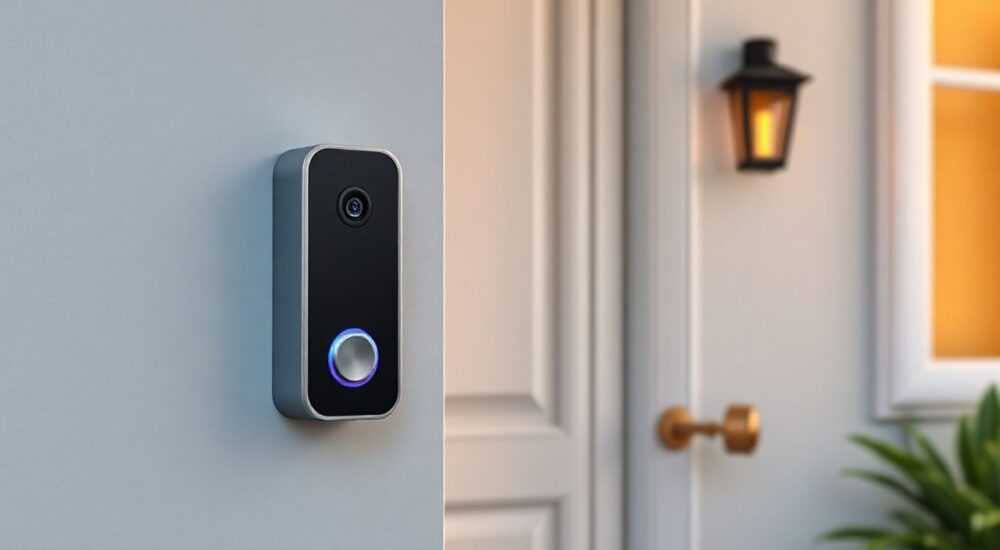
Превратить ESP32 в видеодомофон, интегрированный с Apple Home, можно при помощи открытых решений на базе Home Assistant и протоколов WebRTC или MJPEG. Главное — использовать совместимую прошивку, например ESPHome, и правильно настроить шлюз HomeKit.
С помощью ESP32 с камерой и прошивки ESPHome можно создать полноценный видеодомофон, который будет работать в экосистеме Apple Home через мост Home Assistant. Ключевые шаги: подбор железа, настройка камеры, интеграция с Home Assistant и публикация в HomeKit.
Содержание статьи:
- Выбор оборудования: ESP32 с камерой и аксессуары
- Схемы подключения питания и программирования
- Установка прошивки ESPHome на ESP32-CAM
- Типичные ошибки при прошивке
- Настройка видео-потока и стабильности изображения
- Сравнение режимов работы камеры
- Интеграция с Home Assistant: первый шаг к Apple Home
- Автоматизации в Home Assistant
- Доступ к камере через Apple Home: настройка HomeKit Bridge
- Оптимизация и безопасность домофона на базе ESP32
- Решения для уличного использования
- Экспертное мнение
- Вопросы и ответы
- Заключение
Выбор оборудования: ESP32 с камерой и аксессуары
Для реализации видеодомофона на базе ESP32 требуется не просто плата, а модуль с камерой и стабильным питанием. Наиболее популярная модель — ESP32-CAM, совмещающая Wi-Fi, Bluetooth, процессор Xtensa LX6 и камеру OV2640 (2 Мп). Она стоит от 900 до 1500 рублей и доступна у китайских поставщиков или на российских маркетплейсах.
Камера поддерживает потоковое видео в формате JPEG и MJPEG, что достаточно для передачи изображения во внешние системы. Однако у неё есть ограничение: отсутствие антенного разъёма требует использования моделей с припаянной антенной. Для уличной установки лучше выбрать корпусированную версию с защитой IP65.
Питание — ключевой фактор. ESP32-CAM потребляет до 250 мА при передаче видео, а импульсные скачки могут вызывать сброс микроконтроллера. Рекомендуется использовать стабилизированный источник 5 В / 2 А с конденсатором ёмкостью 1000 мкФ между контактами питания. Это предотвратит перезагрузки при активации Wi-Fi.
Полезно знать: ESP32-CAM не имеет USB-интерфейса. Для прошивки нужен отдельный программатор USB-UART (например, FTDI), подключаемый по линиям RX/TX и GPIO0.
Также стоит обратить внимание на альтернативы:
- ESP32-S3-WROOM-1U с камерой — новее, мощнее, поддерживает Wi-Fi 6 и более высокое разрешение;
- M5Camera — премиум-вариант с корпусом, кнопками и OLED-экраном, но дороже (от 4000 руб.);
- Ai Thinker ESP32-CAM — стандартный выбор для DIY-проектов.
Для внешнего монтажа понадобится герметичный бокс, а для двусторонней связи — внешний микрофон и динамик. Без них система будет только «смотреть», но не «разговаривать».
Схемы подключения питания и программирования
При первоначальной настройке важно правильно подключить ESP32-CAM к программатору:
- GPIO0 → GND (для входа в режим прошивки);
- VCC → 5 В (не 3.3 В!);
- GND → GND;
- TX → RX программатора;
- RX → TX программатора.
После загрузки прошивки GPIO0 отключается от GND, чтобы устройство запустилось в обычном режиме.
Установка прошивки ESPHome на ESP32-CAM
ESPHome — это фреймворк с открытым исходным кодом, позволяющий легко управлять IoT-устройствами на базе ESP. Он интегрируется с Home Assistant и поддерживает видеокамеры на ESP32. Установка прошивки может быть выполнена двумя способами: локально через VS Code или через готовый образ Home Assistant.
Рекомендуемый путь — использование Home Assistant OS. После его установки (на Raspberry Pi, x86-ПК или виртуальную машину) добавьте интеграцию ESPHome через интерфейс. Затем создайте новое устройство, выбрав тип «ESP32 Camera».
Конфигурационный файл (YAML) для ESP32-CAM выглядит так:
esphome:
 name: door_camera
 platform: ESP32
 board: esp32cam
wifi:
 ssid: "your_wifi_ssid"
 password: "your_wifi_password"
logger:
 baud_rate: 0
camera:
 - platform: ov2640
 name: "Door Camera"
 resolution: 800x600
 jpeg_quality: 10
 fps: 15
status_led:
 pin:
 mode: OUTPUT
 number: 4
После сохранения файла ESPHome автоматически скомпилирует прошивку, загрузит её на устройство и начнёт передавать видео. При этом камера станет видимой в интерфейсе Home Assistant.
«Всегда используйте уникальные SSID и пароль в YAML-файле. Храните конфигурации в зашифрованном хранилище, особенно если делитесь ими в облаке.» — Алексей Миронов, инженер по IoT-безопасности, 8 лет опыта
Типичные ошибки при прошивке
- Устройство не подключается к Wi-Fi — проверьте правильность пароля и диапазон сети (ESP32-CAM поддерживает только 2.4 ГГц).
- Чёрный экран в интерфейсе — возможно, камера не инициализировалась. Перепроверьте подключение питания и контактов.
- Перезагрузки при старте — нестабильное питание. Добавьте конденсатор 1000 мкФ.
Настройка видео-потока и стабильности изображения
Качество видео в системе видеодомофона зависит от нескольких параметров: разрешения, частоты кадров, качества JPEG и нагрузки на сеть. По умолчанию ESP32-CAM может работать в разрешении до 1600×1200, но это создаёт задержки и высокое энергопотребление.
Оптимальные настройки для домофона:
- Разрешение: 800×600 (XGA) — баланс между детализацией и производительностью;
- FPS: 10–15 — достаточно для плавного изображения без перегрузки Wi-Fi;
- JPEG Quality: 10–12 — минимальный размер при приемлемом качестве.
Для снижения задержки рекомендуется отключить ненужные функции, такие как детектор движения в самом ESP32, если он не используется. Обработку событий лучше оставить Home Assistant.
Полезно знать: При высокой нагрузке на Wi-Fi сеть видео может «лагать». Разнесите каналы роутера, используйте QoS для приоритизации трафика с камеры.
Если планируется ночная съёмка, можно подключить ИК-подсветку. ESP32-CAM не имеет встроенной ИК-лампы, но свободные GPIO позволяют управлять внешними светодиодами. Например, GPIO4 можно использовать как выход для включения подсветки при снижении уровня освещённости.
Сравнение режимов работы камеры
Разрешение |
FPS |
Качество JPEG |
Потребление трафика |
Рекомендация |
|---|---|---|---|---|
320×240 |
15 |
12 |
Низкое |
Только для тестов |
640×480 |
12 |
10 |
Среднее |
Баланс качества и скорости |
800×600 |
10 |
10 |
Высокое |
Оптимально для домофона |
1600×1200 |
5 |
8 |
Очень высокое |
Не рекомендуется |
Интеграция с Home Assistant: первый шаг к Apple Home
Home Assistant — центральный хаб для управления всеми IoT-устройствами. После того как ESP32-CAM появился в ESPHome, он автоматически становится доступен в Home Assistant как камера. Её можно добавить на главную панель, включить в сценарии и использовать в автоматизациях.
Например, можно создать автоматизацию: «Если кто-то подошёл к двери (детектор движения на камере), показать видео на экране в гостиной». Для этого используется компонент camera.snapshot или прямое встраивание потока.
Для интеграции с Apple Home необходимо настроить мост HomeKit. В интерфейсе Home Assistant перейдите в «Настройки» → «Интеграции» → «Добавить интеграцию» → «HomeKit». Выберите камеру и назначьте ей имя, например «Домофон у входа».
После этого в приложении «Дом» на iPhone/iPad появится новое устройство. Нажатие на него откроет живое видео с порога дома.
«Не добавляйте камеру напрямую в HomeKit через ESPHome. Используйте мост Home Assistant — он даёт больше контроля, возможность записи и обработки событий.» — Дмитрий Козлов, системный интегратор умного дома, 12 лет опыта
Автоматизации в Home Assistant
Пример YAML-автоматизации для уведомления:
automation:
 - alias: "Уведомление при движении у двери"
 trigger:
 platform: mqtt
 topic: "esphome/door_camera/motion"
 payload: "ON"
 action:
 service: notify.mobile_app_your_phone
 data:
 message: "Кто-то у двери!"
 data:
 video: >-
 http://homeassistant.local:8123/api/camera_proxy_stream/camera.door_camera?token=...
Доступ к камере через Apple Home: настройка HomeKit Bridge
После создания моста HomeKit в Home Assistant, устройство появится в приложении «Дом» как IP-камера. Видео будет доступно в реальном времени, а также — при использовании HomePod или Apple TV — как часть картины на экране.
Важно: Apple Home поддерживает только MJPEG-потоки через RTSP или HTTP. ESP32-CAM не поддерживает RTSP, поэтому используется HTTP-стриминг. Это создаёт небольшую задержку (1–2 секунды), но работает стабильно.
Для повышения удобства:
- Назначьте камеру в зоне «Входная дверь»;
- Добавьте ярлык на рабочий стол iOS;
- Настройте Face ID для быстрого просмотра без разблокировки.
Также можно использовать Siri: «Покажи, что у двери» — и видео сразу откроется на любом экране с поддержкой Home.
Полезно знать: Если камера не отвечает в Home, проверьте, включён ли мост HomeKit и доступен ли Home Assistant из локальной сети.
Оптимизация и безопасность домофона на базе ESP32
Система на базе ESP32 экономична, но требует внимания к безопасности. Открытый доступ к камере — серьёзный риск. Вот как минимизировать угрозы:
- Используйте HTTPS и аутентификацию — включите авторизацию в Home Assistant;
- Ограничьте доступ к локальной сети — не открывайте порты 8123 и 443 наружу без VPN;
- Обновляйте ПО — следите за обновлениями ESPHome и Home Assistant;
- Отключите ненужные сервисы — например, mDNS или OTA-обновления по Wi-Fi, если они не используются.
Для энергосбережения можно настроить активацию камеры только при сигнале с датчика движения. Это снизит износ матрицы и нагрев устройства.
Решения для уличного использования
Если домофон устанавливается снаружи:
- Используйте термокожух с подогревом при температуре ниже 0°C;
- Подключите PoE-адаптер через преобразователь (ESP32-CAM не поддерживает PoE напрямую);
- Добавьте microSD-карту для локального хранения снимков при срабатывании датчика.
Экспертное мнение
«Такие DIY-решения становятся всё популярнее, потому что они дешевле коммерческих аналогов в 3–5 раз. Но важно помнить: надёжность зависит от вашей сборки. Лучше потратить лишние 500 рублей на качественный блок питания, чем получить “мертвую” камеру через месяц. Также учтите, что Apple Home не хранит видео — для архива нужен отдельный NAS или сервер с Frigate.» — Елена Петрова, эксперт по умным домам, руководитель лаборатории SmartLiving
Вопросы и ответы
Можно ли сделать двустороннюю связь?
Да, но потребуется внешний аудиомодуль. ESP32 поддерживает I2S, поэтому можно подключить микрофон INMP441 и динамик через DAC. Затем настроить трансляцию через Home Assistant с использованием компонента
voice_assistant. Однако задержка может достигать 500 мс, что снижает комфорт.Как увеличить радиус действия Wi-Fi?
Используйте внешнюю антенну с разъёмом IPEX (есть у некоторых версий ESP32-CAM). Также можно разместить роутер ближе или добавить Wi-Fi-репитер. Оптимально — перевести камеру на 2.4 ГГц с каналом 1, 6 или 11 для минимизации помех.
Можно ли использовать без Home Assistant?
Технически — да, через сторонние приложения (например, CamStream), но тогда потеряется интеграция с Apple Home. Home Assistant остаётся самым надёжным мостом между ESP32 и экосистемой Apple.
Какова задержка видео в Apple Home?
Обычно 1–2 секунды. Это связано с кодированием MJPEG, передачей по HTTP и буферизацией в HomeKit. Для домофона этого достаточно, чтобы увидеть гостя до того, как он постучит.
Можно ли добавить распознавание лиц?
Да, через интеграцию с Frigate (на базе AI). Frigate анализирует поток с камеры и может отправлять уведомления: «Это Иван» или «Неизвестный человек». Интеграция с Home Assistant позволяет передавать эти события в Apple Home.
Заключение
Превращение ESP32 в видеодомофон с поддержкой Apple Home — реальный и экономичный проект, доступный даже новичку. Стоимость комплектующих редко превышает 2000 рублей, а функционал сравним с коммерческими решениями за 10–15 тысяч.
Ключ к успеху — правильный выбор оборудования, стабильное питание, грамотная настройка ESPHome и использование Home Assistant как моста к Apple Home. Система получается гибкой, безопасной и легко масштабируемой.
- ESP32-CAM — оптимальная плата для DIY-видеодомофона.
- ESPHome + Home Assistant — лучшая комбинация для интеграции с Apple Home.
- Видео-поток работает через HTTP/MJPEG, задержка до 2 секунд.
- Безопасность требует HTTPS, авторизации и изоляции сети.
- Для расширения функций — добавьте ИК-подсветку, аудио или распознавание лиц через Frigate.
⚠️ Дисклеймер — нажмите, чтобы развернуть
Материалы, опубликованные в разделе «Блог» на сайте RU DESIGN SHOP (rudesignshop.ru), носят исключительно информационный и ознакомительный характер и не являются руководством к действию, финансовой рекомендацией, медицинской услугой, ветеринарным назначением либо рекламой товаров и услуг, включая азартные игры. Публикации не содержат призывов к участию в азартных играх и не направлены на продвижение соответствующих операторов.
Безопасность применения товаров и веществ: при использовании строительных материалов, бытовой химии, пестицидов и агрохимикатов необходимо строго следовать инструкциям производителя и действующему законодательству Российской Федерации, включая Федеральный закон РФ от 19.07.1997 № 109-ФЗ «О безопасном обращении с пестицидами и агрохимикатами».
Упоминание товарных знаков, брендов и организаций носит исключительно информационный характер и не означает наличие партнёрских отношений или одобрения со стороны правообладателей.
Материалы, содержащие сведения о медицинских, ветеринарных или косметических средствах, представлены в справочных целях и не являются медицинской консультацией или назначением. Перед применением рекомендуется обратиться к врачу, ветеринарному специалисту или иному сертифицированному профессионалу.
Возрастные ограничения: материалы, содержащие сведения о продукции категории 18+, включая алкоголь или азартные игры, предназначены исключительно для совершеннолетней аудитории и публикуются в информационных целях.
Правовая ответственность: решения, принятые на основе опубликованной информации, пользователь принимает самостоятельно и на свой риск; редакция и авторы несут ответственность в пределах, установленных законодательством Российской Федерации.
Редакция не допускает публикаций, содержащих пропаганду экстремизма, терроризма, наркотических средств или суицида; подобные материалы подлежат немедленному удалению.
Упоминание организаций с ограниченным статусом: компания Meta Platforms Inc. (социальные сети Facebook и Instagram) признана экстремистской организацией решением суда РФ, её деятельность запрещена на территории Российской Федерации; любые упоминания приводятся исключительно в информационных целях.
Авторские права и источники: информация собирается из открытых источников; её актуальность указывается на дату публикации и может изменяться.
Изображения и иллюстрации используются на условиях, разрешённых правообладателями. При возникновении претензий редакция готова оперативно рассмотреть обращение и внести необходимые изменения.
Персональные данные и cookies: сайт использует cookies и обрабатывает персональные данные пользователей в соответствии с Федеральным законом № 152-ФЗ «О персональных данных» и Политикой конфиденциальности RU DESIGN SHOP.
Мнения авторов могут не совпадать с позицией государственных органов или коммерческих организаций, упомянутых в материалах.
РЕКОМЕНДУЕМ
Товары от российских производителей


-5%
Светильник BARREL Forstlight
Диапазон цен: 8730 руб. – 10320 руб.

-5%
