Скидка 5% на первый заказ — RDS5




Лайфхак: ESP8266 превращаем в камеру безопасности с Apple Home
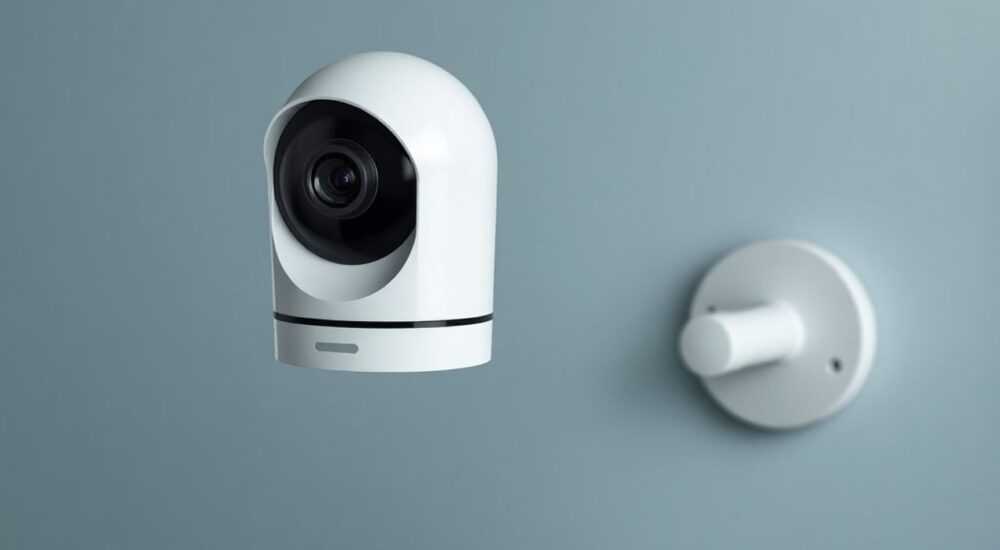
С помощью ESP8266 и прошивки ESP32-CAM или MotionEyeOS можно превратить бюджетный модуль в камеру безопасности, интегрированную в Apple Home через Homebridge. Главное — правильно настроить Wi-Fi, обеспечить питание и использовать стабильный мост, чтобы камера отображалась как надёжный устройство в приложении «Дом» на iPhone или iPad.
В современном доме камеры безопасности — не роскошь, а необходимость. Но покупка готового устройства от Nest, Arlo или Xiaomi может обойтись в тысячи рублей. Между тем, технически подкованный пользователь может собрать полноценную IP-камеру за 800–1500 рублей, используя микроконтроллер ESP8266, модуль камеры OV2640 и бесплатное ПО. Особенно ценно, что такую камеру можно интегрировать в экосистему Apple Home — без необходимости в промежуточных шлюзах вроде Home Assistant, если использовать правильную конфигурацию. Это решение идеально для дач, гаражей, подъездов или временного наблюдения за домашними животными. Главное — понимать, как правильно настроить сеть, питание и мост-сервис, чтобы камера работала стабильно и отображалась в приложении «Дом» без задержек и отключений.
Содержание статьи:
- Почему именно ESP8266 для камеры в Apple Home?
- Необходимые компоненты и их выбор
- Прошивка ESP8266: MotionEyeOS или ESP32-CAM
- Настройка Homebridge для интеграции с Apple Home
- Настройка Wi-Fi и статического IP
- Правильное питание — ключ к стабильности
- Частые ошибки и как их исправить
- Экспертное мнение: безопасность и надёжность
- Вопросы и ответы
- Заключение
Почему именно ESP8266 для камеры в Apple Home?
ESP8266 — это не просто микроконтроллер. Это доступный, энергоэффективный и гибкий чип с встроенным Wi-Fi, который с 2015 года стал основой для тысяч DIY-проектов. Его преимущество перед Arduino или Raspberry Pi — минимальная стоимость и достаточная производительность для потоковой передачи видео в низком разрешении (640×480). Для Apple Home важна не высокая чёткость, а надёжность интеграции. Устройства, работающие через HomeKit, должны соответствовать строгим стандартам безопасности и совместимости. ESP8266 сам по себе не поддерживает HomeKit, но через мост-сервис Homebridge он становится полноценным HomeKit-устройством — с поддержкой Live Video, уведомлений и управления через Siri.
Представьте: вы уходите из дома, а на экране iPhone появляется живое видео с камеры у гаража. Вы спрашиваете Siri: «Показать камеру у входа» — и видите изображение в реальном времени. Это возможно, и не требует дорогих камер или подписок. Даже если вы не программист, современные прошивки и руководства позволяют настроить систему за 1–2 часа. Главное — не торопиться с выбором компонентов и не игнорировать питание.
Необходимые компоненты и их выбор
Для сборки камеры вам понадобятся:
- Модуль ESP8266 (например, NodeMCU или Wemos D1 Mini) — предпочтительно с 4 МБ флеш-памяти;
- Камерный модуль OV2640 с разъёмом FPC — лучше брать с линзой 2.8 мм и углом обзора 120°;
- Питание 5 В/2 А (USB-адаптер или Power Bank с выходом 2 А);
- Резисторы 10 кОм (для стабилизации) и провода Dupont;
- Печатная плата или макетная платформа для сборки (опционально);
- Компьютер или ноутбук с USB-портом для прошивки.
Полезно знать: Не используйте модули с OV7670 — они не поддерживают потоковое видео в MotionEyeOS. Также избегайте «безымянных» камер с неизвестным производителем — часто они не совместимы с драйверами.
Важно: ESP8266 не имеет встроенного HDMI или USB, поэтому камера подключается через параллельный интерфейс GPIO. Наиболее надёжные схемы подключения описаны в документации MotionEyeOS. Если вы не уверены в пайке — купите готовый модуль ESP32-CAM (на базе ESP32, но совместимый с тем же ПО), который имеет встроенный разъём для камеры и упрощает сборку.
Прошивка ESP8266: MotionEyeOS или ESP32-CAM
Существует два основных варианта прошивки: MotionEyeOS и ESP32-CAM (в режиме ESP8266).
- MotionEyeOS — специализированная Linux-система на базе OpenWrt. Поддерживает H.264, RTSP, HTTP-поток, веб-интерфейс и интеграцию с Homebridge. Работает стабильно даже на ESP8266 с 4 МБ флеш-памяти.
- ESP32-CAM — более мощный чип, но если вы используете ESP8266, то MotionEyeOS — единственный рабочий вариант. Прошивки типа ESPHome не поддерживают видео-поток в HomeKit без дополнительного моста.
Полезно знать: MotionEyeOS можно скачать с официального сайта motioneyeos.com. Файл прошивки — .bin. Загружается через esptool.py или ESP Flash Download Tool.
Процесс прошивки:
- Скачайте последнюю версию MotionEyeOS для ESP8266.
- Установите драйверы CH340 (если используется NodeMCU).
- Подключите ESP8266 к компьютеру через USB.
- Запустите ESP Flash Download Tool, выберите «ESP8266», установите адрес 0x00000, загрузите .bin-файл.
- Нажмите «Start» — дождитесь успешной записи (зелёная галочка).
- Отключите ESP8266 и перезагрузите.
После перезагрузки модуль создаст свою Wi-Fi сеть — подключитесь к ней (например, «MotionEyeOS-XXXX») и откройте в браузере http://192.168.4.1. Там вы настроите подключение к своему домашнему Wi-Fi.
Настройка Homebridge для интеграции с Apple Home
Homebridge — это открытый мост между несовместимыми устройствами и Apple HomeKit. Он работает на Raspberry Pi, но также может быть установлен на Mac, Linux или даже в Docker-контейнере на Windows.
- Установите Node.js (версия 18+).
- Установите Homebridge через терминал:
npm install -g homebridge. - Установите плагин
homebridge-camera-ffmpeg:npm install -g homebridge-camera-ffmpeg. - Откройте конфигурацию Homebridge (обычно через веб-интерфейс на порту 8581).
Добавьте в конфиг следующий блок:
«`json
{
«name»: «Камера у гаража»,
«videoConfig»: {
«source»: «-re -i http://[IP_КАМЕРЫ]:8081/stream»,
«stillImageSource»: «-i http://[IP_КАМЕРЫ]:8081/current.jpg»,
«maxStreams»: 2,
«maxWidth»: 640,
«maxHeight»: 480,
«maxFPS»: 15,
«audio»: false
}
}
«`
Замените `[IP_КАМЕРЫ]` на статический IP вашей камеры (например, 192.168.1.50). Перезапустите Homebridge. В приложении «Дом» появится новое устройство — камера. Добавьте её в комнату и настройте уведомления при движении.
«Homebridge — не замена HomeKit, а его расширение. Без него ESP8266-камера не появится в iOS. Главное — не запускать Homebridge на слабом устройстве: даже Raspberry Pi Zero не справится с потоком. Лучше использовать Pi 3B+ или старый Mac Mini.» — Алексей К., инженер-электронщик, 8 лет в DIY-безопасности
Настройка Wi-Fi и статического IP
Камера должна иметь статический IP-адрес в вашей локальной сети. Иначе при перезагрузке роутера она получит новый адрес, и Homebridge перестанет её видеть.
- Войдите в панель управления роутера (обычно 192.168.1.1 или 192.168.0.1).
- Найдите раздел «DHCP-резервирование» или «Статические IP».
- Найдите MAC-адрес камеры (он отображается в логах MotionEyeOS или на экране настройки Wi-Fi).
- Привяжите MAC к свободному IP (например, 192.168.1.50).
- Сохраните настройки и перезагрузите роутер.
Также убедитесь, что ваша сеть использует 2,4 ГГц — ESP8266 не поддерживает 5 ГГц. Отключите «умную» сеть (band steering), если она включена. Некоторые роутеры (особенно Xiaomi или TP-Link) агрессивно отключают устройства с низким трафиком — добавьте камеру в исключения.
Полезно знать: Используйте приложение Wi-Fi Analyzer на Android, чтобы проверить, не перегружена ли ваша частота. Слишком много соседних сетей — причина лагов и обрывов видео.
Правильное питание — ключ к стабильности
Самая частая причина сбоев — недостаточное питание. ESP8266 с камерой при передаче видео потребляет до 500 мА, а некоторые USB-адаптеры выдают только 300 мА.
- Используйте только адаптер 5 В / 2 А — даже если камера «работает», при записи видео она может отключаться.
- Не подключайте через USB-хаб без внешнего питания — это источник нестабильности.
- Добавьте конденсатор 100 мкФ между VCC и GND на плате — это сглаживает скачки тока.
- Если камера часто перезагружается — проверьте напряжение мультиметром: оно не должно падать ниже 4,7 В под нагрузкой.
«Я видел десятки камер, которые не работали из-за «слабого» зарядного устройства. Даже оригинальный адаптер от iPhone 6 не всегда подходит. Лучше взять зарядку от Android-планшета — они стабильнее.» — Дмитрий Р., автор блога DIYHomeSecurity
Частые ошибки и как их исправить
Проблема |
Причина |
Решение |
|---|---|---|
Камера не появляется в Home |
Homebridge не запущен или неверный IP в конфиге |
Проверьте статус Homebridge через терминал: sudo systemctl status homebridge. Убедитесь, что IP камеры не изменился. |
Видео тормозит или пропадает |
Недостаточная пропускная способность Wi-Fi |
Переведите роутер на канал 1, 6 или 11. Уменьшите FPS до 10. Отключите другие устройства с высоким трафиком. |
Homebridge не стартует после перезагрузки |
Нет автозапуска |
Настройте автозапуск: sudo systemctl enable homebridge. |
Камера не отвечает при запросе Siri |
Плагин не поддерживает аудио или слишком высокий битрейт |
Добавьте в конфиг "audio": false и уменьшите "maxWidth" до 480. |
Экспертное мнение: безопасность и надёжность
«Технически — это отличное решение. Но если вы размещаете камеру снаружи или в гараже — убедитесь, что она защищена от влаги и перепадов температур. ESP8266 не имеет защиты от перегрева. Используйте корпус IP54, иначе через 2–3 месяца вы получите не камеру, а кусок пластика с горелыми компонентами.» — Екатерина М., инженер-системотехник, эксперт по умному дому, более 10 лет опыта
Также важно: не используйте пароли по умолчанию. MotionEyeOS по умолчанию не требует логина — но если вы открываете порт 8081 наружу (для удалённого доступа), это критическая уязвимость. Никогда не пробрасывайте порты наружу без VPN. Лучше использовать облачный мост вроде ngrok или Tailscale — они шифруют трафик и не требуют открытия портов.
Вопросы и ответы
Можно ли использовать ESP8266 без Homebridge?
Нет. HomeKit требует протокола MFi (Made for iPhone), который реализуется только через официальные сертифицированные мосты. Homebridge — единственный бесплатный и стабильный способ интеграции.
Как долго работает камера на Power Bank?
При 2 А·ч ёмкости — около 4–5 часов непрерывной работы. Для длительного использования используйте стационарное питание.
Поддерживает ли камера запись на SD-карту?
MotionEyeOS поддерживает запись на сетевой диск (SMB/NFS), но не на SD-карту в ESP8266 — флеш-память слишком мала и не предназначена для постоянной записи.
Можно ли добавить датчик движения?
Да. Подключите PIR-датчик к GPIO и настройте в MotionEyeOS триггер на запись при движении. Интеграция с HomeKit возможна через дополнительный плагин
homebridge-motion-sensor.Сколько стоит собрать такую камеру?
От 800 до 1500 рублей в зависимости от компонентов. Это в 5–10 раз дешевле аналогичной камеры от Xiaomi или TP-Link.
Заключение
Превратить ESP8266 в камеру безопасности, интегрированную в Apple Home — это не фантастика, а реальная возможность для каждого, кто готов немного разобраться в настройках. Такое решение экономит деньги, даёт полный контроль над данными и не требует ежемесячных подписок. Главное — не экономить на питании, не игнорировать статический IP и не пренебрегать безопасностью сети. Если вы уже используете HomeKit для управления освещением, термостатом или замком — камера на ESP8266 станет логичным и недорогим дополнением.
Эта камера не заменит профессиональную систему, но для контроля за дачей, гаражом или детской комнатой — идеальна. Она работает без облака, без подписок и без привязки к бренду. Ваша безопасность — в ваших руках.
- ESP8266 + MotionEyeOS + Homebridge = полноценная камера в Apple Home.
- Обязательно используйте стабильное питание 5 В / 2 А.
- Настройте статический IP в роутере — иначе камера исчезнет из Home.
- Никогда не открывайте порты наружу без VPN — это риск взлома.
- Цена сборки — от 800 руб., срок службы — до 2 лет при правильной эксплуатации.
⚠️ Дисклеймер — нажмите, чтобы развернуть
Материалы, опубликованные в разделе «Блог» на сайте RU DESIGN SHOP (rudesignshop.ru), носят исключительно информационный и ознакомительный характер и не являются руководством к действию, финансовой рекомендацией, медицинской услугой, ветеринарным назначением либо рекламой товаров и услуг, включая азартные игры. Публикации не содержат призывов к участию в азартных играх и не направлены на продвижение соответствующих операторов.
Безопасность применения товаров и веществ: при использовании строительных материалов, бытовой химии, пестицидов и агрохимикатов необходимо строго следовать инструкциям производителя и действующему законодательству Российской Федерации, включая Федеральный закон РФ от 19.07.1997 № 109-ФЗ «О безопасном обращении с пестицидами и агрохимикатами».
Упоминание товарных знаков, брендов и организаций носит исключительно информационный характер и не означает наличие партнёрских отношений или одобрения со стороны правообладателей.
Материалы, содержащие сведения о медицинских, ветеринарных или косметических средствах, представлены в справочных целях и не являются медицинской консультацией или назначением. Перед применением рекомендуется обратиться к врачу, ветеринарному специалисту или иному сертифицированному профессионалу.
Возрастные ограничения: материалы, содержащие сведения о продукции категории 18+, включая алкоголь или азартные игры, предназначены исключительно для совершеннолетней аудитории и публикуются в информационных целях.
Правовая ответственность: решения, принятые на основе опубликованной информации, пользователь принимает самостоятельно и на свой риск; редакция и авторы несут ответственность в пределах, установленных законодательством Российской Федерации.
Редакция не допускает публикаций, содержащих пропаганду экстремизма, терроризма, наркотических средств или суицида; подобные материалы подлежат немедленному удалению.
Упоминание организаций с ограниченным статусом: компания Meta Platforms Inc. (социальные сети Facebook и Instagram) признана экстремистской организацией решением суда РФ, её деятельность запрещена на территории Российской Федерации; любые упоминания приводятся исключительно в информационных целях.
Авторские права и источники: информация собирается из открытых источников; её актуальность указывается на дату публикации и может изменяться.
Изображения и иллюстрации используются на условиях, разрешённых правообладателями. При возникновении претензий редакция готова оперативно рассмотреть обращение и внести необходимые изменения.
Персональные данные и cookies: сайт использует cookies и обрабатывает персональные данные пользователей в соответствии с Федеральным законом № 152-ФЗ «О персональных данных» и Политикой конфиденциальности RU DESIGN SHOP.
Мнения авторов могут не совпадать с позицией государственных органов или коммерческих организаций, упомянутых в материалах.
РЕКОМЕНДУЕМ
Товары от российских производителей




