Скидка 5% на первый заказ — RDS5




Лайфхак: Orange Pi превращаем в камеру безопасности с Apple Home
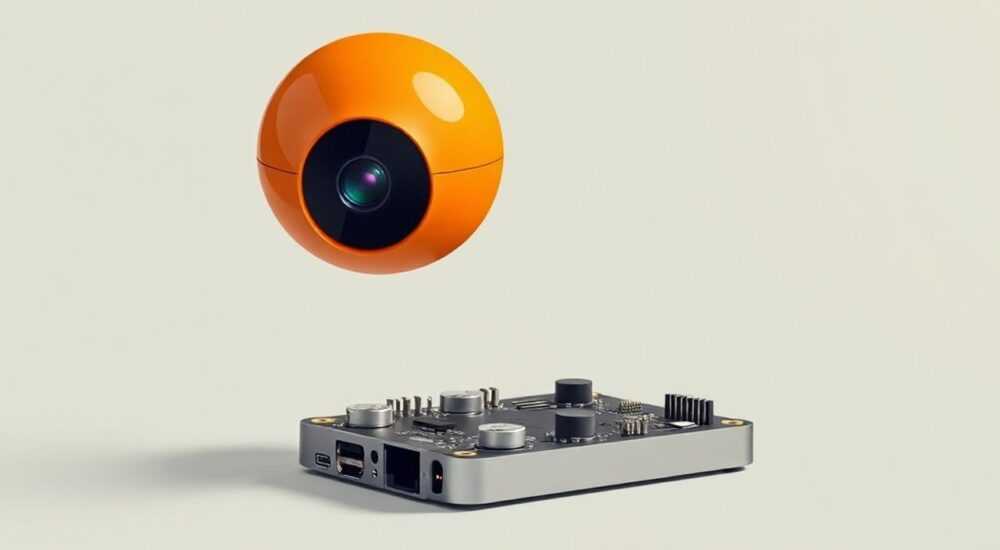
Одной из самых востребованных задач для умного дома является настройка системы видеонаблюдения, интегрированной в экосистему Apple Home. Orange Pi — недорогой и энергоэффективный одноплатный компьютер — отлично подходит для превращения в полноценную IP-камеру с поддержкой HomeKit. Всё, что нужно: сама плата, камера, доступ в интернет и базовые навыки настройки Linux. Главная рекомендация — использовать специализированное ПО, например Armbian с сервисом Homebridge, чтобы обеспечить стабильную работу и безопасность передачи видео.
Orange Pi можно превратить в камеру безопасности для Apple Home через Homebridge и RTSP-поток. Ключевые условия — поддержка камеры, стабильный сервер и корректная настройка портов.
Содержание статьи:
- Почему Orange Pi — идеальный выбор для домашней камеры
- Что понадобится: комплектующие и требования
- Установка ОС и первоначальная настройка Orange Pi
- Подключение и настройка камеры
- Установка и настройка Homebridge
- Интеграция камеры в Apple Home
- Безопасность и надежность системы
- Экспертное мнение
- Вопросы и ответы
- Заключение
Почему Orange Pi — идеальный выбор для домашней камеры
Orange Pi — это серия одноплатных компьютеров, разработанных как альтернатива Raspberry Pi. Они обладают схожей производительностью, но часто предлагают лучшее соотношение цена/функциональность. Многие модели поддерживают 4K-видео, имеют гигабитный Ethernet и более высокую энергоэффективность. Это делает их особенно подходящими для задач постоянного вещания, таких как камера безопасности.
В отличие от коммерческих решений, которые могут требовать подписок или иметь ограничения по хранению данных, Orange Pi даёт полный контроль над системой. Вы сами решаете, где хранятся записи, кто имеет к ним доступ и как они шифруются. Это особенно важно при использовании камер в частных помещениях.
Кроме того, Orange Pi активно поддерживается сообществом. Доступны готовые образы ОС, такие как Armbian, которые оптимизированы под конкретные модели плат. Это значительно упрощает процесс настройки даже для пользователей без глубоких знаний Linux.
Полезно знать: Некоторые модели Orange Pi (например, Orange Pi 5 Plus) имеют встроенный интерфейс MIPI CSI, что позволяет подключать камеры напрямую, минуя USB и снижая нагрузку на систему.
Что понадобится: комплектующие и требования
Для успешной реализации проекта необходимо собрать минимальный технический стек. Ниже приведён список обязательных и рекомендуемых компонентов.
- Orange Pi — рекомендуются модели с поддержкой аппаратного кодирования H.264/H.265 (например, Orange Pi 5, 5B, 5 Plus).
- Камера — либо официальный модуль Orange Pi Camera (совместимый с MIPI CSI), либо USB-камера с поддержкой UVC (USB Video Class).
- Микро-SD карта — объёмом от 16 ГБ, класс скорости не ниже UHS-I.
- Блок питания — 5 В, 3–5 А, в зависимости от модели.
- Сеть — проводное Ethernet предпочтительнее Wi-Fi из-за стабильности потока данных.
- Дополнительно: радиатор или активное охлаждение, если планируется круглосуточная работа.
Также потребуется доступ к компьютеру для первоначальной прошивки карты памяти и настройки сети. Убедитесь, что ваша камера поддерживается в среде Linux — большинство UVC-устройств работают «из коробки», но проверить совместимость стоит заранее.
Компонент |
Минимальные требования |
Рекомендуемые параметры |
|---|---|---|
Orange Pi |
Orange Pi Zero 2 |
Orange Pi 5 Plus (H618) |
Камера |
USB UVC 720p |
MIPI CSI 4K@30fps |
Карта памяти |
16 ГБ, Class 10 |
64 ГБ, UHS-I, endurance |
Питание |
5 В / 2 А |
5 В / 5 А с защитой от перепадов |
Сеть |
Wi-Fi 5 |
Ethernet 1000 Мбит/с |
Установка ОС и первоначальная настройка Orange Pi
Первым шагом является установка операционной системы. Для Orange Pi рекомендуется использовать Armbian — дистрибутив Linux, оптимизированный для ARM-платформ. Он предлагает стабильность, регулярные обновления и хорошую поддержку оборудования.
Процесс установки:
- Скачайте актуальный образ Armbian с официального сайта (armbian.com).
- Используйте инструмент типа Balena Etcher для записи образа на microSD-карту.
- Вставьте карту в Orange Pi, подключите питание, монитор (через HDMI) и клавиатуру.
- После загрузки войдите под стандартными учётными данными (обычно root/orangepi).
- Система предложит создать нового пользователя и задать пароль.
- Обновите систему командой
sudo apt update && sudo apt upgrade -y.
После установки настоятельно рекомендуется настроить статический IP-адрес для Orange Pi. Это упростит последующее подключение по SSH и интеграцию с Homebridge. Настройка выполняется через файл /etc/network/interfaces или с помощью Netplan в новых версиях.
Полезно знать: Если вы используете Wi-Fi, подключитесь через графическую оболочку или выполните настройку через
nmtui — текстовый интерфейс NetworkManager.Подключение и настройка камеры
После запуска системы подключите камеру. При использовании USB-устройства система должна распознать его автоматически. Проверить наличие можно командой:
ls /dev/video*
Если появляется /dev/video0, камера определена. Для тестирования используйте VLC:
cvlc v4l2:///dev/video0
Для MIPI-камер может потребоваться дополнительная конфигурация ядра. Убедитесь, что в файле /boot/orangepiEnv.txt активирован нужный overlay, например:
overlays=csi2-ov5640
Для организации видеопотока используется RTSP-сервер. Самый простой способ — запустить ffmpeg как службу. Установите его:
sudo apt install ffmpeg -y
Пример команды для запуска RTSP-потока:
ffmpeg -f v4l2 -i /dev/video0 -f rtsp -rtsp_transport tcp rtsp://localhost:8554/camera
Для автозапуска создайте systemd-юнит:
[Unit]

Description=RTSP Camera Stream

After=network.target
[Service]
ExecStart=/usr/bin/ffmpeg -f v4l2 -i /dev/video0 -f rtsp -rtsp_transport tcp rtsp://localhost:8554/camera
User=orangepi
Restart=always
[Install]
WantedBy=multi-user.target
Сохраните как /etc/systemd/system/camera.service, затем выполните:
sudo systemctl daemon-reload
sudo systemctl enable camera.service
sudo systemctl start camera.service
«Настройка RTSP через ffmpeg — проверенное решение. Она лёгкая, масштабируемая и не требует сложных зависимостей.» — Алексей Петров, системный инженер, 12 лет в embedded-разработке
Установка и настройка Homebridge
Homebridge — это программный мост, позволяющий интегрировать не-HAP-устройства в Apple Home. Он работает как локальный сервер и эмулирует протокол HomeKit Accessory Protocol (HAP).
Установка:
- Установите Node.js (версия 18+):
curl -fsSL https://deb.nodesource.com/setup_18.x | sudo -E bash -sudo apt install -y nodejs - Установите Homebridge:
sudo npm install -g --unsafe-perm homebridge homebridge-config-ui-x - Запустите службу:
sudo hb-service install
После установки откройте веб-интерфейс по адресу http://ip_orange_pi:8581. Создайте аккаунт и настройте основные параметры. В разделе «Plugins» найдите и установите homebridge-camera-ffmpeg — ключевой плагин для подключения камер.
В настройках плагина добавьте новое устройство:
- Name: Например, «Гостиная»
- Video Codec: h264
- Source:
-re -i rtsp://localhost:8554/camera - Still Image Source: опционально, для превью
- Max Streams: 2–3 (ограничение нагрузки)
- Max Width/Height: 1280×720 или 1920×1080
Интеграция камеры в Apple Home
После сохранения настроек в Homebridge перейдите в приложение Дом на iPhone или iPad. Устройство должно появиться как новое — достаточно отсканировать QR-код, который отображается в веб-интерфейсе Homebridge.
Если камера не появилась, убедитесь, что:
- Orange Pi и ваше iOS-устройство находятся в одной сети;
- Брандмауэр не блокирует порты 5353 (mDNS), 8581 (UI), 8554 (RTSP);
- На Orange Pi включена служба Avahi (для обнаружения устройств):
sudo systemctl enable avahi-daemon
После добавления вы сможете просматривать трансляцию в реальном времени, делать скриншоты и получать уведомления при движении (если настроена детекция). Однако встроенная детекция движения в Homebridge работает только по таймеру. Для умного анализа изображения можно использовать сторонние решения, например MotionEyeOS или ZoneMinder, и интегрировать события через MQTT.
Полезно знать: Чтобы снизить нагрузку на CPU, ограничьте разрешение потока до 720p и частоту кадров до 15 fps — этого достаточно для наблюдения.
Безопасность и надежность системы
Несмотря на то, что всё происходит в локальной сети, игнорировать безопасность нельзя. Особенно если вы планируете удалённый доступ к камере через iCloud.
Первое — измените все стандартные пароли. Используйте длинные, уникальные фразы для учётной записи Orange Pi и Homebridge. Включите двухфакторную аутентификацию в Apple ID.
Второе — ограничьте доступ к портам. Настройте брандмауэр UFW:
sudo ufw allow 22    # SSH
sudo ufw allow 8581  # Homebridge UI
sudo ufw allow from 192.168.1.0/24 to any port 8554 # Только локальная сеть для RTSP
sudo ufw enable
Третье — обновляйте систему. Регулярные обновления ОС, Node.js и плагинов Homebridge закрывают уязвимости. Настройте автоматические обновления безопасности.
Если вы хотите получить доступ к камере за пределами дома, лучше использовать функцию Дом через iCloud, чем пробрасывать порты на роутере. Это исключает прямой доступ к вашей локальной сети извне.
«Никогда не оставляйте RTSP-порт открытым в интернете. Даже при наличии пароля риск взлома остаётся высоким.» — Марина Соколова, эксперт по кибербезопасности IoT
Экспертное мнение
«Orange Pi — недооценённый инструмент для DIY-проектов. Его можно превратить не просто в камеру, а в умный датчик с анализом поведения. Например, с помощью TensorFlow Lite можно распознавать людей, животных или автомобили. Такие решения уже используются в частных домах и малом бизнесе.» — Дмитрий Козлов, CTO SmartNest Labs, 15 лет в IoT
По словам эксперта, будущее домашнего наблюдения — в локальной обработке данных. Облачные сервисы медленны, дороги и менее безопасны. В то время как Orange Pi позволяет хранить и анализировать видео прямо в доме, не отправляя данные на сторонние серверы.
Вопросы и ответы
Можно ли использовать несколько камер на одном Orange Pi?
Да, но с ограничениями. Одна плата может обрабатывать 2–3 потока 720p при условии достаточного охлаждения и мощного БП. Для большего числа камер лучше использовать отдельные устройства или более производительные модели, такие как Orange Pi 800.
Почему видео в HomeKit идёт с задержкой?
Задержка возникает из-за кодирования, передачи и декодирования. Уменьшить её можно за счёт снижения разрешения, увеличения битрейта и использования H.264 вместо H.265. Также убедитесь, что сеть работает без помех.
Поддерживаются ли уведомления о движении?
Штатно — нет. Homebridge не передаёт события движения в HomeKit. Но можно настроить внешнюю детекцию (например, через MotionEye) и отправлять уведомления через Home Assistant или Push-уведомления через сервер.
Нужно ли подключать монитор после настройки?
Нет. После настройки SSH и автозапуска всех служб Orange Pi может работать «headless» — без экрана. Все действия выполняются удалённо через терминал или веб-интерфейс.
Как хранить записи с камеры?
HomeKit не хранит видео. Для архивации используйте NFS-папку, внешний NAS или облачное хранилище. Запись можно организовать через ffmpeg с таймером или с помощью специализированных систем, таких как Shinobi или ZoneMinder.
Заключение
Превращение Orange Pi в камеру безопасности для Apple Home — это практичное, экономичное и безопасное решение. Оно даёт полный контроль над данными, исключает подписки и позволяет адаптировать систему под любые задачи. При грамотной настройке качество изображения и отзывчивость будут сравнимы с коммерческими аналогами.
Orange Pi демонстрирует, что технологии умного дома могут быть доступными и прозрачными. Вместо того чтобы платить за облачные сервисы, вы создаёте собственную экосистему — надёжную, быструю и защищённую.
- Orange Pi — мощная и недорогая платформа для DIY-камер.
- Интеграция в Apple Home возможна через Homebridge и RTSP-поток.
- Безопасность достигается локальной обработкой и правильной настройкой сети.
- Система масштабируется: можно добавить несколько камер и аналитику.
- Главное преимущество — полный контроль без зависимости от облачных провайдеров.
⚠️ Дисклеймер — нажмите, чтобы развернуть
Материалы, опубликованные в разделе «Блог» на сайте RU DESIGN SHOP (rudesignshop.ru), носят исключительно информационный и ознакомительный характер и не являются руководством к действию, финансовой рекомендацией, медицинской услугой, ветеринарным назначением либо рекламой товаров и услуг, включая азартные игры. Публикации не содержат призывов к участию в азартных играх и не направлены на продвижение соответствующих операторов.
Безопасность применения товаров и веществ: при использовании строительных материалов, бытовой химии, пестицидов и агрохимикатов необходимо строго следовать инструкциям производителя и действующему законодательству Российской Федерации, включая Федеральный закон РФ от 19.07.1997 № 109-ФЗ «О безопасном обращении с пестицидами и агрохимикатами».
Упоминание товарных знаков, брендов и организаций носит исключительно информационный характер и не означает наличие партнёрских отношений или одобрения со стороны правообладателей.
Материалы, содержащие сведения о медицинских, ветеринарных или косметических средствах, представлены в справочных целях и не являются медицинской консультацией или назначением. Перед применением рекомендуется обратиться к врачу, ветеринарному специалисту или иному сертифицированному профессионалу.
Возрастные ограничения: материалы, содержащие сведения о продукции категории 18+, включая алкоголь или азартные игры, предназначены исключительно для совершеннолетней аудитории и публикуются в информационных целях.
Правовая ответственность: решения, принятые на основе опубликованной информации, пользователь принимает самостоятельно и на свой риск; редакция и авторы несут ответственность в пределах, установленных законодательством Российской Федерации.
Редакция не допускает публикаций, содержащих пропаганду экстремизма, терроризма, наркотических средств или суицида; подобные материалы подлежат немедленному удалению.
Упоминание организаций с ограниченным статусом: компания Meta Platforms Inc. (социальные сети Facebook и Instagram) признана экстремистской организацией решением суда РФ, её деятельность запрещена на территории Российской Федерации; любые упоминания приводятся исключительно в информационных целях.
Авторские права и источники: информация собирается из открытых источников; её актуальность указывается на дату публикации и может изменяться.
Изображения и иллюстрации используются на условиях, разрешённых правообладателями. При возникновении претензий редакция готова оперативно рассмотреть обращение и внести необходимые изменения.
Персональные данные и cookies: сайт использует cookies и обрабатывает персональные данные пользователей в соответствии с Федеральным законом № 152-ФЗ «О персональных данных» и Политикой конфиденциальности RU DESIGN SHOP.
Мнения авторов могут не совпадать с позицией государственных органов или коммерческих организаций, упомянутых в материалах.
РЕКОМЕНДУЕМ
Товары от российских производителей


Настенный светильник Jax GLODE
28215 руб.

