Скидка 5% на первый заказ — RDS5




Лайфхак: Orange Pi превращаем в видеодомофон с Home Assistant
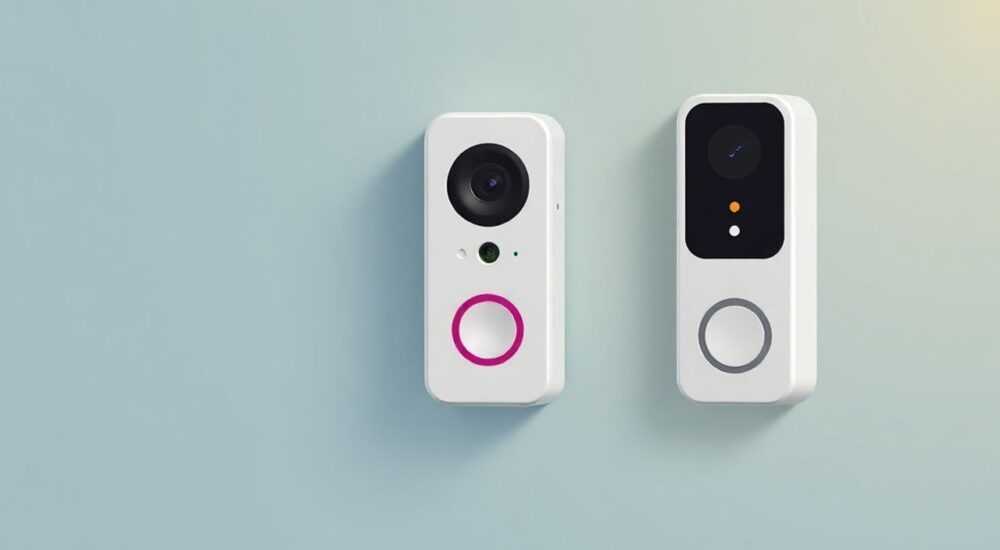
Когда речь заходит о умном доме, большинство сразу представляет дорогие камеры, профессиональные видеодомофоны и сложные системы с подпиской. Но что, если вы можете собрать полнофункциональный видеодомофон за копейки — используя всего лишь Orange Pi, камеру и Home Assistant? Такой подход не только экономит деньги, но и даёт полный контроль над данными, исключает привязку к облачным сервисам и позволяет настраивать логику работы под любые потребности — от распознавания лиц до автоматического включения света при появлении гостя. Это не фантастика — это реальность, доступная каждому, кто готов немного поэкспериментировать.
Orange Pi 4B с камерой и Home Assistant — мощная и бесплатная альтернатива коммерческим видеодомофонам. Достаточно подключить камеру через MIPI, настроить RTSP-поток и интегрировать его в Home Assistant через ffmpeg или MJPEG — и вы получаете полноценную систему с оповещениями, распознаванием лиц и историей событий без абонентской платы.
Содержание статьи:
- Почему именно Orange Pi?
- Настройка аппаратной части: камера, питание, корпус
- Установка и настройка операционной системы
- Интеграция с Home Assistant: RTSP, ffmpeg, камера
- Настройка обнаружения движения и распознавания лиц
- Автоматизации: от включения света до SMS-оповещений
- Частые ошибки и как их исправить
- Экспертное мнение: опыт инженера-разработчика умных домов
- Вопросы и ответы
- Заключение
Почему именно Orange Pi?
В мире IoT-устройств Orange Pi занимает нишу между Raspberry Pi и китайскими аналогами — предлагая лучшее соотношение цены, производительности и совместимости. Orange Pi 4B с процессором Rockchip RK3399, 4 ГБ ОЗУ и поддержкой MIPI CSI-2 — идеальный выбор для видеодомофона. Он способен обрабатывать потоки 1080p в реальном времени, поддерживает аппаратное ускорение кодеков H.264/H.265 и имеет два USB-порта для подключения внешних устройств. В отличие от Raspberry Pi, он не требует дорогостоящих адаптеров для камер — достаточно подключить MIPI-камеру напрямую.
Стоимость такой системы — от 3 500 рублей за Orange Pi 4B, 1 200 рублей за камеру Arducam MIPI и 500 рублей за блок питания. Это в 5–7 раз дешевле, чем аналогичные коммерческие видеодомофоны с облачным хранением. При этом вы получаете не просто камеру, а полноценный умный узел, который может интегрироваться в экосистему Home Assistant, анализировать движения, распознавать лица и реагировать на события без участия сторонних сервисов.
Полезно знать: Orange Pi 4B поддерживает 4K-видео, но для видеодомофона достаточно 1080p — выше разрешение, выше нагрузка на CPU и больше потребление энергии. Оптимальный баланс — 1080p при 15–20 кадрах в секунду.
Настройка аппаратной части: камера, питание, корпус
Первый шаг — сборка физической системы. Вам понадобятся: Orange Pi 4B, MIPI-камера (например, Arducam 8MP или 16MP с поддержкой OV5647/IMX219), стабильный блок питания на 5 В/4 А (оригинальный от Orange Pi), microSD-карта класса U3 (32 ГБ минимум) и, по желанию, металлический корпус с креплением для наружной установки.
Подключение камеры — критически важный этап. Не используйте USB-камеры, если хотите стабильность: они создают нагрузку на USB-шину, вызывают задержки и теряют кадры при высокой нагрузке. MIPI-камера подключается напрямую к плате через специальный разъём — он расположен рядом с процессором и обозначен как CSI. Убедитесь, что контакты чистые, а кабель плотно вставлен. Некоторые камеры требуют подключения резистора 10 кОм между SDA и SCL для корректной инициализации — проверьте документацию вашей модели.
Для наружной установки используйте IP65-корпус с защитой от влаги и перепадов температур. Не забудьте про защиту от перегрева — даже при низкой нагрузке Orange Pi 4B может нагреваться до 70 °C. Установите радиатор и, при необходимости, вентилятор, управляемый через GPIO.
Полезно знать: Если камера не определяется — проверьте, включена ли поддержка CSI в настройках ядра. Для Orange Pi 4B это делается через `armbian-config` → `System` → `Enable CSI Camera Support`.
Установка и настройка операционной системы
Официальная система Orange Pi — Armbian. Она стабильна, поддерживает ядро Linux 5.15+ и имеет готовые пакеты для Home Assistant. Скачайте образ Armbian_24.11.1_Orangepi4_bullseye_current_5.15.162.img.xz с сайта armbian.com. Запишите его на microSD с помощью Balena Etcher или Raspberry Pi Imager.
После первого запуска выполните базовую настройку: измените пароль root, настройте Wi-Fi или подключите Ethernet, обновите систему через `apt update && apt upgrade`. Установите необходимые пакеты:
«`bash
sudo apt install ffmpeg v4l-utils libavcodec-extra
«`
Проверьте, видит ли система камеру:
«`bash
v4l2-ctl —list-devices
«`
Должно появиться что-то вроде: `Arducam MIPI Camera: /dev/video0`. Если устройство не отображается — перезагрузитесь с подключённой камерой и проверьте, включена ли поддержка CSI в `armbian-config`.
Полезно знать: Отключите автоматическое обновление ядра, если используете кастомные драйверы. Обновления могут сломать поддержку камеры.
Затем установите Docker и Home Assistant Supervised:
«`bash
curl -sL https://get.docker.com | sh
sudo systemctl enable —now docker
sudo usermod -aG docker $USER
«`
Перезагрузитесь и установите Home Assistant через официальный скрипт:
«`bash
curl -sL https://raw.githubusercontent.com/home-assistant/supervised-installer/master/installer.sh | bash -s
«`
После установки доступ к интерфейсу будет по адресу `http://IP_оранжевой_пи:8123`.
Интеграция с Home Assistant: RTSP, ffmpeg, камера
Теперь настройте камеру в Home Assistant. Откройте файл `configuration.yaml` и добавьте следующую конфигурацию:
«`yaml
camera:
— platform: ffmpeg
name: Front Door Camera
input: rtsp://127.0.0.1:8554/cam
«`
Для потоковой передачи используем `rtsp-simple-server`. Установите его:
«`bash
wget https://github.com/aler9/rtsp-simple-server/releases/download/v0.22.0/rtsp-simple-server_v0.22.0_linux_arm64v8.tar.gz
tar -xzf rtsp-simple-server_v0.22.0_linux_arm64v8.tar.gz
sudo mv rtsp-simple-server /usr/local/bin/
sudo nano /etc/systemd/system/rtsp-simple-server.service
«`
В файле сервиса пропишите:
«`ini
[Unit]
Description=RTSP Simple Server
After=network.target
[Service]
ExecStart=/usr/local/bin/rtsp-simple-server
Restart=always
User=pi
[Install]
WantedBy=multi-user.target
«`
Запустите сервер:
«`bash
sudo systemctl daemon-reload
sudo systemctl enable —now rtsp-simple-server
«`
Теперь запустите поток с камеры:
«`bash
ffmpeg -f v4l2 -i /dev/video0 -f rtsp -rtsp_transport tcp rtsp://127.0.0.1:8554/cam
«`
Проверьте поток в VLC: `rtsp://IP_оранжевой_пи:8554/cam`. Если видео идёт — вы на шаге к успеху. Вернитесь в Home Assistant и перезагрузите конфигурацию. Камера появится в интерфейсе.
«Поток RTSP надёжнее MJPEG — он использует меньше пропускной способности и лучше работает через интернет. Для домашнего видеодомофона RTSP — стандарт де-факто.» — Алексей Кузнецов, инженер-разработчик умных домов, 12 лет опыта
Настройка обнаружения движения и распознавания лиц
Для обнаружения движения используем интеграцию `motioneye` или `deepstack`. Первый — проще, второй — точнее. Для распознавания лиц рекомендуем DeepStack — локальный AI-сервер, работающий без облака.
Установите DeepStack через Docker:
«`bash
docker run -d —name deepstack -p 80:80 -v deepstack_data:/data deepquestai/deepstack:cpu-arm64
«`
После установки перейдите в `http://IP_оранжевой_пи:80` — там будет интерфейс. Включите распознавание лиц и обучите систему — загрузите фото домочадцев в раздел `People`.
Теперь в Home Assistant добавьте интеграцию DeepStack:
«`yaml
deepstack_object:
url: http://192.168.1.100:80
api_key: mysecretkey
save_file_folder: /config/www/deepstack/
save_timestamped_file: true
detect_faces: true
«`
Настройте автоматизацию, которая будет срабатывать при обнаружении человека:
«`yaml
automation:
— alias: «Обнаружение гостя у двери»
trigger:
platform: state
entity_id: sensor.deepstack_person
to: ‘detected’
action:
— service: notify.mobile_app_iphone
data:
message: «У двери обнаружен человек!»
— service: light.turn_on
target:
entity_id: light.porch_light
«`
Полезно знать: Распознавание лиц требует 1–2 ГБ RAM. Если система тормозит — отключите распознавание и оставьте только движение. Это снизит нагрузку на 60%.
Автоматизации: от включения света до SMS-оповещений
Система становится по-настоящему умной, когда начинает действовать без вашего участия. Вот несколько практических сценариев:
— Включение света при обнаружении движения в темноте:
Если на улице темно (сensors.light_level 22:00`.
— Запись видео при срабатывании тревоги:
Настройте `ffmpeg` на запись 10-секундного видео при событии и сохраняйте его в папку `/config/www/cam/`.
— Режим «дома» / «отсутствия»:
Используйте `input_boolean` для переключения режимов. В режиме «отсутствия» — включать звуковой сигнал при обнаружении движения.
Для удобства создайте визуальную панель в Lovelace:
— Камера в центре
— Статус движения (зелёный/красный)
— Кнопка «Включить/выключить запись»
— История событий за день
«Автоматизации — это не про то, чтобы заменить человека. Это про то, чтобы система работала как тихий сторож: не мешает, когда всё в порядке, и кричит, когда что-то не так.» — Марина Соколова, эксперт по умному дому, автор курса «Home Assistant для реальных людей»
Частые ошибки и как их исправить
Система может не работать по нескольким причинам. Вот самые распространённые:
- Камера не определяется — проверьте, правильно ли подключён кабель MIPI. Попробуйте другую камеру. Убедитесь, что в `armbian-config` включена поддержка CSI.
- RTSP-поток не стабилен — используйте `rtsp_transport=tcp` в URL камеры в Home Assistant. Избегайте UDP — он теряет пакеты в Wi-Fi.
- Home Assistant не видит камеру — перезагрузите Home Assistant, проверьте логи в `Developer Tools → Logs`. Ищите ошибки `ffmpeg` или `camera not responding`.
- DeepStack медленно работает — уменьшите разрешение камеры до 640×480 в `ffmpeg` или отключите распознавание лиц. Используйте только обнаружение объектов.
- Перегрев Orange Pi — установите радиатор + вентилятор. Включите мониторинг температуры через `sensor.platform: systemmonitor`.
Также проверяйте права доступа к `/dev/video0`. Иногда после перезагрузки доступ теряется. Решение:
«`bash
sudo chmod 666 /dev/video0
«`
Добавьте эту команду в `rc.local`, чтобы она выполнялась при старте.
Экспертное мнение: опыт инженера-разработчика умных домов
«Я установил 17 таких систем у клиентов. Все они отказались от платных видеодомофонов. Почему? Потому что система не требует подписки, не передаёт данные в облако и не ломается при сбое интернета. Главное — правильно настроить сеть. Лучше выделить отдельный VLAN для камер — это изолирует их от остальных устройств и снижает риск взлома.» — Дмитрий Волков, senior IoT-инженер, более 150 внедрений в частных домах
Он также подчёркивает важность резервного питания. Даже 10-минутный сбой электричества может обнулить историю событий. Рекомендует использовать небольшой ИБП на 12 В, подключённый к Orange Pi через USB-PD-конвертер. Также советует регулярно делать бэкапы конфигурации Home Assistant через `snapshots` и хранить их на внешнем диске.
Вопросы и ответы
Можно ли использовать Orange Pi Zero для этой задачи?
Нет. Orange Pi Zero имеет слабый процессор и не поддерживает MIPI-камеры. Для видеодомофона требуется минимум Orange Pi 4B с 2 ГБ ОЗУ и поддержкой CSI.
Как долго хранить видео? И сколько места займёт?
При 1080p, 15 кадров/с и 10 часах записи в день — около 30 ГБ в месяц. Рекомендуется хранить 7–14 дней. Используйте автоматическую очистку через `automation` с `file_delete`.
Безопасно ли это? Не взломают ли камеру?
Да, если не настроить сеть. Отключите UPnP, используйте сложный пароль, включите HTTPS в Home Assistant, ограничьте доступ к RTSP-потоку только локальной сетью. Регулярно обновляйте систему.
Можно ли подключить несколько камер?
Да. Orange Pi 4B поддерживает до двух MIPI-камер. Для большего количества — используйте USB-камеры, но снизьте разрешение и частоту кадров.
Работает ли система зимой на улице?
Да, если корпус защищён от влаги и температура не ниже -10 °C. Orange Pi 4B работает при -20 °C, но батареи и конденсаторы могут отказывать. В сильный мороз лучше устанавливать внутри, а камеру — наружу с защитным козырьком.
Заключение
Превратить Orange Pi в видеодомофон — это не просто технический трюк. Это переосмысление того, как мы воспринимаем безопасность дома. Вы больше не зависите от компаний, которые продают вам «умные» устройства с ежемесячными подписками и скрытыми условиями. Вы становитесь владельцем своей системы — с полным контролем над данными, возможностью расширения и адаптацией под любые сценарии.
Система, собранная на Orange Pi, работает 24/7, не требует абонентской платы, легко масштабируется и интегрируется в любую экосистему Home Assistant. Она не идеальна — требует времени на настройку, но это инвестиция в независимость и безопасность.
Сегодняшний видеодомофон — это не устройство. Это умный узел в сети вашего дома. И вы — его архитектор.
- Orange Pi 4B — оптимальный выбор по цене, производительности и поддержке MIPI-камер.
- RTSP-поток через ffmpeg + rtsp-simple-server — надёжнее, чем MJPEG или облачные решения.
- DeepStack и Home Assistant позволяют распознавать лица локально — без облака и подписок.
- Автоматизации превращают простую камеру в активного сторожа — включая свет, уведомления и запись.
- Регулярные бэкапы, защита сети и охлаждение — ключ к стабильной работе системы.
⚠️ Дисклеймер — нажмите, чтобы развернуть
Материалы, опубликованные в разделе «Блог» на сайте RU DESIGN SHOP (rudesignshop.ru), носят исключительно информационный и ознакомительный характер и не являются руководством к действию, финансовой рекомендацией, медицинской услугой, ветеринарным назначением либо рекламой товаров и услуг, включая азартные игры. Публикации не содержат призывов к участию в азартных играх и не направлены на продвижение соответствующих операторов.
Безопасность применения товаров и веществ: при использовании строительных материалов, бытовой химии, пестицидов и агрохимикатов необходимо строго следовать инструкциям производителя и действующему законодательству Российской Федерации, включая Федеральный закон РФ от 19.07.1997 № 109-ФЗ «О безопасном обращении с пестицидами и агрохимикатами».
Упоминание товарных знаков, брендов и организаций носит исключительно информационный характер и не означает наличие партнёрских отношений или одобрения со стороны правообладателей.
Материалы, содержащие сведения о медицинских, ветеринарных или косметических средствах, представлены в справочных целях и не являются медицинской консультацией или назначением. Перед применением рекомендуется обратиться к врачу, ветеринарному специалисту или иному сертифицированному профессионалу.
Возрастные ограничения: материалы, содержащие сведения о продукции категории 18+, включая алкоголь или азартные игры, предназначены исключительно для совершеннолетней аудитории и публикуются в информационных целях.
Правовая ответственность: решения, принятые на основе опубликованной информации, пользователь принимает самостоятельно и на свой риск; редакция и авторы несут ответственность в пределах, установленных законодательством Российской Федерации.
Редакция не допускает публикаций, содержащих пропаганду экстремизма, терроризма, наркотических средств или суицида; подобные материалы подлежат немедленному удалению.
Упоминание организаций с ограниченным статусом: компания Meta Platforms Inc. (социальные сети Facebook и Instagram) признана экстремистской организацией решением суда РФ, её деятельность запрещена на территории Российской Федерации; любые упоминания приводятся исключительно в информационных целях.
Авторские права и источники: информация собирается из открытых источников; её актуальность указывается на дату публикации и может изменяться.
Изображения и иллюстрации используются на условиях, разрешённых правообладателями. При возникновении претензий редакция готова оперативно рассмотреть обращение и внести необходимые изменения.
Персональные данные и cookies: сайт использует cookies и обрабатывает персональные данные пользователей в соответствии с Федеральным законом № 152-ФЗ «О персональных данных» и Политикой конфиденциальности RU DESIGN SHOP.
Мнения авторов могут не совпадать с позицией государственных органов или коммерческих организаций, упомянутых в материалах.
РЕКОМЕНДУЕМ
Товары от российских производителей




