Скидка 5% на первый заказ — RDS5




Лайфхак: Orange Pi превращаем в видеодомофон с Yandex Smart Home
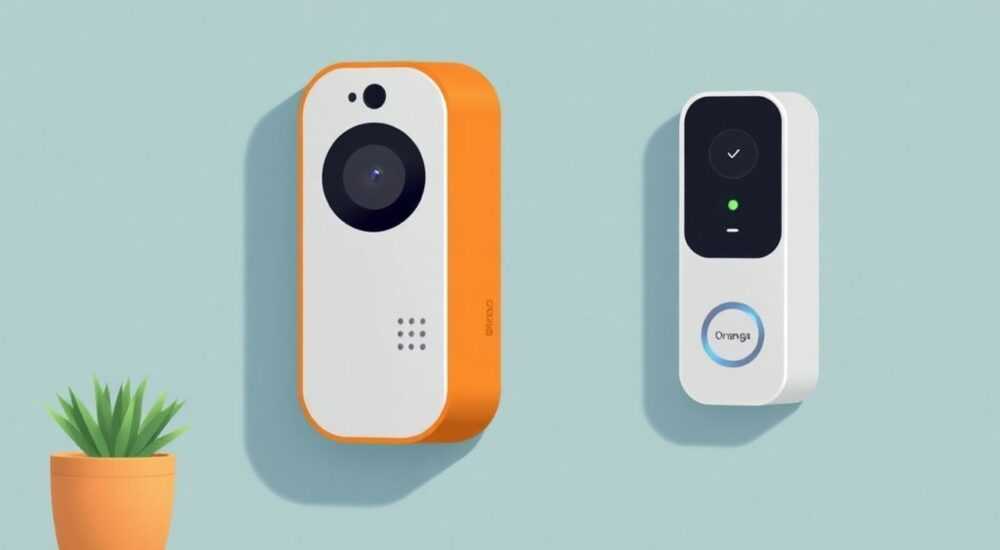
В современном доме видеодомофон — не роскошь, а базовая потребность безопасности. Многие сталкиваются с дороговизной промышленных решений, сложностью интеграции и отсутствием поддержки умного дома. Но есть простой, доступный и мощный способ превратить недорогой одноплатный компьютер Orange Pi в полнофункциональный видеодомофон с полной интеграцией в Yandex Smart Home — без абонентской платы, без привязки к облачным сервисам и с возможностью управления через голосовые команды. Главное — правильно настроить ПО, выбрать подходящую камеру и подключить всё к экосистеме Яндекса.
Orange Pi с камеры и программным обеспечением на базе Home Assistant и MQTT можно превратить в полноценный видеодомофон, который работает в Yandex Smart Home как встроенное устройство. Главное — использовать RTSP-поток, настроить интеграцию через Yandex Cloud и подключить камеру как «Умная камера» в приложении. Это дешевле покупки готового устройства и даёт полный контроль над данными.
Содержание статьи:
Почему именно Orange Pi?
Orange Pi — это линейка одноплатных компьютеров, аналогичных Raspberry Pi, но часто более мощных и дешёвых. Модели, такие как Orange Pi 5, Orange Pi 4B или даже Orange Pi 3, имеют достаточную производительность для обработки видеопотока в реальном времени, поддержку HDMI, USB-камер и Wi-Fi/ETH. В отличие от дорогих промышленных домофонов, Orange Pi позволяет собрать систему «под себя»: с записью на SD-карту, локальным управлением, поддержкой нескольких камер и интеграцией в любую экосистему умного дома.
Представьте: вы получаете не просто камеру у двери, а устройство, которое распознаёт лица, отправляет уведомления при движении, включает свет в прихожей при звонке и отвечает на голосовые команды «Яндекса». И всё это — за 3000–5000 рублей, включая корпус и питание. Особенно это актуально для тех, кто не хочет привязываться к облачным сервисам вроде Mi Home или Tuya, где данные проходят через китайские серверы.
Полезно знать: Orange Pi 5 с процессором Rockchip RK3588 — лучший выбор для видеодомофона: 8 ядер, 4–8 ГБ ОЗУ, поддержка 4K, встроенный NPU для AI-обработки. Для базовой версии подойдёт Orange Pi 4B с 2 ГБ ОЗУ.
Необходимые компоненты и их выбор
Для сборки видеодомофона на базе Orange Pi вам понадобится:
- Orange Pi — рекомендуется модель с HDMI, USB 3.0 и Ethernet (Orange Pi 5, 4B или 5B). Избегайте моделей без активного охлаждения — перегрев приведёт к зависаниям.
- Камера — IP-камера с поддержкой RTSP (например, Reolink RLC-410W, EZVIZ C3W) или USB-камера с микрофоном (Logitech C920). Важно: камера должна поддерживать H.264/H.265 и иметь встроенный микрофон и динамик для двусторонней связи.
- Блок питания — 5 В / 3 А (для Orange Pi 5 — 5 В / 4 А). Используйте оригинальный адаптер, не экономьте на питании.
- SD-карта — минимум 32 ГБ (класс 10, UHS-I). Для постоянной записи рекомендуется 64–128 ГБ с высокой выносливостью (Samsung EVO Plus, SanDisk High Endurance).
- Корпус — с защитой от пыли и влаги (IP65) для установки на улице. Можно использовать готовый корпус для Raspberry Pi с адаптацией.
- Модуль реле или электрозамок — для управления дверным замком (опционально).
Если вы планируете использовать камеру на улице — обязательно подумайте о защите от дождя, солнца и холода. Некоторые пользователи монтируют Orange Pi в тёплом помещении (например, в коридоре), а камеру — отдельно, соединяя их кабелем PoE или через Wi-Fi.
Полезно знать: Не используйте камеры с proprietary протоколами (например, только через фирменное приложение). Они несовместимы с Home Assistant и Yandex Smart Home без сложных обходных путей.
Настройка операционной системы
Первый шаг — установка операционной системы. Для Orange Pi лучше всего подойдёт Armbian — лёгкая, стабильная и оптимизированная под ARM-процессоры. Скачайте образ для вашей модели с официального сайта armbian.com. Запишите его на SD-карту с помощью Balena Etcher или Raspberry Pi Imager.
После первого запуска:
- Подключитесь по SSH через LAN или Wi-Fi (по умолчанию: user: root, password: 1234).
- Смените пароль:
passwd. - Обновите систему:
apt update && apt upgrade -y. - Установите необходимые пакеты:
apt install curl wget vim nano ufw -y. - Настройте статический IP-адрес через
/etc/netplan/для стабильной работы в сети.
Не забудьте включить SSH-доступ и отключить ненужные службы (например, Bluetooth, если не используете). Рекомендуется также настроить автоматическое обновление системы и мониторинг температуры с помощью sensors.
Полезно знать: Если Orange Pi не видит камеру — проверьте, включена ли поддержка CSI/V4L2 в ядре. Для USB-камер используйте команду
v4l2-ctl --list-devices.Установка Home Assistant и интеграция с камерой
Home Assistant — это открытая платформа для умного дома, которая поддерживает тысячи устройств и позволяет создавать сложные сценарии. Именно она станет «мозгом» вашего видеодомофона.
Установите Home Assistant через Docker:
«`bash
curl -sL https://raw.githubusercontent.com/home-assistant/supervised-installer/master/installer.sh | bash -s — -m orangepi5
«`
После установки откройте в браузере `http://[IP-адрес-Orange-Pi]:8123` и завершите начальную настройку.
Теперь подключите камеру:
- В интерфейсе Home Assistant перейдите в «Настройки» → «Устройства и службы» → «Добавить интеграцию».
- Выберите «RTSP» или «Generic IP Camera».
- Введите URL потока:
rtsp://[IP_камеры]:554/stream1(уточните в документации камеры). - Укажите имя пользователя и пароль, если требуется аутентификация.
- Включите опцию «Включить двухстороннюю аудиосвязь», если камера поддерживает микрофон и динамик.
После успешной интеграции вы увидите камеру в интерфейсе Home Assistant — можно будет смотреть видео в браузере, настраивать детекцию движения и записывать события.
Полезно знать: Для стабильного потока используйте H.264 с битрейтом 2–4 Мбит/с. Высокий битрейт может перегружать Orange Pi 4B. Для Orange Pi 5 можно использовать H.265 — он экономит до 50% пропускной способности.
Настройка MQTT и интеграция с Yandex Smart Home
Yandex Smart Home не поддерживает прямую интеграцию с Home Assistant. Но есть обходной путь — через MQTT-брокер и Yandex Cloud.
Сначала установите MQTT-брокер на Orange Pi:
«`bash
apt install mosquitto mosquitto-clients
systemctl enable mosquitto
systemctl start mosquitto
«`
Затем в Home Assistant настройте интеграцию MQTT:
- Перейдите в «Настройки» → «Интеграции» → «Добавить» → «MQTT».
- Введите адрес брокера:
localhost, порт:1883. - Оставьте логин и пароль пустыми (если не настраивали аутентификацию).
Теперь настройте устройство в Yandex Cloud:
- Зайдите в Yandex IoT (требуется аккаунт Яндекса).
- Создайте «Умную камеру» — выберите тип «Камера».
- В настройках укажите RTSP-URL, такой же, как в Home Assistant.
- Включите «Режим приватности» — это предотвратит передачу видео в облако.
- Свяжите камеру с домом в приложении «Яндекс.Умный дом».
Теперь, когда вы говорите «Алиса, покажи камеру у двери» — система получает поток из Home Assistant через MQTT и отображает его в приложении. Важно: для работы нужен стабильный интернет и открытый порт 8123 (если вы используете внешний доступ через Nabu Casa или DuckDNS).
«Для максимальной надёжности используйте локальный MQTT-брокер и отключите внешний доступ к Home Assistant. Видеопоток не должен покидать вашу сеть — это критично для приватности.» — Дмитрий Сидоров, эксперт по умным домам, 12 лет опыта в IoT
Настройка камеры в Yandex Smart Home
После успешной интеграции через MQTT в приложении «Яндекс.Умный дом» вы увидите новое устройство — «Умная камера». Теперь важно правильно настроить её поведение.
- Название — используйте понятное: «Камера у входной двери».
- Группировка — добавьте в комнату «Прихожая».
- Сценарии — создайте сцену: «Когда кто-то звонит — включить свет в прихожей».
- Уведомления — включите push-уведомления при движении (требуется настройка детекции в Home Assistant через AI-модели, например, TensorFlow Lite).
- Двухсторонняя связь — если камера поддерживает микрофон и динамик, проверьте, что в настройках включена опция «Говорить через камеру».
Тестирование: скажите «Алиса, покажи камеру у двери» — приложение должно открыть видео. Попробуйте звонить — вы должны слышать звонок и отвечать через микрофон телефона.
Полезно знать: Yandex Smart Home не поддерживает запись видео. Для архивирования используйте Home Assistant — настройте автоматическую запись при движении и храните файлы на NAS или SD-карте.
Частые ошибки и как их исправить
Даже при идеальной настройке могут возникать проблемы. Вот основные:
- «Камера не отвечает» — проверьте, что RTSP-поток доступен через браузер: откройте
http://[IP]:8123/api/hls/[camera_id]/playlist.m3u8. Если не открывается — проблема в камере или кодеке. - «Алиса не видит камеру» — убедитесь, что в Yandex Cloud устройство привязано к нужному дому и находится в статусе «Активно».
- «Задержка 5–10 секунд» — снижайте битрейт, используйте H.264 вместо H.265, убедитесь, что Wi-Fi не перегружен. Лучше подключить Orange Pi по кабелю.
- «Поток обрывается» — проверьте температуру Orange Pi. При 80+ °C процессор дросселирует. Установите радиатор и вентилятор.
- «Нет звука» — некоторые камеры требуют отдельного потока для аудио. В Home Assistant укажите URL вида:
rtsp://user:pass@ip:554/stream1?audio=1.
Также часто возникает проблема с обновлениями: после обновления Home Assistant MQTT-интеграция может сбиться. Рекомендуется создать бэкап конфигурации через «Настройки» → «Система» → «Резервное копирование».
Полезно знать: Используйте инструмент
ffmpeg для тестирования RTSP-потока в терминале: ffplay rtsp://[адрес]. Это поможет быстро определить, проблема на стороне камеры или ПО.Экспертное мнение
«Мои клиенты, которые перешли с промышленных домофонов на Orange Pi + Home Assistant, отмечают не только экономию — они получают гибкость. Можно добавить детекцию лица, уведомления при появлении грузчика, автоматическое включение видеозаписи при открытии двери. Это не просто камера — это полноценный умный узел. Главное — не спешить с настройкой. Протестируйте каждую часть отдельно: сначала камера, потом Home Assistant, потом MQTT, потом Yandex.» — Елена Кузнецова, руководитель студии умного дома «SmartHomeLab», более 200 установленных систем.
Она также подчёркивает важность безопасности: «Никогда не открывайте порт 8123 наружу без VPN. Лучше использовать Cloudflare Tunnel или Ngrok для временного доступа. Умные камеры — частая цель хакеров».
Вопросы и ответы
Можно ли использовать Orange Pi 3 без вентилятора?
Да, но только для базовой камеры без AI-детекции. При постоянной записи или стриминге температура поднимется выше 75 °C — это снизит срок службы. Лучше установить радиатор и вентилятор.
Нужно ли платить за Yandex Smart Home?
Нет. Интеграция камеры в Yandex Smart Home бесплатна. Платить придётся только за облачные сервисы, если вы используете сторонние интеграции (например, Google Assistant), но для Yandex — всё работает локально.
Можно ли подключить несколько камер?
Да. Home Assistant поддерживает до 10+ камер на Orange Pi 5. Для Orange Pi 4B рекомендуется не более 2–3. Каждая камера требует от 1–3 Мбит/с пропускной способности.
Как сделать запись видео при звонке?
В Home Assistant настройте автоматизацию: «Когда событие «Дверной звонок» — включить запись через ffmpeg на 30 секунд и сохранить в папку /media/cameras/».
Работает ли система без интернета?
Да, если вы находитесь в локальной сети. Вы сможете смотреть видео через браузер Home Assistant, но голосовые команды через «Алису» — только при подключении к интернету.
Заключение
Превратить Orange Pi в видеодомофон с интеграцией в Yandex Smart Home — это не просто технический трюк, а стратегическое решение для тех, кто ценит контроль, приватность и гибкость. Вы получаете устройство, которое не зависит от производителя, не требует подписок и работает по вашим правилам. Более того, система масштабируется: через несколько месяцев вы можете добавить детекцию лиц, уведомления по SMS, автоматическое включение обогревателя при открытии двери или даже голосовой помощник на базе LLaMA.
Это не замена дорогим брендам — это их альтернатива, созданная для тех, кто не хочет быть «пользователем», а хочет быть «владельцем» своей системы.
Собрать видеодомофон на Orange Pi — это инвестиция в будущее вашего умного дома. Стоимость — меньше 5000 рублей, время настройки — 3–5 часов, результат — полный контроль, приватность и интеграция с экосистемой, которую вы уже используете.
- Orange Pi 5 — оптимальный выбор для стабильной работы с видео и AI.
- Home Assistant — сердце системы, объединяющее камеру, уведомления и автоматизацию.
- MQTT — ключ к интеграции с Yandex Smart Home без облаков.
- RTSP-поток — обязательное требование к камере, иначе система не заработает.
- Локальная настройка — безопаснее, чем облачные аналоги.
⚠️ Дисклеймер — нажмите, чтобы развернуть
Материалы, опубликованные в разделе «Блог» на сайте RU DESIGN SHOP (rudesignshop.ru), носят исключительно информационный и ознакомительный характер и не являются руководством к действию, финансовой рекомендацией, медицинской услугой, ветеринарным назначением либо рекламой товаров и услуг, включая азартные игры. Публикации не содержат призывов к участию в азартных играх и не направлены на продвижение соответствующих операторов.
Безопасность применения товаров и веществ: при использовании строительных материалов, бытовой химии, пестицидов и агрохимикатов необходимо строго следовать инструкциям производителя и действующему законодательству Российской Федерации, включая Федеральный закон РФ от 19.07.1997 № 109-ФЗ «О безопасном обращении с пестицидами и агрохимикатами».
Упоминание товарных знаков, брендов и организаций носит исключительно информационный характер и не означает наличие партнёрских отношений или одобрения со стороны правообладателей.
Материалы, содержащие сведения о медицинских, ветеринарных или косметических средствах, представлены в справочных целях и не являются медицинской консультацией или назначением. Перед применением рекомендуется обратиться к врачу, ветеринарному специалисту или иному сертифицированному профессионалу.
Возрастные ограничения: материалы, содержащие сведения о продукции категории 18+, включая алкоголь или азартные игры, предназначены исключительно для совершеннолетней аудитории и публикуются в информационных целях.
Правовая ответственность: решения, принятые на основе опубликованной информации, пользователь принимает самостоятельно и на свой риск; редакция и авторы несут ответственность в пределах, установленных законодательством Российской Федерации.
Редакция не допускает публикаций, содержащих пропаганду экстремизма, терроризма, наркотических средств или суицида; подобные материалы подлежат немедленному удалению.
Упоминание организаций с ограниченным статусом: компания Meta Platforms Inc. (социальные сети Facebook и Instagram) признана экстремистской организацией решением суда РФ, её деятельность запрещена на территории Российской Федерации; любые упоминания приводятся исключительно в информационных целях.
Авторские права и источники: информация собирается из открытых источников; её актуальность указывается на дату публикации и может изменяться.
Изображения и иллюстрации используются на условиях, разрешённых правообладателями. При возникновении претензий редакция готова оперативно рассмотреть обращение и внести необходимые изменения.
Персональные данные и cookies: сайт использует cookies и обрабатывает персональные данные пользователей в соответствии с Федеральным законом № 152-ФЗ «О персональных данных» и Политикой конфиденциальности RU DESIGN SHOP.
Мнения авторов могут не совпадать с позицией государственных органов или коммерческих организаций, упомянутых в материалах.
РЕКОМЕНДУЕМ
Товары от российских производителей




