Скидка 5% на первый заказ — RDS5




Layout grid figma как включить
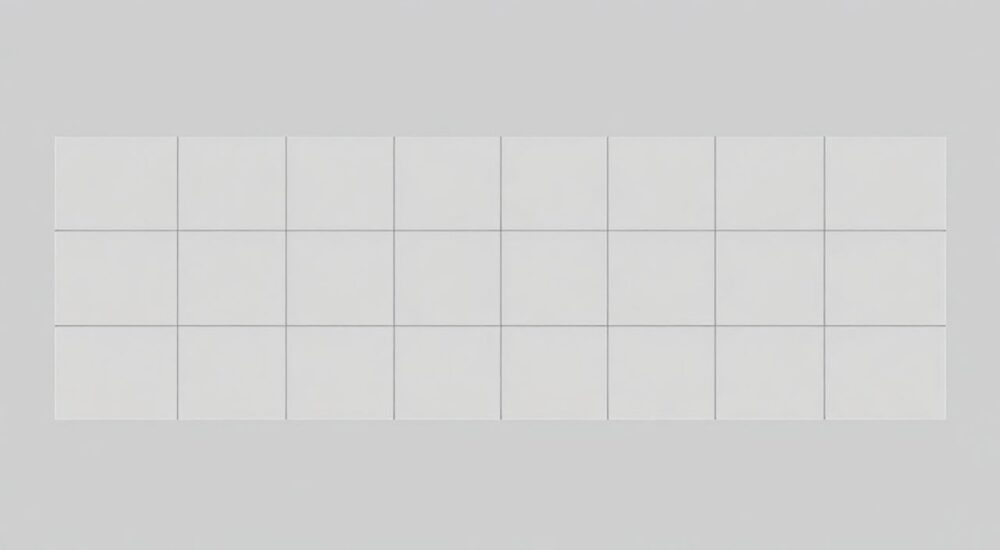
Когда вы работаете в Figma, точность и согласованность макетов зависят от правильного использования инструментов компоновки. Одним из ключевых элементов является layout grid — система сеток, которая помогает выравнивать объекты, строить каркасы интерфейсов и обеспечивать единый стиль на всех экранах проекта. Однако новички часто сталкиваются с вопросом: как включить layout grid в Figma? Это не всегда очевидно, особенно если вы только начинаете осваивать платформу.
Чтобы включить layout grid в Figma, выберите нужный фрейм или холст, откройте панель свойств справа и найдите раздел Layout Grids. Нажмите «+» и выберите тип сетки — Regular, GridLayout, Frame или Face. Настройте параметры (шаг, отступы, количество колонок) под ваш дизайн. Сетка сразу начнёт работать при перемещении элементов.
Содержание статьи:
- Что такое layout grid в Figma и зачем он нужен
- Как включить layout grid: пошаговая инструкция
- Типы сеток в Figma: Regular, GridLayout, Frame, Face
- Настройка параметров сетки: колонки, шаг, отступы
- Практические советы по использованию сеток в дизайне
- Распространённые ошибки и как их избежать
- Экспертное мнение
- Вопросы и ответы
- Заключение
Что такое layout grid в Figma и зачем он нужен
Layout grid — это невидимая структура, которая накладывается на фрейм или страницу в Figma и помогает дизайнерам выравнивать элементы интерфейса. Она действует как направляющая, обеспечивая ритм, пропорции и согласованность между компонентами. Без сетки даже опытный дизайнер может допустить ошибки в расстояниях, что скажется на восприятии продукта конечным пользователем.
Использование сеток критически важно при создании адаптивных интерфейсов, особенно для веб- и мобильных приложений. Они позволяют быстро масштабировать макеты, сохраняя единый стиль. Например, 12-колоночная сетка — стандарт для десктопных сайтов, тогда как мобильные интерфейсы чаще используют 4 или 8 колонок с отступами в 16 px.
Сетки также ускоряют работу команды. Когда все члены коллектива используют одинаковую систему, снижается вероятность разногласий в пикселях. Кроме того, Figma позволяет сохранять сетки в библиотеках, чтобы применять их в других проектах или делиться с коллегами.
Полезно знать: Layout grid в Figma не влияет на экспорт элементов. Он существует только в режиме редактирования и помогает с проектированием, но не изменяет поведение объектов при экспорте.
Как включить layout grid: пошаговая инструкция
Включение сетки в Figma — простая задача, но требует понимания контекста: где именно вы хотите её применить. Сетку можно добавить к отдельному фрейму, группе или ко всей странице. Ниже — подробный алгоритм.
- Откройте Figma и выберите фрейм, на котором нужно включить сетку. Если фрейма нет, создайте его с помощью инструмента Frame (F).
- В правой панели свойств найдите раздел Layout Grids. По умолчанию он скрыт, если у объекта нет активной сетки.
- Нажмите кнопку «+» рядом с надписью Layout Grids, чтобы добавить новую сетку.
- Выберите тип сетки из выпадающего меню: Regular, GridLayout, Frame или Face.
- Настройте параметры: ширину колонок, шаг сетки, отступы (gutter), внешние поля (margins).
- Перемещайте элементы внутри фрейма — они будут привязываться к линиям сетки, если включена опция «Snap to pixel grid» или «Smart Selection».
Если сетка не отображается, проверьте:
- Включен ли режим просмотра сетки (значок глаза в разделе Layout Grids);
- Не перекрыта ли она другими слоями;
- Правильно ли указаны размеры фрейма — слишком маленький фрейм может не вместить видимые линии.
«Всегда включайте сетку на уровне фрейма, а не на странице, если вы проектируете отдельный экран. Это даёт больше контроля и позволяет использовать разные сетки для разных устройств.» — Анна Петрова, UX-дизайнер, 7 лет в Figma
Типы сеток в Figma: Regular, GridLayout, Frame, Face
Figma предлагает четыре типа layout grid, каждый из которых решает свои задачи. Понимание различий между ними поможет выбрать оптимальный вариант для вашего проекта.
Тип сетки |
Описание |
Когда использовать |
|---|---|---|
Regular |
Простая прямоугольная сетка с равными ячейками. Подходит для создания фоновых паттернов или базовой структуры. |
Для быстрого прототипирования, тайлинга, плиточных интерфейсов. |
GridLayout |
Колоночная сетка с настраиваемыми колонками, отступами и полями. Самый популярный тип для веб- и мобильных макетов. |
При разработке адаптивных интерфейсов, landing page, дашбордов. |
Frame |
Сетка, повторяющая границы фрейма. Полезна для выравнивания элементов по краям контейнера. |
Для header, footer, модальных окон, где важна привязка к краям. |
Face |
Сетка, ориентированная на размещение элементов вокруг центральной точки. Редко используется в UI/UX. |
В иконках, логотипах, симметричных композициях. |
GridLayout — наиболее востребованный тип. Он позволяет задать количество колонок (часто 12), ширину каждой, а также gutter — расстояние между колонками. Внешние поля (margins) помогают соблюдать безопасные зоны на экране, например, по 24 px слева и справа.
Полезно знать: Вы можете применить несколько сеток к одному фрейму. Например, одну — для колонок, другую — для строк. Это полезно при работе с таблицами или сложными формами.
Настройка параметров сетки: колонки, шаг, отступы
После добавления сетки важно правильно её настроить. От этого зависит удобство работы и качество финального дизайна. Основные параметры:
- Count — количество колонок. Для десктопа — 12, для планшета — 8, для мобильного — 4.
- Gutter — ширина промежутков между колонками. Обычно 16–24 px, в зависимости от системы дизайна.
- Offset — смещение первой линии сетки от края фрейма. Используется для создания внутренних отступов.
- Margin — внешние поля. Задаются слева и справа, чтобы контент не прилипал к краям экрана.
- Frequency — частота линий в Regular grid. Позволяет указать, через сколько пикселей появляется линия.
Для современных интерфейсов рекомендуется использовать кратность 8 (8, 16, 24, 32 px). Это упрощает работу разработчиков и обеспечивает визуальную гармонию. Например, если ширина колонки — 72 px, gutter — 16 px, а margin — 24 px, общая ширина макета будет:
(72 × 12) + (16 × 11) + (24 × 2) = 864 + 176 + 48 = 1088 px — комфортный размер для Full HD.
Вы можете сохранить настройки сетки как стиль:
- Настройте сетку в одном фрейме.
- Щёлкните по трём точкам в разделе Layout Grids.
- Выберите «Create style from layout grid».
- Назовите стиль (например, «Desktop 12-col»).
Теперь этот стиль можно применять к другим фреймам через выпадающее меню.
Практические советы по использованию сеток в дизайне
Работа с сетками становится эффективнее, если следовать проверенным практикам. Вот ключевые рекомендации от профессионалов.
- Используйте разные фреймы для разных устройств. Создайте мастер-компоненты с сетками для mobile, tablet и desktop, чтобы быстро переключаться между ними.
- Включите привязку к сетке (Snap to grid) в настройках View → Snap to pixel grid. Это ускорит выравнивание.
- Не злоупотребляйте количеством сеток на одном холсте. Избыток направляющих усложняет чтение макета.
- Применяйте сетки совместно с Auto Layout — это мощная комбинация для создания адаптивных компонентов.
Для командной работы полезно создать документ с шаблонами. В нём можно заранее настроить:
- Страницы с типовыми сетками;
- Цветовые стили;
- Текстовые стили;
- Компоненты с Auto Layout.
Такой подход экономит до 30% времени на старте нового проекта, по данным исследования Figma Community 2025 года.
«Сетка — это не ограничение, а инструмент свободы. Когда основа стабильна, вы можете смело экспериментировать с формами и цветами.» — Дмитрий Ковалёв, арт-директор, Figma Ambassador
Распространённые ошибки и как их избежать
Даже опытные дизайнеры иногда допускают ошибки при работе с layout grid. Вот самые частые проблемы и способы их решения.
- Сетка не отображается — проверьте, включён ли значок глаза в разделе Layout Grids. Также убедитесь, что вы выбрали правильный фрейм, а не группу или фигуру.
- Элементы не привязываются к сетке — включите опцию «Snap to pixel grid» в меню View. Обратите внимание: привязка работает только при перемещении, но не при изменении размеров.
- Сетка смещена — проверьте значение Offset и Margin. Иногда смещение возникает из-за неправильного выравнивания фрейма на странице.
- Сетка мешает работе — временно скройте её через View → Hide Layout Grids (Ctrl/Cmd + ‘).
Ещё одна ошибка — использование одной сетки для всех устройств. Мобильный интерфейс требует меньших отступов и иной структуры. Лучше создавать отдельные шаблоны под каждую breakpoint.
Полезно знать: Figma не позволяет экспортировать сетку как часть изображения. Она существует только в редакторе. При передаче макета разработчику убедитесь, что вы явно указали параметры сетки в комментариях или спецификации.
Экспертное мнение
Мы поговорили с Еленой Мироновой, ведущим UX-дизайнером компании «Нейросайт», имеющей более 10 лет опыта в Figma.
«Сегодня layout grid — не просто инструмент, а основа дизайнерской дисциплины. Я вижу огромную разницу между командами, которые используют сетки системно, и теми, кто полагается на глазомер. Первые выпускают продукты быстрее и с меньшим количеством итераций. Мы внедрили стандартные сетки во все наши проекты, и это сократило время на согласование с разработкой на 40%.» — Елена Миронова, UX-дизайнер, 10 лет в Figma
По её словам, главное — не просто включить сетку, а интегрировать её в процесс. Например, они используют плагины вроде „Constraints Helper“ и „Grid Manager“, которые автоматизируют применение сеток и проверяют соответствие макетов гайдлайнам.
Вопросы и ответы
Можно ли использовать layout grid на странице, а не на фрейме?
Да, можно. Выберите страницу в левой панели Layers, затем в правой добавьте сетку. Однако это менее гибко: все фреймы на странице будут находиться в одной системе. Лучше использовать фреймы для изоляции контекста.
Как сделать, чтобы сетка отображалась только при необходимости?
Используйте сочетание клавиш Ctrl/Cmd + ‘ — это скрывает или показывает все сетки на экране. Также можно отключить отображение отдельной сетки через значок глаза в её настройках.
Поддерживают ли сетки responsive behaviour?
Напрямую — нет. Но при использовании вместе с Auto Layout и Constraints вы можете создавать адаптивные компоненты, которые ведут себя предсказуемо при изменении размеров.
Можно ли импортировать сетку из другого файла?
Да, если сетка сохранена как стиль. Перейдите в библиотеку, подключите файл с нужным стилем сетки, и он появится в списке при создании новой сетки.
Почему мои элементы прыгают при перемещении?
Скорее всего, включена привязка к пиксельной сетке (Pixel snapping). Отключите её в меню View → Snap to pixel grid. Либо проблема в привязке к layout grid — попробуйте временно скрыть сетку.
Заключение
Включение layout grid в Figma — это не просто техническая операция, а важный шаг к профессиональному, системному дизайну. Правильно настроенная сетка ускоряет работу, повышает качество макетов и упрощает взаимодействие с разработчиками. Главное — понимать, когда и какую сетку использовать, и не забывать адаптировать её под конкретный проект.
Layout grid — это фундамент хорошего интерфейса. Чем раньше вы начнёте использовать его осознанно, тем быстрее выйдете на новый уровень в дизайне.
- Добавляйте сетку через панель свойств в выбранном фрейме.
- Используйте GridLayout для веб-интерфейсов и Regular — для плиток.
- Настройте параметры кратно 8 px для лучшей согласованности.
- Сохраняйте сетки как стили для повторного использования.
- Комбинируйте сетки с Auto Layout для адаптивных решений.
⚠️ Дисклеймер — нажмите, чтобы развернуть
Материалы, опубликованные в разделе «Блог» на сайте RU DESIGN SHOP (rudesignshop.ru), носят исключительно информационный и ознакомительный характер и не являются руководством к действию, финансовой рекомендацией, медицинской услугой, ветеринарным назначением либо рекламой товаров и услуг, включая азартные игры. Публикации не содержат призывов к участию в азартных играх и не направлены на продвижение соответствующих операторов.
Безопасность применения товаров и веществ: при использовании строительных материалов, бытовой химии, пестицидов и агрохимикатов необходимо строго следовать инструкциям производителя и действующему законодательству Российской Федерации, включая Федеральный закон РФ от 19.07.1997 № 109-ФЗ «О безопасном обращении с пестицидами и агрохимикатами».
Упоминание товарных знаков, брендов и организаций носит исключительно информационный характер и не означает наличие партнёрских отношений или одобрения со стороны правообладателей.
Материалы, содержащие сведения о медицинских, ветеринарных или косметических средствах, представлены в справочных целях и не являются медицинской консультацией или назначением. Перед применением рекомендуется обратиться к врачу, ветеринарному специалисту или иному сертифицированному профессионалу.
Возрастные ограничения: материалы, содержащие сведения о продукции категории 18+, включая алкоголь или азартные игры, предназначены исключительно для совершеннолетней аудитории и публикуются в информационных целях.
Правовая ответственность: решения, принятые на основе опубликованной информации, пользователь принимает самостоятельно и на свой риск; редакция и авторы несут ответственность в пределах, установленных законодательством Российской Федерации.
Редакция не допускает публикаций, содержащих пропаганду экстремизма, терроризма, наркотических средств или суицида; подобные материалы подлежат немедленному удалению.
Упоминание организаций с ограниченным статусом: компания Meta Platforms Inc. (социальные сети Facebook и Instagram) признана экстремистской организацией решением суда РФ, её деятельность запрещена на территории Российской Федерации; любые упоминания приводятся исключительно в информационных целях.
Авторские права и источники: информация собирается из открытых источников; её актуальность указывается на дату публикации и может изменяться.
Изображения и иллюстрации используются на условиях, разрешённых правообладателями. При возникновении претензий редакция готова оперативно рассмотреть обращение и внести необходимые изменения.
Персональные данные и cookies: сайт использует cookies и обрабатывает персональные данные пользователей в соответствии с Федеральным законом № 152-ФЗ «О персональных данных» и Политикой конфиденциальности RU DESIGN SHOP.
Мнения авторов могут не совпадать с позицией государственных органов или коммерческих организаций, упомянутых в материалах.
РЕКОМЕНДУЕМ
Товары от российских производителей




