Скидка 5% на первый заказ — RDS5




Линейка в фотошопе как убрать
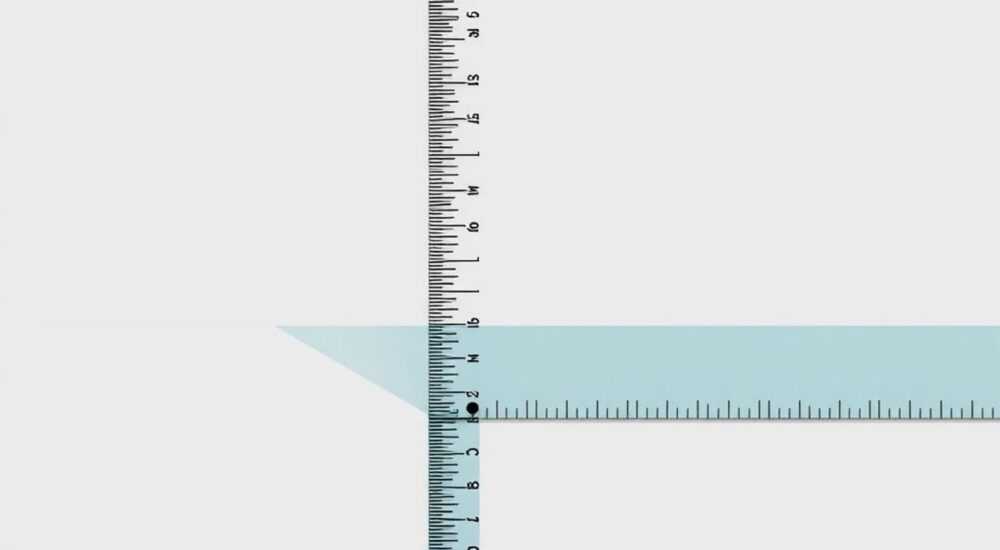
Линейка в Photoshop — полезный инструмент для точного позиционирования элементов, измерения расстояний и создания выравнивания. Однако во время работы она может мешать, особенно при ретуши или свободном рисовании. Многие пользователи задаются вопросом: как убрать линейку в фотошопе, чтобы не отвлекалась от основной задачи? Ответ прост: достаточно использовать горячую клавишу или команду меню.
Чтобы быстро убрать линейку в Photoshop, нажмите Ctrl+R (Cmd+R на Mac). Это переключает её видимость. Также можно отключить через меню «Вид» → «Линейки». Настройки масштаба и начала отсчёта сохраняются.
Содержание статьи:
- Что такое линейка в Photoshop и зачем она нужна
- Как убрать линейку в фотошопе: пошаговые методы
- Как изменить единицы измерения линейки
- Как переместить начало отсчёта линейки
- Распространённые ошибки и заблуждения при работе с линейкой
- Почему линейка не исчезает после Ctrl+R?
- Продвинутые советы: как использовать линейку эффективно
- Создание направляющих с помощью линейки
- Точное измерение расстояний с помощью инструмента «Линейка»
- Автоматическое выравнивание с привязкой к линейкам
- Экспертное мнение
- Вопросы и ответы
- Заключение
Что такое линейка в Photoshop и зачем она нужна
Линейка в Adobe Photoshop — это вспомогательный элемент интерфейса, отображающийся по верхнему и левому краям рабочего холста. Она показывает размеры в выбранных единицах измерения (пиксели, дюймы, сантиметры, миллиметры, пункты и другие) и помогает точно позиционировать слои, выделения, направляющие и фигуры. Линейка особенно важна при создании макетов, веб-дизайне, верстке и подготовке материалов к печати.
Единицы измерения по умолчанию зависят от типа документа. Например, для цифровых проектов чаще используется «пиксели», а для печатных — «миллиметры» или «дюймы». Пользователь может легко изменить их в настройках программы. Линейка привязана к началу холста, но её можно переместить, щёлкнув и перетащив мышью из верхнего левого угла.
При работе с несколькими открытыми файлами линейка отображается независимо в каждом окне. Это позволяет использовать разные масштабы и ориентации. Однако иногда линейка становится помехой — например, при детальной ретуши лица или при свободном рисовании. В таких случаях её временно скрывают, чтобы освободить больше места на экране.
Полезно знать: Линейка не влияет на сам документ — она лишь визуальный ориентир. Её включение или отключение никак не меняет содержимое файла.
Как убрать линейку в фотошопе: пошаговые методы
Существует несколько способов скрыть линейку в Photoshop. Все они одинаково эффективны и не влияют на производительность программы. Выбор метода зависит от ваших предпочтений: используете ли вы мышь, клавиатуру или предпочитаете работать через меню.
- Горячая клавиша Ctrl+R (Cmd+R на Mac) — самый быстрый способ. Нажмите комбинацию один раз — линейка исчезнет. Нажмите снова — она вернётся. Эта команда работает во всех версиях Photoshop, начиная с CS6.
- Через меню «Вид». Перейдите в верхнюю панель инструментов и выберите «Вид» → «Линейки». Если рядом с пунктом стоит галочка — линейка включена. Кликните, чтобы убрать.
- Контекстное меню (редко используется). Хотя прямого контекстного пункта для линейки нет, вы можете вызвать его правой кнопкой мыши на пустом месте панели, но это не даст нужного эффекта. Рекомендуется использовать первые два способа.
Если вы случайно скрыли линейку и не знаете, как её вернуть, просто повторите ту же комбинацию. Никаких дополнительных действий не требуется. Программа запоминает текущие настройки масштаба и положение начала координат.
Метод |
Описание |
Удобство |
|---|---|---|
Ctrl+R / Cmd+R |
Быстрое переключение видимости |
★★★★★ |
Меню «Вид» → «Линейки» |
Интерфейсный способ без клавиш |
★★★★☆ |
Настройки документа |
Не влияет напрямую на отображение |
★☆☆☆☆ |
«Используйте горячие клавиши — они экономят до 15% времени при ежедневной работе в Photoshop. Ctrl+R — одна из самых частых команд после Undo и Zoom.» — Алексей Мартынов, UX-дизайнер, Adobe Certified Expert
Как изменить единицы измерения линейки
Даже если вы убрали линейку, важно знать, как настроить её под свои задачи. Чтобы изменить единицы измерения:
- Перейдите в «Редактирование» → «Настройки» → «Единицы измерения и линейки» (Windows) или «Photoshop» → «Настройки» → «Единицы измерения» (Mac).
- В выпадающем списке «Единицы измерения» выберите нужный формат: пиксели, дюймы, см, мм, пункты и т.д.
- Нажмите «ОК». Изменения применяются ко всем новым и открытым документам.
Как переместить начало отсчёта линейки
Иногда нужно задать новую точку отсчёта — например, от левого верхнего угла определённого объекта. Для этого:
- Убедитесь, что линейка включена (Ctrl+R).
- Щёлкните левой кнопкой мыши в верхнем левом углу (пересечение линеек) и перетащите указатель в нужное место на холсте.
- Отпустите — начало координат изменится. Чтобы сбросить, дважды щёлкните по этому углу.
Полезно знать: При перемещении начала отсчёта значения на линейках обновляются. Это удобно при работе с сетками и макетами.
Распространённые ошибки и заблуждения при работе с линейкой
Многие пользователи сталкиваются с путаницей, связанной с линейкой. Чаще всего это происходит из-за недопонимания её функций или незнания базовых команд. Разберём самые частые ошибки.
- Ошибка 1: Думают, что линейка влияет на качество изображения. На самом деле, линейка — чисто визуальный элемент. Она не сохраняется при экспорте и не влияет на пиксели.
- Ошибка 2: Ищут линейку в панелях инструментов. Линейка не является инструментом вроде кисти или лассо. Её нельзя выбрать — она управляется только через меню или горячие клавиши.
- Ошибка 3: Не знают, как вернуть линейку после скрытия. После нажатия Ctrl+R новички паникуют, думая, что что-то сломали. На самом деле — это стандартное поведение.
- Ошибка 4: Путают линейку с направляющими. Направляющие (guides) — это линии, которые можно拖动 с линеек. Они привязываются к объектам. Линейка — это фоновая сетка отсчёта.
Почему линейка не исчезает после Ctrl+R?
Если команда не работает, проверьте следующее:
- Убедитесь, что вы нажимаете правильную комбинацию: Ctrl+R (не Alt или Shift).
- Проверьте, не переопределена ли горячая клавиша в настройках: «Редактирование» → «Клавиши и меню».
- Убедитесь, что фокус находится на окне Photoshop, а не на другом приложении.
- Попробуйте перезапустить программу — редко, но бывают сбои интерфейса.
«Если линейка не реагирует на команды — попробуйте временно отключить все сторонние плагины. Иногда они конфликтуют с базовыми функциями.» — Ольга Петрова, преподаватель графических технологий, школа дизайна «АртФормат»
Продвинутые советы: как использовать линейку эффективно
Хотя линейка кажется простым инструментом, она открывает мощные возможности для точной работы. Профессионалы используют её не только для измерений, но и в связке с другими функциями.
Создание направляющих с помощью линейки
Вы можете быстро создать направляющую, перетащив её с линейки:
- Включите линейку (Ctrl+R).
- Наведите курсор на верхнюю или левую линейку.
- Зажмите левую кнопку мыши и перетащите внутрь холста — появится направляющая.
- Отпустите в нужном месте. Направляющая зафиксируется.
Это особенно полезно при создании сеток 12-колоночного макета или при выравнивании текстовых блоков.
Точное измерение расстояний с помощью инструмента «Линейка»
Photoshop предлагает отдельный инструмент «Линейка» (Shift+I, пока не выбран «Кадрирование»), который позволяет измерять расстояния и углы:
- Выберите инструмент «Линейка» на панели или нажмите Shift+I несколько раз, пока он не появится.
- Щёлкните в одной точке холста и протяните до другой.
- В панели «Измерения» или «Свойства» отобразятся длина, угол и площадь (если активирован режим).
Этот инструмент незаменим при работе с техническими чертежами, архитектурными планами или при анализе медицинских изображений.
Автоматическое выравнивание с привязкой к линейкам
Чтобы объекты автоматически привязывались к линейкам и направляющим:
- Включите привязку: «Вид» → «Привязка».
- Убедитесь, что выбраны нужные элементы для привязки (например, «Направляющие», «Края»).
- Перемещайте слои — они будут «цепляться» за линейки и направляющие.
Полезно знать: Удерживайте клавишу Ctrl (Cmd), чтобы временно отключить привязку при перемещении объекта.
Экспертное мнение
Профессиональные дизайнеры и преподаватели Photoshop считают линейку базовым, но недооценённым инструментом. Её правильное использование экономит часы ручной подгонки.
- Линейка — основа точности. Без неё невозможно создавать профессиональные макеты для печати или веба.
- Комбинация линеек, направляющих и привязки позволяет работать без пиксельных ошибок.
- Даже при ретуши линейка помогает выравнивать глаза, зубы или горизонт на фото.
«Я учу студентов всегда начинать работу с включённой линейкой. Даже если потом её скроют — наличие контрольной сетки формирует правильное мышление.» — Дмитрий Соколов, автор курсов по Photoshop, Adobe Community Expert
Вопросы и ответы
Можно ли убрать только одну линейку — вертикальную или горизонтальную?
Нет, в Photoshop нельзя скрыть только одну из линеек. Команда Ctrl+R убирает обе одновременно. Это ограничение интерфейса, но оно упрощает управление.
Влияет ли скрытие линейки на экспорт в PDF или JPG?
Нет. Линейка никогда не экспортируется. Она существует только в интерфейсе Photoshop и не является частью изображения.
Почему после открытия нового файла линейка снова появляется?
Это зависит от настроек рабочего пространства. Если в вашем профиле (например, «Фотография») включена линейка по умолчанию, она будет отображаться. Вы можете сохранить своё рабочее пространство без линейки.
Можно ли изменить цвет линейки?
Да, но косвенно. Цвет линейки зависит от темы интерфейса (светлая/тёмная). В тёмной теме линейка серая, в светлой — белая с тёмными метками. Прямой настройки цвета нет.
Как быстро вернуть начало отсчёта в угол?
Дважды щёлкните по верхнему левому углу пересечения линеек. Это сбросит начало координат в (0,0).
Заключение
Линейка в Photoshop — это не просто вспомогательная линия, а мощный инструмент для точной и профессиональной работы. Умение управлять её видимостью — базовый навык, который должен освоить каждый пользователь. Быстрое включение и скрытие через Ctrl+R экономит время и делает процесс более комфортным.
Главное — понимать, что линейка не вредит изображению и всегда может быть возвращена. Используйте её для создания направляющих, измерений и выравнивания. Даже если сейчас она вам мешает, знание, как её убрать и вернуть, делает вас увереннее в работе с Photoshop.
- Чтобы убрать линейку, нажмите Ctrl+R (Cmd+R на Mac).
- Линейка не влияет на изображение и не экспортируется.
- Можно создавать направляющие, перетаскивая их с линеек.
- Инструмент «Линейка» (Shift+I) позволяет измерять расстояния и углы.
- Привязка к линейкам ускоряет выравнивание объектов.
⚠️ Дисклеймер — нажмите, чтобы развернуть
Материалы, опубликованные в разделе «Блог» на сайте RU DESIGN SHOP (rudesignshop.ru), носят исключительно информационный и ознакомительный характер и не являются руководством к действию, финансовой рекомендацией, медицинской услугой, ветеринарным назначением либо рекламой товаров и услуг, включая азартные игры. Публикации не содержат призывов к участию в азартных играх и не направлены на продвижение соответствующих операторов.
Безопасность применения товаров и веществ: при использовании строительных материалов, бытовой химии, пестицидов и агрохимикатов необходимо строго следовать инструкциям производителя и действующему законодательству Российской Федерации, включая Федеральный закон РФ от 19.07.1997 № 109-ФЗ «О безопасном обращении с пестицидами и агрохимикатами».
Упоминание товарных знаков, брендов и организаций носит исключительно информационный характер и не означает наличие партнёрских отношений или одобрения со стороны правообладателей.
Материалы, содержащие сведения о медицинских, ветеринарных или косметических средствах, представлены в справочных целях и не являются медицинской консультацией или назначением. Перед применением рекомендуется обратиться к врачу, ветеринарному специалисту или иному сертифицированному профессионалу.
Возрастные ограничения: материалы, содержащие сведения о продукции категории 18+, включая алкоголь или азартные игры, предназначены исключительно для совершеннолетней аудитории и публикуются в информационных целях.
Правовая ответственность: решения, принятые на основе опубликованной информации, пользователь принимает самостоятельно и на свой риск; редакция и авторы несут ответственность в пределах, установленных законодательством Российской Федерации.
Редакция не допускает публикаций, содержащих пропаганду экстремизма, терроризма, наркотических средств или суицида; подобные материалы подлежат немедленному удалению.
Упоминание организаций с ограниченным статусом: компания Meta Platforms Inc. (социальные сети Facebook и Instagram) признана экстремистской организацией решением суда РФ, её деятельность запрещена на территории Российской Федерации; любые упоминания приводятся исключительно в информационных целях.
Авторские права и источники: информация собирается из открытых источников; её актуальность указывается на дату публикации и может изменяться.
Изображения и иллюстрации используются на условиях, разрешённых правообладателями. При возникновении претензий редакция готова оперативно рассмотреть обращение и внести необходимые изменения.
Персональные данные и cookies: сайт использует cookies и обрабатывает персональные данные пользователей в соответствии с Федеральным законом № 152-ФЗ «О персональных данных» и Политикой конфиденциальности RU DESIGN SHOP.
Мнения авторов могут не совпадать с позицией государственных органов или коммерческих организаций, упомянутых в материалах.
РЕКОМЕНДУЕМ
Товары от российских производителей




