Скидка 5% на первый заказ — RDS5




Линия в фотошопе как нарисовать
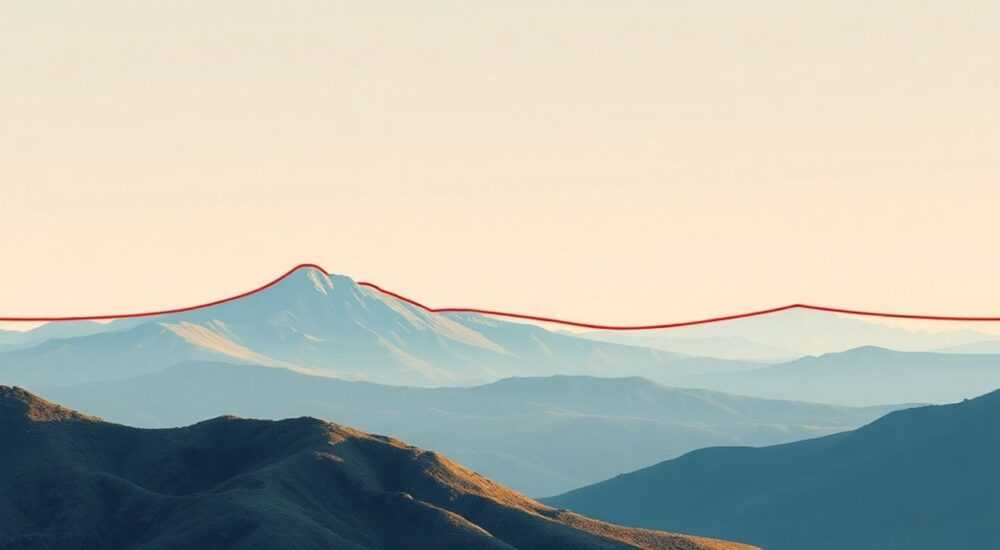
В Adobe Photoshop линия — один из базовых элементов растровой графики, используемый в дизайне, иллюстрациях, верстке и веб-разработке. Нарисовать прямую или кривую линию можно несколькими способами: с помощью инструментов рисования, выделения, векторных фигур или горячих клавиш. Главное — понимать, для каких задач нужна пиксельная, а когда — векторная линия, и выбирать соответствующий метод.
Чтобы нарисовать ровную линию в Photoshop, используйте инструмент «Кисть» (B) или «Линия» (U), удерживая Shift для фиксации угла. Для точного контроля применяйте векторные слои и перо.
Содержание статьи:
- Инструменты для рисования линии в Photoshop
- Сравнение типов линий
- Как нарисовать ровную линию с помощью кисти
- Настройки кисти для идеальных линий
- Создание линии с инструментом «Линия»
- Продвинутые настройки линии
- Векторные линии через перо и фигуры
- Альтернатива: прямоугольное выделение + заливка
- Точные настройки и горячие клавиши
- Ошибки и как их избежать
- Линия получается зазубренной
- Невозможно изменить толщину линии после рисования
- Линия не ровная, даже при удержании Shift
- Экспертное мнение
- Вопросы и ответы
- Заключение
Инструменты для рисования линии в Photoshop
Photoshop предлагает несколько инструментов для создания линий, каждый из которых подходит для определённого типа задач. Выбор зависит от того, нужна ли вам временная пиксельная черта или масштабируемая векторная линия. Основные инструменты: «Кисть», «Линия», «Перо», «Прямоугольное выделение» и «Обычное перо».
Для художественных эффектов, эскизов и текстур чаще используются кисти. Они работают с пикселями и идеальны для имитации карандаша, маркера или акварели. Векторные инструменты, такие как «Линия» и «Перо», создают объекты, которые не теряют качества при увеличении. Это важно для логотипов, интерфейсов и печатной продукции.
Работа с векторными линиями даёт преимущество в редактировании: можно изменить толщину, цвет, форму без потери чёткости. Пиксельные линии, напротив, при масштабировании могут стать зернистыми. Поэтому выбор между ними — ключевой этап подготовки.
Полезно знать: Векторные линии сохраняются как формы на векторном слое и не зависят от разрешения документа.
Сравнение типов линий
Тип линии |
Где используется |
Масштабирование |
Редактируемость |
|---|---|---|---|
Пиксельная (кисть) |
Рисунки, текстуры, скетчи |
Плохо при увеличении |
Низкая — нельзя изменить толщину после рисования |
Векторная (линия, перо) |
Дизайн, UI/UX, печать |
Без потерь |
Высокая — можно менять цвет, толщину, направление |
Как нарисовать ровную линию с помощью кисти
Самый простой способ — использовать инструмент «Кисть» (B). Он доступен сразу после запуска Photoshop и позволяет быстро рисовать линии любой формы. Чтобы получить ровную прямую, нужно соединить две точки: кликнуть в начальной позиции, затем удерживать Shift и кликнуть в конечной.
Алгоритм действий:
- Выберите инструмент «Кисть» (B).
- На панели параметров установите размер, жёсткость и цвет кисти.
- Кликните в точке старта (без отпускания мыши).
- Удерживая Shift, кликните в точке окончания — Photoshop автоматически проведёт прямую линию между двумя точками.
Для диагоналей под 45°, 90° или 180° удерживайте Shift во время рисования. Это ограничит углы движения, обеспечивая идеальную геометрию. Также можно использовать режим «Сглаживание» (Smoothing) в настройках кисти, чтобы сделать линию более плавной.
«Если вы часто рисуете линии кистью, включите сглаживание на 20–30%. Этого достаточно для мягкости, но без задержек реакции.» — Алексей Морозов, цифровой иллюстратор, 12 лет в Photoshop
Настройки кисти для идеальных линий
- Жёсткость (Hardness): 100% — чёткая граница, 0% — размытая.
- Непрозрачность (Opacity): регулирует видимость линии.
- Пропускная способность потока (Flow): влияет на насыщенность при многократном проходе.
- Сглаживание (Smoothing): от 10 до 100%, чем выше — тем ровнее линия.
Создание линии с инструментом «Линия»
Инструмент «Линия» (Line Tool) находится в группе фигур (U). Он создаёт векторные линии, которые можно бесконечно масштабировать. Чтобы активировать его, нажмите U, затем выберите значок линии на панели инструментов.
Для рисования:
- Выберите «Линию» на панели инструментов.
- На верхней панели задайте толщину (Weight), цвет (Color) и тип окончания (Arrowheads — по желанию).
- Кликните в документе и потяните мышь — получится прямая линия.
- Для фиксации угла 45° или 90° удерживайте Shift.
После создания линию можно перемещать, поворачивать, дублировать или изменять её свойства через панель «Свойства» (Window → Properties). Толщина и цвет меняются в любое время, что делает этот метод особенно удобным для прототипирования интерфейсов.
Полезно знать: Линия как векторный объект не занимает много места в файле и не влияет на производительность так, как сотни пикселей.
Продвинутые настройки линии
- Тип окончания: можно добавить стрелки, круги или квадраты на концах.
- Выравнивание обводки: внутрь, по центру или наружу относительно пути.
- Слои форм: линия создаётся на отдельном векторном слое, который легко редактировать.
Векторные линии через перо и фигуры
Инструмент «Перо» (P) — мощнейший инструмент для создания точных контуров. С его помощью можно нарисовать не только прямую, но и кривую линию с контролем каждой точки. Хотя он сложнее в освоении, результат стоит усилий.
Чтобы нарисовать прямую линию пером:
- Выберите «Перо» (P).
- Убедитесь, что выбран режим «Путь» (Path) или «Фигура» (Shape) на верхней панели.
- Кликните в первой точке — появится анкер.
- Кликните во второй точке — Photoshop соединит их прямой.
- Продолжайте добавлять точки или завершите путь (Ctrl+Enter / Cmd+Return).
Если выбрать режим «Фигура», линия станет заливкой с настраиваемым цветом и обводкой. В режиме «Путь» её можно преобразовать в выделение или обвести кистью.
Альтернатива: прямоугольное выделение + заливка
Если нужно быстро создать толстую горизонтальную или вертикальную линию:
- Выберите «Прямоугольное выделение» (M).
- Выделите узкую полосу нужной высоты.
- Выберите слой и залейте выделение (Shift+F5 → цвет).
- Отмените выделение (Ctrl+D).
Этот метод подходит для фоновых элементов, разделителей или рамок.
«Когда я делаю сетку макета, использую выделение 1px и заливку серым. Быстро, точно и легко удалить.» — Дарья Ковалёва, UX-дизайнер, продуктовый дизайн
Точные настройки и горячие клавиши
Ускорить работу помогают сочетания клавиш и точные параметры. Знание горячих клавиш экономит десятки минут в день.
- B — кисть
- U — фигуры (включая линию)
- P — перо
- Shift — фиксация угла
- Alt (Option) — временный переход к перемещению
- [ и ] — уменьшение/увеличение диаметра кисти
- Shift+[ и Shift+] — изменение жёсткости кисти
Также полезно включить «Направляющие» (View → New Guide) и использовать «Сетку» (View → Show → Grid) для точного позиционирования линий.
Полезно знать: Включение «Привязки» (View → Snap) помогает линиям автоматически прилипать к направляющим и краям объектов.
Ошибки и как их избежать
Новички часто сталкиваются с проблемами при создании линий. Вот самые частые ошибки и способы их решения.
Линия получается зазубренной
Причина — низкое разрешение или отсутствие сглаживания. Решение: увеличьте DPI документа (минимум 72 для экрана, 300 для печати) и включите Smoothing в настройках кисти.
Невозможно изменить толщину линии после рисования
Если линия нарисована кистью на пиксельном слое, её толщину нельзя изменить. Используйте векторные инструменты или рисуйте на новом слое поверх.
Линия не ровная, даже при удержании Shift
Проверьте, не включён ли режим «Свободное трансформирование» (Ctrl+T). Также убедитесь, что курсор не дрожит — используйте планшет с давлением или мышь с хорошей точностью.
Ошибка |
Причина |
Решение |
|---|---|---|
Линия исчезает после рисования |
Забыли снять выделение или рисовали в невидимой области |
Проверьте слои и маски, отмените действия (Ctrl+Z) |
Цвет не тот |
Выбран неверный передний цвет или слой заблокирован |
Проверьте палитру цветов и блокировку слоя |
Линия не масштабируется |
Это пиксельный слой, а не вектор |
Используйте инструмент «Линия» или «Перо» |
Экспертное мнение
«Многие начинающие дизайнеры рисуют всё кистью, потому что это проще. Но как только проект становится серьёзным — приходится всё переделывать. Я всегда советую: если линия должна быть ровной, используйте вектор. Это сэкономит часы правок.» — Михаил Петров, арт-директор студии «PixelForm», 15 лет в графическом дизайне
Михаил также отмечает важность планирования: «Перед тем как рисовать, решите — нужна ли вам линия как элемент дизайна или как часть иллюстрации. От этого зависит выбор инструмента».
Вопросы и ответы
Как нарисовать пунктирную линию?
Создайте векторную линию, откройте панель «Свойства», найдите «Обводка» и выберите «Пунктир». Укажите длину штрихов и промежутков. Для пиксельной версии — настройте кисть с прерывистым потоком.
Можно ли нарисовать кривую линию?
Да, с помощью инструмента «Перо» в режиме «Кривая Безье». Кликните и потяните — появятся рычаги управления. Можно также использовать «Кисть» с включённым сглаживанием.
Как сделать линию идеально горизонтальной?
Удерживайте Shift при рисовании кистью, линией или пером. Также можно использовать направляющие и привязку к сетке.
Почему линия выглядит размытой при увеличении?
Если это пиксельная линия, она теряет чёткость. Решение — использовать векторные инструменты или увеличить DPI документа.
Как скопировать стиль линии на другой слой?
Щёлкните правой кнопкой по слою → «Копировать стили слоя». Затем вставьте на нужный слой. Подходит для векторных и пиксельных объектов с эффектами.
Заключение
Рисование линий в Photoshop — базовый навык, но от его правильного применения зависит качество всего проекта. Выбор между пиксельными и векторными инструментами определяет гибкость дальнейшей работы. Кисть подходит для творческих задач, а векторные методы — для точного дизайна.
Главное — понимать цель: если линия временная или художественная, кисть будет лучшим выбором. Если же она часть макета, интерфейса или печатного изделия — отдайте предпочтение вектору.
- Для ровных линий используйте Shift при рисовании.
- Векторные линии не теряют качество при масштабировании.
- Инструмент «Линия» и «Перо» дают максимальный контроль.
- Настройки сглаживания и привязки улучшают точность.
- Избегайте пиксельных линий в профессиональных проектах, где нужна масштабируемость.
⚠️ Дисклеймер — нажмите, чтобы развернуть
Материалы, опубликованные в разделе «Блог» на сайте RU DESIGN SHOP (rudesignshop.ru), носят исключительно информационный и ознакомительный характер и не являются руководством к действию, финансовой рекомендацией, медицинской услугой, ветеринарным назначением либо рекламой товаров и услуг, включая азартные игры. Публикации не содержат призывов к участию в азартных играх и не направлены на продвижение соответствующих операторов.
Безопасность применения товаров и веществ: при использовании строительных материалов, бытовой химии, пестицидов и агрохимикатов необходимо строго следовать инструкциям производителя и действующему законодательству Российской Федерации, включая Федеральный закон РФ от 19.07.1997 № 109-ФЗ «О безопасном обращении с пестицидами и агрохимикатами».
Упоминание товарных знаков, брендов и организаций носит исключительно информационный характер и не означает наличие партнёрских отношений или одобрения со стороны правообладателей.
Материалы, содержащие сведения о медицинских, ветеринарных или косметических средствах, представлены в справочных целях и не являются медицинской консультацией или назначением. Перед применением рекомендуется обратиться к врачу, ветеринарному специалисту или иному сертифицированному профессионалу.
Возрастные ограничения: материалы, содержащие сведения о продукции категории 18+, включая алкоголь или азартные игры, предназначены исключительно для совершеннолетней аудитории и публикуются в информационных целях.
Правовая ответственность: решения, принятые на основе опубликованной информации, пользователь принимает самостоятельно и на свой риск; редакция и авторы несут ответственность в пределах, установленных законодательством Российской Федерации.
Редакция не допускает публикаций, содержащих пропаганду экстремизма, терроризма, наркотических средств или суицида; подобные материалы подлежат немедленному удалению.
Упоминание организаций с ограниченным статусом: компания Meta Platforms Inc. (социальные сети Facebook и Instagram) признана экстремистской организацией решением суда РФ, её деятельность запрещена на территории Российской Федерации; любые упоминания приводятся исключительно в информационных целях.
Авторские права и источники: информация собирается из открытых источников; её актуальность указывается на дату публикации и может изменяться.
Изображения и иллюстрации используются на условиях, разрешённых правообладателями. При возникновении претензий редакция готова оперативно рассмотреть обращение и внести необходимые изменения.
Персональные данные и cookies: сайт использует cookies и обрабатывает персональные данные пользователей в соответствии с Федеральным законом № 152-ФЗ «О персональных данных» и Политикой конфиденциальности RU DESIGN SHOP.
Мнения авторов могут не совпадать с позицией государственных органов или коммерческих организаций, упомянутых в материалах.
РЕКОМЕНДУЕМ
Товары от российских производителей
-6%
Торшер ракета зеленый ARCHPOLE
Первоначальная цена составляла 30734 руб..28890 руб.Текущая цена: 28890 руб..
-3%
