Скидка 5% на первый заказ — RDS5




Low‑light + adobe lightroom для астрофотографии
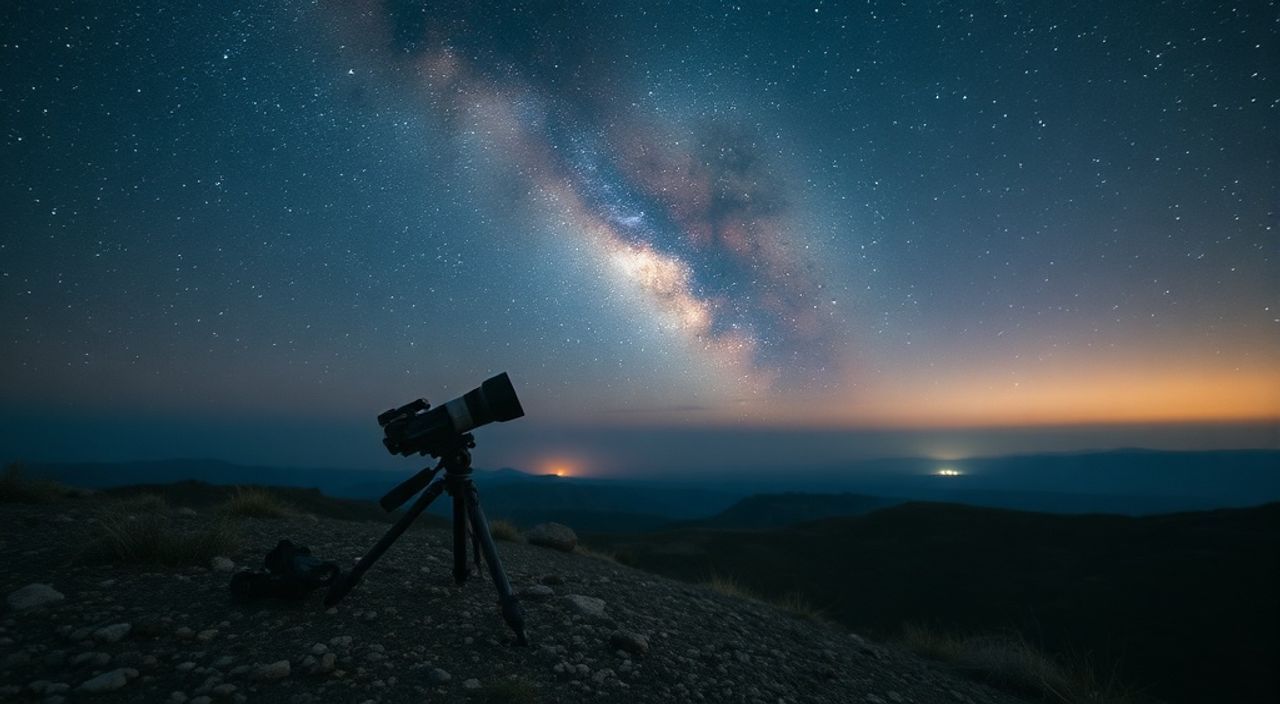
В астрофотографии, где света часто не хватает даже на самые чувствительные сенсоры, правильная обработка в Adobe Lightroom становится не просто инструментом — она превращается в ключ к раскрытию скрытых деталей галактик, туманностей и звёздных скоплений. Многие фотографы сталкиваются с шумом, потерей детализации и искажёнными цветами при работе с снимками, сделанными в условиях низкой освещённости. Однако с помощью системного подхода к коррекции в Lightroom — от базовых настроек до продвинутых техник шумоподавления и цветовой реконструкции — можно превратить слабый, «серый» кадр в впечатляющий образ космоса, достойный галереи профессионалов.
Low-light астрофотография требует точной балансировки экспозиции, шумоподавления и цветовой точности. В Adobe Lightroom ключевым является комбинация снижения яркостного и цветового шума с сохранением деталей через инструменты «Детализация» и «Тонирование», а также использование профилей, адаптированных под астро-снимки.
Содержание статьи:
- Почему именно Adobe Lightroom для астрофотографии?
- Базовые настройки для low-light: экспозиция, баланс белого, контраст
- Шумоподавление: яркостный и цветовой шум — как бороться без потери деталей
- Восстановление деталей: текстуры, чёткость, структура
- Цветовая коррекция: от серого к небесному — восстановление тонов
- Профили и пресеты: лучшие решения для астрофотографии
- Частые ошибки и как их избежать
- Экспертное мнение: советы астрофотографа с 12-летним стажем
- Вопросы и ответы
- Заключение
Почему именно Adobe Lightroom для астрофотографии?
Несмотря на наличие специализированных программ вроде DeepSkyStacker, PixInsight или Siril, Adobe Lightroom остаётся одним из самых доступных и мощных инструментов для постобработки астрофотографии. Его преимущество — в интеграции с экосистемой Adobe, поддержке RAW-файлов с высоким динамическим диапазоном и продвинутой системе неразрушающей редактуры. Lightroom позволяет обрабатывать не только отдельные кадры, но и серийные снимки — например, для последующего стекинга в других приложениях.
Ключевое преимущество — точный контроль над тенями и светами. В условиях низкой освещённости, когда звёзды едва видны на фоне шума, Lightroom даёт возможность вытянуть детали из самых тёмных областей без полного разрушения изображения. Это особенно важно при работе с камерами без специальной астро-модификации, где сенсоры плохо улавливают H-alpha-излучение (656 нм), характерное для эмиссионных туманностей.
Полезно знать: Большинство современных зеркальных и беззеркальных камер записывают RAW-файлы с 12–14 битной глубиной. Это позволяет Lightroom извлекать до 80% дополнительной информации из теней, недоступной для JPEG.
Также Lightroom поддерживает профили коррекции объективов, что критично для широких угловых объективов, используемых в астрофотографии. Искажения, виньетирование и хроматические аберрации — частые спутники ночных снимков — легко устраняются автоматически, если профиль камеры и объектива в базе данных Adobe.
Базовые настройки для low-light: экспозиция, баланс белого, контраст
Первый шаг в обработке — восстановление базовой экспозиции. В астрофотографии часто приходится снимать с переэкспонированным небом, чтобы уловить слабые объекты. В Lightroom это компенсируется снижением экспозиции на 0,5–1,5 EV, после чего поднимаются тени и восстанавливаются детали.
Баланс белого — один из самых недооцениваемых параметров. Многие начинающие фотографы устанавливают его на «Облачно» или «Лампа накаливания», получая нереалистичные фиолетовые или оранжевые оттенки. Для астрофотографии оптимальный диапазон — 4500–5500 К. Лучше всего использовать инструмент «Выбор цвета» и кликнуть на участок неба, где нет ярких звёзд — это даст естественный серый фон.
Контраст следует повышать умеренно — до +15…+25. Слишком высокий контраст убивает градиенты в туманностях, превращая их в резкие «пятна». Вместо этого используйте «Гистограмму» и «Кривые» для плавного насыщения тонов. Особенно эффективен приём: поднять тени на +30, слегка прижать белые точки (–5…–10) и добавить лёгкую S-образную кривую для объёмности.
«На этапе базовой коррекции никогда не повышайте резкость и чёткость — это усилит шум. Сначала восстановите тон, потом — детали.» — Алексей Морозов, астрофотограф, автор курса «Ночное небо в Lightroom»
Шумоподавление: яркостный и цветовой шум — как бороться без потери деталей
Шум — главный враг астрофотографа. При ISO 1600 и выше, особенно на APS-C и Full Frame камерах, возникает как яркостный (зернистость), так и цветовой (пятна красного/зелёного). Lightroom предлагает два независимых слайдера: «Яркость» и «Цветность».
Начните с цветового шума: установите «Цветность» на 25–40. Это уберёт яркие пятна, не затрагивая звёзды. Затем — «Яркость»: от 30 до 50. Но здесь критична детализация. Если поставить «Детализацию» слишком низко (менее 20), вы потеряете мелкие звёзды и структуру туманностей.
Оптимальный баланс:
— Яркость: 40–55
— Детализация: 40–60
— Контрастность: 25–40
— Цветность: 30–50
— Цветовая детализация: 50–70
Полезно знать: Шумоподавление в Lightroom работает на основе анализа частот. При слишком агрессивном снижении шума (яркость > 70) вы рискуете превратить туманности в «ватные» пятна, лишив их текстуры.
Для сложных случаев используйте маску шумоподавления: удерживайте Alt (Option) и двигайте слайдер «Яркость». Вы увидите, какие области обрабатываются. Настройте маску так, чтобы она оставляла чёткие края звёзд и детали туманностей, но сглаживала только равномерные области неба.
Восстановление деталей: текстуры, чёткость, структура
После шумоподавления приходит время восстановления структуры. Здесь работают три ключевых инструмента: «Текстура», «Чёткость» и «Структура».
— Текстура (+15…+30): улучшает мелкие детали, не усиливая шум. Идеально для звёздных скоплений и мелких областей туманностей.
— Чёткость (+10…+25): добавляет локальный контраст по краям. Не превышайте 30 — иначе появятся артефакты на звёздах.
— Структура (+5…+15): работает на средних частотах, лучше всего раскрывает сложные формы в эмиссионных туманностях.
Не используйте «Резкость» в разделе «Оптика» — она слишком агрессивна. Вместо этого — «Детализация» в разделе «Подробности» с радиусом 0,8–1,0 и порогом 10–15. Это сохраняет звёзды как острые точки, а не как размытые «блинчики».
Представьте, что вы не «делаете» изображение резче, а «выявляете» уже существующие детали, скрытые шумом. Это принципиально иная философия, чем улучшение JPEG.
Цветовая коррекция: от серого к небесному — восстановление тонов
Снимки в условиях низкой освещённости часто выглядят серыми, особенно если снимались без фильтров H-alpha. Туманности, такие как Орион, должны быть красными, а не пурпурными или оранжевыми. Lightroom позволяет точно восстановить эти оттенки с помощью палитры «HSL».
— Красный: сдвигайте оттенок на +10…+20, чтобы усилить H-alpha.
— Оранжевый: уменьшайте насыщенность на –15…–30, чтобы убрать мусорный цвет.
— Синий: слегка повышайте яркость (+10) для оттенков газовых оболочек.
— Зелёный: снижайте насыщенность до –20, чтобы убрать зелёный шум от датчика.
Используйте «Цветовой калибратор»: выберите цвет в туманности, затем отрегулируйте оттенок, насыщенность и яркость. Это точнее, чем общие настройки.
«Красный цвет в туманностях — не просто эстетика, это физика. H-alpha — 656 нм. Если ваша туманность не красная, значит, вы не передали её реальную природу.» — Екатерина Волкова, научный фотограф, Ликеон-обсерватория
Также проверьте градиенты с помощью «Градиентного фильтра»: если небо слишком тёмное в одном углу, добавьте лёгкий градиент для выравнивания фона — но без перекраски.
Профили и пресеты: лучшие решения для астрофотографии
Lightroom позволяет использовать пользовательские профили, созданные специально для астрофотографии. Adobe предоставляет встроенные профили, но они не всегда оптимальны. Лучше всего использовать профили от сторонних разработчиков:
Профиль | Для чего | Подходит для |
|---|---|---|
——— | ———- | ————— |
| DeepSky Pro | Баланс цвета туманностей | Sony A7 III, Fuji X-T5 |
| MilkyWay Neutral | Нейтральная цветопередача | Все камеры, для стекинга |
Профили применяются в разделе «Камера» → «Профиль». Их можно комбинировать с кривыми и HSL для точной настройки.
Создайте собственный пресет:
1. Настройте все параметры под идеальный кадр.
2. Нажмите «+» в разделе «Пресеты».
3. Выберите только: Базовые, Тонирование, Шумоподавление, Детализация, HSL.
4. Не включайте «Кривые» и «Градиенты» — они зависят от сцены.
Такой пресет станет вашим «ядром» — его можно применять ко всем снимкам, а затем тонко подстраивать.
Частые ошибки и как их избежать
Многие ошибки в астрообработке происходят не из-за неумения, а из-за неверной последовательности действий.
- Слишком раннее применение резкости — превращает шум в зернистую текстуру. Решение: резкость — только после шумоподавления.
- Переусердствование с яркостью теней — раскрывает шум, а не детали. Решение: используйте маску шумоподавления и повышайте детализацию одновременно.
- Игнорирование баланса белого — цвета становятся «пластиковыми». Решение: всегда настраивайте баланс на небе, а не на звездах.
- Использование пресетов без адаптации — пресеты для ландшафтов не работают для космоса. Решение: создавайте собственные пресеты под вашу камеру и объектив.
- Удаление всех звёзд — в попытке убрать шум, некоторые «вычищают» мелкие звёзды. Решение: используйте инструмент «Клонирование» или «Восстановление» только для артефактов, а не для звёзд.
Проверяйте результат на 100% масштабе. Если звёзды выглядят как «пятна», а не как точки — вы переусердствовали с шумоподавлением.
Экспертное мнение: советы астрофотографа с 12-летним стажем
«Я начинал с DSLR и штатива, снимая Млечный Путь в 30-секундные экспозиции. Первые 5 лет я думал, что главное — это оборудование. Только когда научился обрабатывать в Lightroom, мои снимки начали привлекать внимание. Ключ — не в том, чтобы сделать «красиво», а в том, чтобы передать «реально». Даже если вы снимали с ISO 6400 — если вы сохранили цвет и структуру, это уже победа.» — Дмитрий Соколов, астрофотограф, лауреат конкурса «Небо России»
Дмитрий рекомендует всегда сохранять исходный RAW-файл и работать в Lightroom в режиме «Предварительный просмотр». Он использует фильтр «Параметры» → «Сохранить как DNG» для архивирования — это гарантирует совместимость через 10 лет.
Его лайфхак: перед экспортом применяет лёгкий градиентный фильтр с отрицательной яркостью (–3) к верхней части кадра — это убирает световое загрязнение от города без потери звёзд.
Вопросы и ответы
Можно ли обрабатывать астрофотографию в Lightroom без стекинга?
Да, если снимок сделан с достаточно длинной экспозицией (минимум 30 секунд) и низким шумом. Lightroom способен извлечь детали из одного RAW-файла, особенно если использовался шумоподавление с детализацией. Однако для туманностей и слабых объектов стекинг остаётся золотым стандартом.
Какой ISO оптимален для астрофотографии в Lightroom?
Оптимальный диапазон — ISO 800–3200 для Full Frame, ISO 1600–6400 для APS-C. Главное — не перегружать тени. Если при ISO 6400 тени выглядят как «снег», лучше сделать два снимка по ISO 3200 и стекнуть их позже.
Почему звёзды становятся размытыми после обработки?
Это результат чрезмерного шумоподавления или слишком высокой чёткости. Уменьшите «Яркость» до 35–45 и установите «Детализацию» на 50–60. Также проверьте радиус резкости — он не должен превышать 1,0.
Нужны ли фильтры для Lightroom, если я использую H-alpha?
Да. Фильтры — это предварительная обработка. Lightroom лишь усиливает то, что уже зафиксировано. Но если вы снимали без H-alpha-фильтра, Lightroom может частично компенсировать цвет через HSL — особенно в красном канале.
Как сохранить качество при экспорте?
Экспортируйте в TIFF 16-бит, если планируете дальнейшую обработку. Для веба — JPEG с качеством 90–95%. Не сжимайте до 70% — теряется цветовая глубина.
Заключение
Обработка low-light астрофотографии в Adobe Lightroom — это искусство баланса: между шумом и деталями, между цветом и естественностью, между технологией и эстетикой. Не существует универсального пресета, который сделает ваш снимок «идеальным» — только глубокое понимание того, как Lightroom интерпретирует RAW-данные, и умение работать с ними шаг за шагом.
Ключевые принципы: сначала — восстановление экспозиции и баланса белого, затем — точное шумоподавление с сохранением структуры, далее — цветовая коррекция через HSL, и в конце — аккуратная резкость и детализация. Каждый этап должен быть осознанным, а не автоматическим.
Астрофотография — это не про мощность камеры, а про то, как вы научились слышать свет, который едва уловим. Lightroom — ваша лаборатория, где шум превращается в туманности, а тьма — в величие Вселенной.
- Используйте маску шумоподавления для сохранения звёзд и деталей туманностей.
- Цвет туманностей восстанавливайте через HSL, а не через общие настройки.
- Никогда не повышайте резкость до шумоподавления — это усилит артефакты.
- Создавайте собственные пресеты под вашу камеру — универсальные не работают.
- Экспортируйте в 16-бит TIFF для архивации — это гарантия будущего качества.
⚠️ Дисклеймер — нажмите, чтобы развернуть
Материалы, опубликованные в разделе «Блог» на сайте RU DESIGN SHOP (rudesignshop.ru), носят исключительно информационный и ознакомительный характер и не являются руководством к действию, финансовой рекомендацией, медицинской услугой, ветеринарным назначением либо рекламой товаров и услуг, включая азартные игры. Публикации не содержат призывов к участию в азартных играх и не направлены на продвижение соответствующих операторов.
Безопасность применения товаров и веществ: при использовании строительных материалов, бытовой химии, пестицидов и агрохимикатов необходимо строго следовать инструкциям производителя и действующему законодательству Российской Федерации, включая Федеральный закон РФ от 19.07.1997 № 109-ФЗ «О безопасном обращении с пестицидами и агрохимикатами».
Упоминание товарных знаков, брендов и организаций носит исключительно информационный характер и не означает наличие партнёрских отношений или одобрения со стороны правообладателей.
Материалы, содержащие сведения о медицинских, ветеринарных или косметических средствах, представлены в справочных целях и не являются медицинской консультацией или назначением. Перед применением рекомендуется обратиться к врачу, ветеринарному специалисту или иному сертифицированному профессионалу.
Возрастные ограничения: материалы, содержащие сведения о продукции категории 18+, включая алкоголь или азартные игры, предназначены исключительно для совершеннолетней аудитории и публикуются в информационных целях.
Правовая ответственность: решения, принятые на основе опубликованной информации, пользователь принимает самостоятельно и на свой риск; редакция и авторы несут ответственность в пределах, установленных законодательством Российской Федерации.
Редакция не допускает публикаций, содержащих пропаганду экстремизма, терроризма, наркотических средств или суицида; подобные материалы подлежат немедленному удалению.
Упоминание организаций с ограниченным статусом: компания Meta Platforms Inc. (социальные сети Facebook и Instagram) признана экстремистской организацией решением суда РФ, её деятельность запрещена на территории Российской Федерации; любые упоминания приводятся исключительно в информационных целях.
Авторские права и источники: информация собирается из открытых источников; её актуальность указывается на дату публикации и может изменяться.
Изображения и иллюстрации используются на условиях, разрешённых правообладателями. При возникновении претензий редакция готова оперативно рассмотреть обращение и внести необходимые изменения.
Персональные данные и cookies: сайт использует cookies и обрабатывает персональные данные пользователей в соответствии с Федеральным законом № 152-ФЗ «О персональных данных» и Политикой конфиденциальности RU DESIGN SHOP.
Мнения авторов могут не совпадать с позицией государственных органов или коммерческих организаций, упомянутых в материалах.
РЕКОМЕНДУЕМ
Товары от российских производителей

Профильное освещение SABER 100.1 SN341
2300 руб.


