Скидка 5% на первый заказ — RDS5




Low‑light + adobe lightroom для портрета
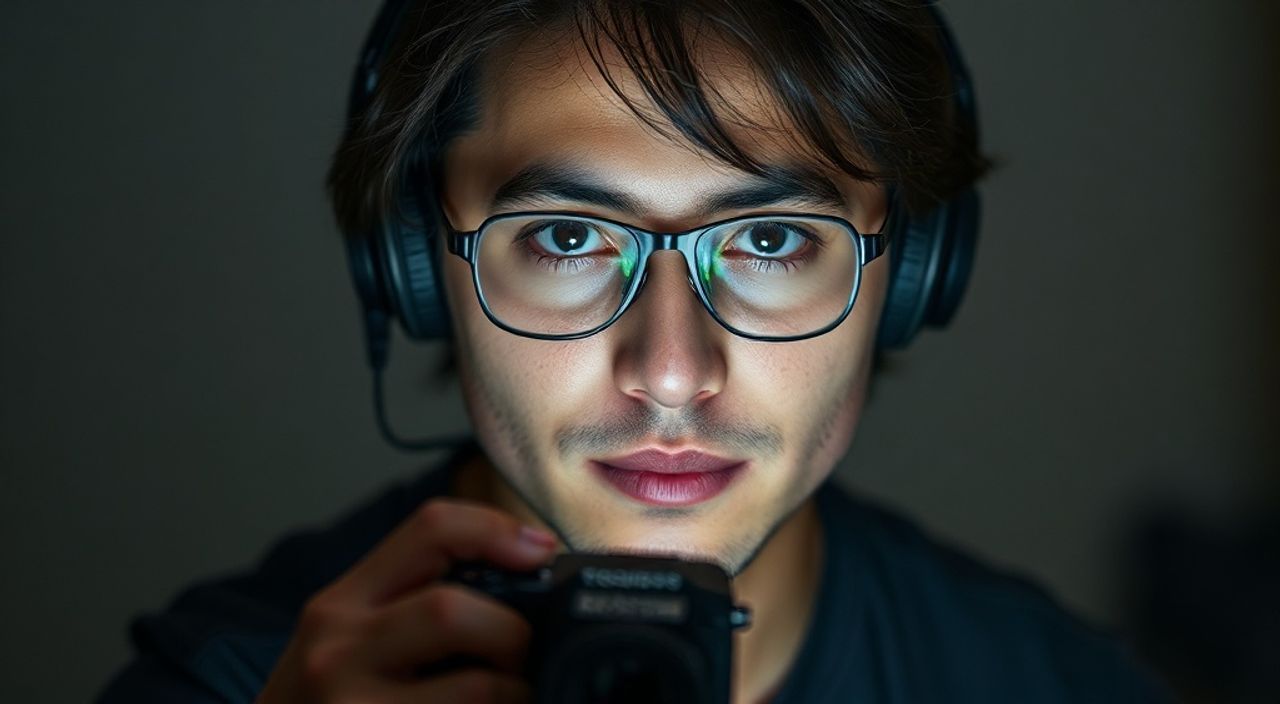
Плохое освещение — частая проблема при съёмке портретов, особенно в условиях улицы вечером, в интерьере без дополнительного света или на закате. Однако современные технологии обработки изображений, особенно сочетание аппаратных возможностей камер и программного обеспечения Adobe Lightroom, позволяют превратить даже слабоосвещённые кадры в выразительные, чистые и детализированные портреты. Ключевой подход заключается не просто в увеличении яркости, а в комплексной работе с экспозицией, шумом, контрастом и цветом.
Для качественной обработки портретов в условиях слабого освещения в Adobe Lightroom важно использовать режим Raw, аккуратно корректировать экспозицию и тени, подавлять шум через модуль Detail и применять локальные коррекции. Главное — сохранить естественность кожи и избежать перешумления.
Содержание статьи:
- Основные проблемы съёмки портретов в условиях низкой освещённости
- Почему формат Raw критически важен для low-light обработки
- Пошаговая обработка портрета в Adobe Lightroom: от импорта до финального штриха
- Шаг 1: Анализ и базовая коррекция
- Шаг 2: Баланс белого
- Шаг 3: Контраст и чёткость
- Борьба с шумом: как эффективно использовать Detail Panel
- Локальные коррекции: точечная работа со светом и тенями
- Работа с цветом и тоном кожи в low-light условиях
- Экспертное мнение
- Вопросы и ответы
- Заключение
Основные проблемы съёмки портретов в условиях низкой освещённости
Съёмка в условиях недостаточного света неизбежно ведёт к техническим компромиссам. Чтобы получить приемлемую экспозицию, фотограф вынужден увеличивать ISO, что напрямую влияет на уровень шума. Кроме того, приходится использовать более широкую диафрагму и длинную выдержку, что может привести к размытию из-за движения модели или дрожания рук. В результате — зернистость, потеря деталей в тенях, плоские тона и искажение цвета кожи.
Особенно остро эти проблемы проявляются при съёмке людей: кожа теряет текстуру, появляются нежелательные цветовые пятна (например, зелёный или магентовый оттенки), теряется объём лица. Часто автоматические настройки камеры неверно балансируют белое, делая портрет либо слишком тёплым, либо холодным. Это усложняет последующую коррекцию.
Но современные камеры, особенно полнокадровые, демонстрируют высокую производительность при высоких значениях ISO — некоторые модели уверенно работают на ISO 3200 и выше. Главное — правильно использовать потенциал этих устройств на этапе постобработки. Именно здесь Adobe Lightroom становится незаменимым инструментом.
Полезно знать: Шум в цифровых фото чаще всего проявляется в тенях и однотонных областях, таких как фон или одежда. При этом он наиболее заметен на коже, где требуется максимальная гладкость.
Почему формат Raw критически важен для low-light обработки
Если вы планируете серьёзно работать с портретами в условиях низкой освещённости, формат JPEG — не ваш выбор. Raw-файлы содержат необработанные данные с матрицы, включая максимум информации о тенях, светах и цвете. Это даёт огромный запас для восстановления деталей, особенно когда кадр недоэкспонирован.
В отличие от JPEG, который ограничивает глубину цвета 8 битами, Raw работает с 12–14 битами, что позволяет плавно изменять экспозицию на ±5 ступеней без видимых артефактов. Это жизненно важно, когда нужно «вытянуть» лицо из тени, не создавая ступенчатых переходов (banding).
Adobe Lightroom идеально оптимизирован для работы с Raw. Он распознаёт сотни камер, применяет правильные профили цветности и дефростации, а также предлагает продвинутые алгоритмы шумоподавления. Без Raw большинство рекомендаций этой статьи были бы бесполезны.
- Снимайте всегда в Raw + JPEG, если нужна быстрая доставка клиенту.
- Убедитесь, что в камере включён профиль AdobeRGB или sRGB — Lightroom корректно их интерпретирует.
- Не экономьте на карте памяти: Raw-файлы занимают до 60 Мб каждый.
- Используйте пресеты импорта в Lightroom для автоматического применения базовой коррекции.
«Raw — это цифровая плёнка. Вы не знаете, как будет выглядеть конечное изображение, пока не проявите его. А Lightroom — ваша тёмная комната.» — Алексей Романов, профессиональный портретист, 12 лет в индустрии
Пошаговая обработка портрета в Adobe Lightroom: от импорта до финального штриха
Обработка портрета в условиях low-light требует системного подхода. Начинать нужно не с глобальных изменений, а с анализа гистограммы и базовой экспозиции.
Шаг 1: Анализ и базовая коррекция
Откройте изображение в Develop Module. Посмотрите на гистограмму: если она смещена влево — кадр недоэкспонирован. Используйте ползунок Exposure, чтобы поднять общую яркость. Не переусердствуйте — достаточно довести до середины. Затем откройте тени с помощью Shadows (+70–100) и умеренно поднимите чёрные тона (Blacks +20–30).
Шаг 2: Баланс белого
Неправильный баланс белого — главная причина неестественного вида кожи. Используйте инструмент White Balance Selector (пипетка) и кликните по нейтральному участку — например, белой части глаза или светлой одежде. Если нет нейтрального цвета, установите температуру вручную: для вечерних сцен — 3200–4500K, для интерьеров с лампами накаливания — 2800–3500K.
Шаг 3: Контраст и чёткость
Добавьте немного Contrast (+15–25), чтобы вернуть объём лицу. Используйте Clarity умеренно (+10–20), так как чрезмерное значение усиливает шум на коже. Dehaze можно применять только при наличии дымки или тумана, но в портретах — крайне осторожно.
Параметр |
Типичное значение для low-light |
Цель коррекции |
|---|---|---|
Exposure |
+0.7 – +2.0 |
Восстановление общей яркости |
Shadows |
+70 – +100 |
Вытягивание деталей из теней |
Whites |
-10 – -30 |
Защита от пересвета |
Blacks |
+20 – +30 |
Мягкость чёрных тонов |
Texture |
+10 – +15 |
Акцент на текстуре кожи без шума |
Полезно знать: Начинайте обработку в 100% масштабе, особенно при работе с кожей. Это поможет точно оценить шум и чёткость.
Борьба с шумом: как эффективно использовать Detail Panel
Модуль Detail — ключевой инструмент при работе с low-light портретами. Здесь сосредоточены параметры шумоподавления (Luminance) и повышения резкости (Sharpening). Но их нужно настраивать с учётом контекста.
Luminance Noise Reduction снижает зернистость, но при высоких значениях стирает детали. Оптимальная стратегия — начать с Luminance = 40–60, затем отрегулировать Detail (50–70) и Contrast (20–40). Detail отвечает за сохранение мелких элементов, Contrast — за защиту от «ватного» вида.
Color Noise Reduction обычно устанавливается выше — 25–40, так как цветовой шум (особенно магента и зелень) очень заметен на коже. Detail здесь можно оставить по умолчанию.
Для резкости используйте Masking: удерживите Alt (Option на Mac) и двигайте ползунок. Белое — области, которые будут резкими, чёрное — остаются без изменений. Примените маскирование к лицу, чтобы не резать фон.
«Шумоподавление — это компромисс между чистотой и детализацией. Всегда проверяйте результат на реальных участках кожи, а не на тестовых зонах.» — Марина Котова, ретушёр, Adobe Certified Expert
Локальные коррекции: точечная работа со светом и тенями
Глобальные настройки недостаточны для выразительного портрета. Локальные инструменты — Graduated Filter, Radial Filter и Adjustment Brush — позволяют направлять взгляд, добавлять объём и выделять лицо.
Например, с помощью Radial Filter с эффектом «Invert Mask» можно создать точечный свет на глазах. Увеличьте Exposure (+0.5–1.0), добавьте немного Clarity и немного повысьте резкость. Разместите фильтр вокруг глаз — и взгляд сразу станет живее.
Adjustment Brush подойдёт для ретуши кожи: создайте два пресета — один для уменьшения шума (Luminance +50), другой для локального освещения (Exposure +0.3). Наносите второй точечно на скулы, переносицу, подбородок — так лицо получит естественный объём.
Полезно знать: Используйте сочетание клавиш для наложения маски и просмотра её границ. Это помогает точно контролировать область воздействия.
Работа с цветом и тоном кожи в low-light условиях
Низкая освещённость часто искажает цвета. Особенно страдает тон кожи: могут появиться зелёные, серые или синие оттенки. Для коррекции используйте HSL-панель.
В разделе Hue сместите Orange в сторону красного (+5–10), чтобы сделать кожу тёплее. В Saturation уменьшите Orange и Red (–10–20), чтобы избежать перенасыщенности. Luminance для Orange можно увеличить (+10–15), чтобы «вытянуть» тон кожи из теней.
Также полезен инструмент Color Grading: добавьте мягкий оранжевый оттенок в Midtones (Hue ~30, Saturation ~15) — это создаст киношную атмосферу, характерную для low-light портретов.
«Кожа — не оранжевая. Она состоит из множества микротонов. Всегда сравнивайте результат с референсом или живым человеком.» — Дмитрий Леонов, колорист, 8 лет опыта в постпродакшене
Экспертное мнение
Елена Васильева, старший преподаватель школы визуальных искусств «Фокус», делится своим подходом к обработке портретов в Lightroom:
«Я учу студентов: сначала — техника, потом — эмоция. Да, мы можем вытянуть кадр из полной тьмы, но если в нём нет души, это не портрет, а техническое упражнение. Я всегда начинаю с вопроса: что я хочу передать? Напряжение? Нежность? Усталость? Только после этого я открываю Lightroom.
Для low-light я использую пресет “Low Light Portrait” с заранее настроенными параметрами шумоподавления и баланса белого. Но никогда не применяю его полностью — только как отправную точку. Важно помнить: каждый кадр уникален. Даже при одинаковых настройках камеры реакция света на кожу разная.
И главное — не бойтесь теней. Они создают характер. Полностью «вытягивать» тени — ошибка. Оставьте часть тьмы — это добавит глубины.»
Вопросы и ответы
Можно ли обрабатывать low-light портреты в Lightroom Mobile?
Да, мобильная версия Lightroom предлагает почти все функции десктопной: шумоподавление, HSL, локальные коррекции. Однако из-за ограничений экрана и процессора сложно добиться точности. Используйте мобильную версию для черновой обработки, но финальную ретушь делайте на компьютере.
Какой ISO считается критическим для последующей обработки?
На современных камерах (Canon R5, Sony A7 IV, Nikon Z6 II) можно уверенно работать до ISO 6400. Ниже — шум минимальный. Выше — требует серьёзного шумоподавления. На старых APS-C камерах предел — ISO 1600–3200.
Нужно ли использовать Photoshop после Lightroom?
Для большинства портретов Lightroom достаточно. Но если нужна глубокая ретушь (удаление прыщей, коррекция формы лица), стоит экспортировать в Photoshop. Используйте связку: Lightroom для цвета и экспозиции, Photoshop — для деталей.
Почему после шумоподавления кожа выглядит «пластиковой»?
Это происходит при чрезмерном использовании Luminance и Clarity. Попробуйте снизить значения, увеличьте Detail в шумоподавлении и используйте маски, чтобы не обрабатывать всё лицо равномерно.
Как проверить, не перешумлен ли кадр?
Увеличьте изображение до 100% и посмотрите на однотонные области: фон, волосы, одежда. Если видна зернистость или цветные точки — включите Color Noise Reduction. На коже шум должен быть мягким, почти незаметным.
Заключение
Работа с портретами в условиях низкой освещённости — это вызов, но с правильным подходом он становится возможностью создавать атмосферные, эмоциональные изображения. Adobe Lightroom предоставляет мощный набор инструментов для восстановления недоэкспонированных кадров, подавления шума и точечной коррекции света. Ключ к успеху — не в максимальном вытягивании теней, а в сохранении баланса между техникой и эстетикой.
Главное — помнить, что цель не в том, чтобы сделать кадр ярким, а в том, чтобы раскрыть характер модели. Тени, правильно использованные, становятся союзником, а не врагом.
- Снимайте всегда в Raw — это основа качественной low-light обработки.
- Используйте локальные коррекции для акцентирования внимания на лице.
- Шумоподавление должно быть умеренным: жертвуйте деталями только там, где это необходимо.
- Баланс белого — первый шаг к естественному тону кожи.
- Не бойтесь теней: они придают портрету глубину и драматизм.
⚠️ Дисклеймер — нажмите, чтобы развернуть
Материалы, опубликованные в разделе «Блог» на сайте RU DESIGN SHOP (rudesignshop.ru), носят исключительно информационный и ознакомительный характер и не являются руководством к действию, финансовой рекомендацией, медицинской услугой, ветеринарным назначением либо рекламой товаров и услуг, включая азартные игры. Публикации не содержат призывов к участию в азартных играх и не направлены на продвижение соответствующих операторов.
Безопасность применения товаров и веществ: при использовании строительных материалов, бытовой химии, пестицидов и агрохимикатов необходимо строго следовать инструкциям производителя и действующему законодательству Российской Федерации, включая Федеральный закон РФ от 19.07.1997 № 109-ФЗ «О безопасном обращении с пестицидами и агрохимикатами».
Упоминание товарных знаков, брендов и организаций носит исключительно информационный характер и не означает наличие партнёрских отношений или одобрения со стороны правообладателей.
Материалы, содержащие сведения о медицинских, ветеринарных или косметических средствах, представлены в справочных целях и не являются медицинской консультацией или назначением. Перед применением рекомендуется обратиться к врачу, ветеринарному специалисту или иному сертифицированному профессионалу.
Возрастные ограничения: материалы, содержащие сведения о продукции категории 18+, включая алкоголь или азартные игры, предназначены исключительно для совершеннолетней аудитории и публикуются в информационных целях.
Правовая ответственность: решения, принятые на основе опубликованной информации, пользователь принимает самостоятельно и на свой риск; редакция и авторы несут ответственность в пределах, установленных законодательством Российской Федерации.
Редакция не допускает публикаций, содержащих пропаганду экстремизма, терроризма, наркотических средств или суицида; подобные материалы подлежат немедленному удалению.
Упоминание организаций с ограниченным статусом: компания Meta Platforms Inc. (социальные сети Facebook и Instagram) признана экстремистской организацией решением суда РФ, её деятельность запрещена на территории Российской Федерации; любые упоминания приводятся исключительно в информационных целях.
Авторские права и источники: информация собирается из открытых источников; её актуальность указывается на дату публикации и может изменяться.
Изображения и иллюстрации используются на условиях, разрешённых правообладателями. При возникновении претензий редакция готова оперативно рассмотреть обращение и внести необходимые изменения.
Персональные данные и cookies: сайт использует cookies и обрабатывает персональные данные пользователей в соответствии с Федеральным законом № 152-ФЗ «О персональных данных» и Политикой конфиденциальности RU DESIGN SHOP.
Мнения авторов могут не совпадать с позицией государственных органов или коммерческих организаций, упомянутых в материалах.
РЕКОМЕНДУЕМ
Товары от российских производителей




