Скидка 5% на первый заказ — RDS5




Low‑light + adobe lightroom для предметной съёмки
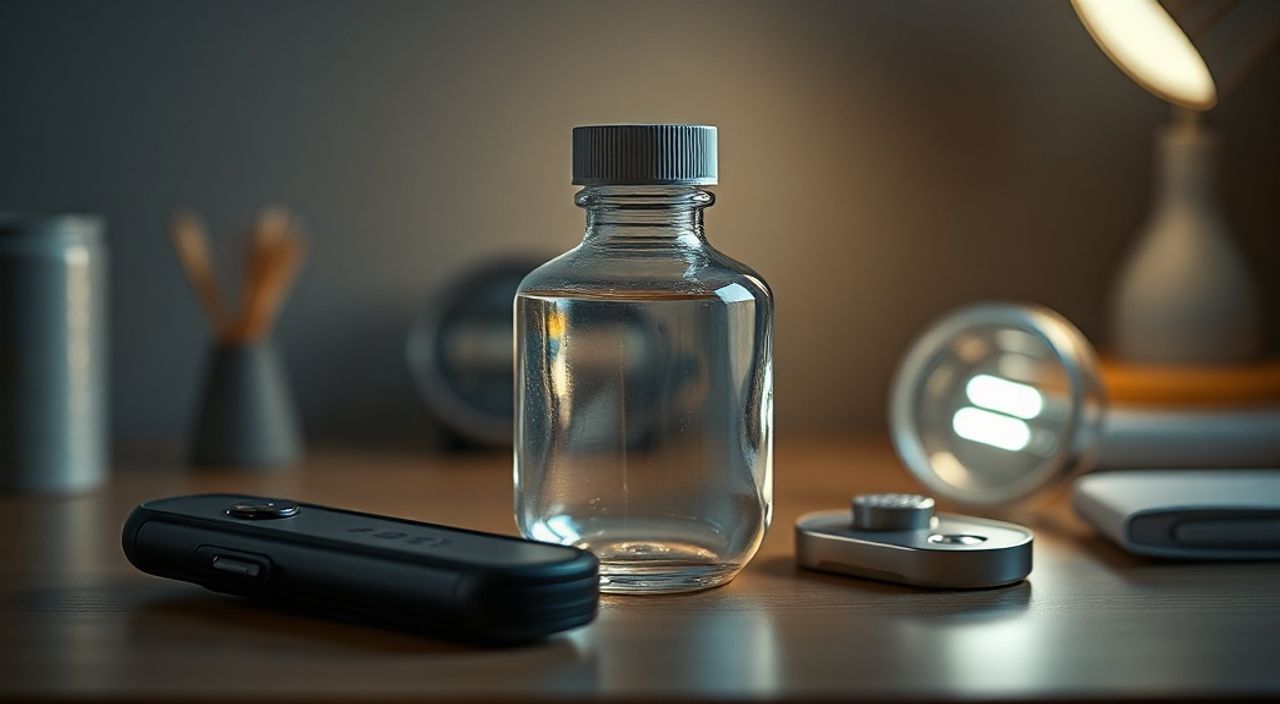
Съёмка в условиях слабого освещения — частая задача при предметной фотосъёмке, особенно когда речь идёт о создании атмосферных, драматичных или реалистичных изображений. Однако недостаток света может привести к шуму, размытию и потере деталей. Современные камеры и программное обеспечение, такие как Adobe Lightroom, позволяют не только снимать в low-light, но и качественно обрабатывать такие кадры. Главное — соблюдать баланс между техническими параметрами съёмки и постобработкой.
Успешная предметная съёмка в условиях слабого освещения требует тщательного контроля экспозиции, минимального использования высоких значений ISO и последующей точечной коррекции в Adobe Lightroom. Ключевой подход — сохранить как можно больше информации в RAW-файле для гибкой обработки.
Содержание статьи:
- Основные вызовы при съёмке в условиях слабого освещения
- Настройка оборудования для low-light предметной съёмки
- Комплектация студии для low-light
- Техники съёмки: от выдержки до фокусировки
- Баланс белого: как избежать цветовых искажений
- Обработка в Adobe Lightroom: базовые шаги
- Коррекция цвета и чёткости
- Продвинутые методы коррекции шума и детализации
- Использование AI-функций в Lightroom
- Оптимизация рабочего процесса: от камеры до Lightroom
- Экспорт и архивирование
- Экспертное мнение
- Вопросы и ответы
- Заключение
Основные вызовы при съёмке в условиях слабого освещения
Предметная съёмка в low-light режиме сталкивается с рядом технических ограничений. Основной проблемой является недостаток света, что вынуждает камеру компенсировать это за счёт увеличения чувствительности матрицы (ISO). Чем выше значение ISO, тем больше цифрового шума появляется на изображении, особенно в тенях и полутонах.
Кроме шума, существует риск смазывания изображения из-за длинной выдержки. Даже незначительные движения камеры или объекта могут привести к потере чёткости. Это особенно критично при съёмке мелких деталей, где важна текстура и форма.
Ещё одна трудность — цветопередача. В условиях искусственного освещения с низкой освещённостью цветовая температура может сильно варьироваться. Лампы накаливания, светодиоды, флуоресцентные источники — все они дают разный оттенок света, что затрудняет точную передачу цветов без коррекции.
Полезно знать: Всегда используйте RAW-формат при съёмке в условиях слабого света. Он сохраняет значительно больше информации о тенях, светах и цветах, чем JPEG, что критически важно для последующей обработки.
Настройка оборудования для low-light предметной съёмки
Для успешной съёмки в low-light необходимо правильно подобрать и настроить оборудование. Начните с камеры: предпочтительны модели с полнокадровой матрицей, так как они лучше справляются с шумом при высоких значениях ISO. Однако современные APS-C камеры также демонстрируют хорошие результаты благодаря улучшенным процессорам и алгоритмам подавления шума.
Объектив играет ключевую роль. Используйте объективы с широкой максимальной диафрагмой — f/1.4, f/1.8 или f/2.8. Чем больше света попадает на матрицу, тем ниже нужно поднимать ISO. Для предметной съёмки идеально подходят макрообъективы или стандартные фиксы с фокусным расстоянием 50–100 мм.
Не забывайте о стабилизации. Трёхногий штатив обязателен при длинных выдержках. Он позволяет использовать более низкие значения ISO и выдержки, необходимые для получения чистого изображения. Также рекомендуется использовать пульт дистанционного управления спуска затвора или функцию таймера, чтобы исключить вибрации при нажатии кнопки.
Комплектация студии для low-light
Даже если вы снимаете в условиях естественного слабого света, важно контролировать его. Рассмотрите использование дополнительных источников света с низкой интенсивностью:
- Светодиодные панели с регулировкой яркости и цветовой температуры;
- Отражатели белого и серебряного цвета для перенаправления доступного света;
- Диффузоры для смягчения теней и предотвращения пересветов.
Элемент |
Рекомендация |
Цель |
|---|---|---|
Камера |
Полнокадровая или APS-C с хорошей ISO-характеристикой |
Минимизация шума |
Объектив |
Фикс с диафрагмой f/1.8 или шире |
Максимальный сбор света |
Штатив |
Жёсткий, с возможностью точной настройки положения |
Стабильность при длинной выдержке |
Освещение |
Регулируемые LED-панели или оконный свет |
Контроль над источником света |
«Используйте ручной режим (M) при съёмке в low-light — он даёт полный контроль над выдержкой, диафрагмой и ISO. Автоматические режимы часто переоценивают необходимость повышения ISO, что ухудшает качество изображения.» — Анна Петрова, коммерческий фотограф, 12 лет опыта
Техники съёмки: от выдержки до фокусировки
Правильная техника съёмки — основа качественного результата. Начните с выбора режима экспозиции. Как уже упоминалось, ручной режим (Manual) наиболее предпочтителен. Установите диафрагму на максимально допустимое значение (например, f/1.8), затем подберите выдержку так, чтобы получить корректную экспозицию при минимально возможном ISO.
Для фокусировки используйте ручной режим. В условиях слабого света автофокус может «плавать», особенно на контрастно-слабых поверхностях. Увеличьте изображение на экране камеры (Live View) и вручную установите фокус на ключевую точку объекта — например, на этикетку или край изделия.
Выдержка должна быть достаточно длинной, чтобы набрать свет, но не настолько, чтобы возникла размытость. Если объект неподвижен, выдержка может достигать нескольких секунд. В таких случаях обязательно используйте штатив и дистанционный спуск.
Баланс белого: как избежать цветовых искажений
Неправильный баланс белого — частая причина неестественных оттенков на фото. В low-light условиях особенно важно задать правильную цветовую температуру. Вы можете использовать предустановки (например, «Лампа накаливания» или «Облачно»), но лучший результат даёт ручная настройка.
Сделайте тестовый снимок серого картона или листа бумаги, заполните им кадр и в Lightroom используйте инструмент «Пипетка баланса белого» по этому участку. Это обеспечит нейтральную цветовую основу для всей серии.
- Установите камеру на штатив и зафиксируйте композицию.
- Поместите серый карточок в центр сцены.
- Сделайте снимок при тех же настройках, что и основная съёмка.
- В Lightroom примените пипетку к серому участку.
- Скопируйте настройки баланса белого на остальные кадры.
Полезно знать: Не полагайтесь на автоматический баланс белого в камере. Он может меняться от кадра к кадру, что усложнит постобработку. Лучше снимать в RAW и корректировать цвет в Lightroom.
Обработка в Adobe Lightroom: базовые шаги
Adobe Lightroom — один из самых мощных инструментов для обработки фотографий в условиях слабого освещения. Его модуль Develop предлагает широкие возможности для восстановления деталей, коррекции экспозиции и управления шумом.
Начните с коррекции экспозиции. Перетащите ползунок «Экспозиция» вправо, чтобы осветлить изображение. Но будьте осторожны: чрезмерное повышение может привести к появлению шума в тенях. Следите за гистограммой — она должна равномерно распределяться по оси, без резких скачков у краёв.
Далее работайте с контрастом. Используйте ползунки «Контраст», «Света» и «Тени». Плавное повышение теней помогает раскрыть детали, но не делайте их слишком светлыми — это сделает фон «грязным». Ползунок «Света» позволяет локально осветлить самые яркие участки, не затрагивая остальное изображение.
Коррекция цвета и чёткости
Перейдите в раздел «Цвет». Убедитесь, что баланс белого установлен корректно. При необходимости скорректируйте температуру и оттенок вручную. Затем поработайте с насыщенностью — в low-light иногда цвета кажутся тусклыми, но чрезмерное повышение насыщенности может сделать изображение неестественным.
Чтобы добавить чёткости, используйте ползунок «Резкость». Установите значение от 25 до 50, в зависимости от уровня детализации. Активируйте маску (Alt+щелчок по ползунку), чтобы видеть, какие области получают резкость. Это поможет избежать усиления шума на однородных поверхностях.
- Экспозиция: +0.70 — +1.30 (в зависимости от кадра)
- Тени: +20 — +60
- Света: -10 — -40
- Контраст: +10 — +30
- Резкость: 30–50, Маска 50–70
«При работе с тенями в Lightroom всегда начинайте с малого. Добавляйте по 10 пунктов и проверяйте результат. Часто достаточно +30, чтобы раскрыть детали, не вводя шум.» — Дмитрий Смирнов, ретушёр, 8 лет в коммерческой фотографии
Продвинутые методы коррекции шума и детализации
Lightroom предлагает продвинутые инструменты для борьбы с шумом — «Снижение шума (Яркость)» и «Снижение шума (Цвет)». Первый работает с монохромным шумом (зернистостью), второй — с цветовым шумом (пятнами разных оттенков).
Начните с «Снижения шума (Цвет)». Установите значение 25–40. Этого обычно достаточно для удаления цветных артефактов. Затем переходите к «Яркости». Начните с 15–20, постепенно увеличивая до 40–50, если необходимо. Следите за потерей деталей — чрезмерное снижение делает изображение «пластиковым».
Для сохранения текстур используйте локальные маски. Создайте маску на основе лёгкости (Luminance Range) и примените снижение шума только к теням, оставив светлые участки нетронутыми. Это позволяет добиться баланса между чистотой и детализацией.
Использование AI-функций в Lightroom
С выходом новых версий Lightroom внедряются технологии на основе искусственного интеллекта. Функция «Улучшение деталей» (Enhance Details) и «Удаление шума с помощью AI» значительно превосходят классические методы. Они анализируют структуру изображения и восстанавливают мелкие детали, которые невозможно вернуть вручную.
Активируйте AI-режим в модуле «Детали»:
- Выберите «Удаление шума» → включите «AI».
- Lightroom автоматически подберёт оптимальные параметры.
- Вы можете дополнительно отрегулировать силу воздействия.
Метод |
Эффективность |
Риск потери деталей |
|---|---|---|
Классическое снижение шума |
Средняя |
Высокий при значениях >50 |
AI-снижение шума |
Высокая |
Низкий при правильных настройках |
Локальные маски + AI |
Очень высокая |
Минимальный |
Полезно знать: AI-обработка требует больше ресурсов компьютера. Убедитесь, что у вас актуальная версия Lightroom и видеокарта с поддержкой GPU-ускорения.
Оптимизация рабочего процесса: от камеры до Lightroom
Эффективный workflow — залог быстрой и качественной обработки. Начните с организации файлов. Используйте понятную систему именования: дата_объект_серия (например, 20260112_vase_01.RAW). Храните оригиналы в отдельной папке, а обработанные — в другой.
Импортируйте снимки в Lightroom с применением пресета для базовой коррекции. Например, создайте пресет «Low-light base», который включает:
- Экспозиция +0.80
- Тени +40
- Снижение шума (Цвет) 30
- Баланс белого по серой пипетке
Затем проведите селекцию: удалите нерезкие, дублирующие или некорректно экспонированные кадры. Отметьте лучшие звёздочками и примените к ним финальную обработку. Используйте синхронизацию настроек для серии однотипных снимков — это сэкономит время.
Экспорт и архивирование
После обработки экспортируйте файлы в нужных форматах. Для интернета — JPEG, 85–90% качества, sRGB. Для печати — TIFF или JPEG с профилем Adobe RGB. Укажите авторские права в метаданных.
Архивируйте RAW-файлы на внешний жёсткий диск или в облачное хранилище. Регулярно делайте резервные копии. Потеря исходников в случае сбоя — критическая ошибка, которую легко предотвратить.
«Автоматизируйте повторяющиеся задачи. Пресеты, пакетная обработка и синхронизация — ваши союзники при работе с большими сериями.» — Екатерина Лебедева, фотограф-продуктолог, Adobe Certified Expert
Экспертное мнение
«Многие боятся снимать в low-light, считая это сложным. На самом деле, именно в слабом свете рождаются самые выразительные предметные снимки. Тени, контраст, глубина — всё это создаёт эмоциональную связь с объектом. Главное — не бояться экспериментировать и доверять технологиям. Современные камеры и Lightroom позволяют вытянуть даже те кадры, которые на первый взгляд кажутся «выбитыми».» — Михаил Горбунов, арт-директор фотостудии “FrameLab”, 15 лет в индустрии
Михаил отмечает, что ключ к успеху — это системный подход: подготовка сцены, контроль света, техническая точность при съёмке и аккуратная, вдумчивая постобработка. Он рекомендует проводить тестовые сессии с разными уровнями освещения, чтобы понять поведение своей камеры и объектива.
Вопросы и ответы
Можно ли снимать предметы в low-light без штатива?
Теоретически — да, если используется стабилизация изображения и достаточно светочувствительная камера. Однако для предметной съёмки, где важна максимальная резкость, штатив остаётся обязательным. Без него сложно добиться идеальной чёткости, особенно при ручной фокусировке.
Какой ISO считается безопасным для предметной съёмки?
Для полнокадровых камер безопасным считается диапазон до ISO 1600–3200. Для APS-C — до ISO 800–1600. За этими значениями начинается активное проявление шума, хотя современные модели справляются лучше. Всегда проверяйте результат на 100% масштабе.
Почему после обработки в Lightroom фото выглядит «плоским»?
Это происходит при чрезмерном осветлении теней и снижении контраста. Попробуйте добавить микроконтраст через ползунок «Чёткость» или используйте кривые (Tone Curve), чтобы придать изображению объём. Также проверьте баланс белого — неправильная цветовая температура делает картинку менее живой.
Нужно ли использовать внешние плагины для шумоподавления?
В большинстве случаев встроенных инструментов Lightroom достаточно, особенно с AI-функциями. Однако для профессиональных проектов можно рассмотреть плагины вроде Topaz DeNoise AI или DxO PureRAW. Они дают более тонкий контроль, но увеличивают время обработки.
Заключение
Съёмка предметов в условиях слабого освещения — не ограничение, а возможность создать выразительные, атмосферные изображения. Современные камеры и программное обеспечение, особенно Adobe Lightroom, предоставляют все необходимые инструменты для преодоления технических сложностей. Ключ к успеху — это сочетание правильной техники съёмки и грамотной постобработки.
Главное — не бояться экспериментировать. Low-light открывает новые художественные горизонты, а Lightroom позволяет реализовать их с высоким качеством. Следуя проверенным методикам и используя современные технологии, вы сможете превращать даже самые тёмные кадры в профессиональные изображения.
- Всегда снимайте в RAW для максимальной гибкости при обработке.
- Используйте штатив и ручной фокус для достижения максимальной резкости.
- Настройте баланс белого по серому карточку для точной цветопередачи.
- Применяйте AI-инструменты в Lightroom для эффективного шумоподавления.
- Оптимизируйте workflow с помощью пресетов и автоматизации.
⚠️ Дисклеймер — нажмите, чтобы развернуть
Материалы, опубликованные в разделе «Блог» на сайте RU DESIGN SHOP (rudesignshop.ru), носят исключительно информационный и ознакомительный характер и не являются руководством к действию, финансовой рекомендацией, медицинской услугой, ветеринарным назначением либо рекламой товаров и услуг, включая азартные игры. Публикации не содержат призывов к участию в азартных играх и не направлены на продвижение соответствующих операторов.
Безопасность применения товаров и веществ: при использовании строительных материалов, бытовой химии, пестицидов и агрохимикатов необходимо строго следовать инструкциям производителя и действующему законодательству Российской Федерации, включая Федеральный закон РФ от 19.07.1997 № 109-ФЗ «О безопасном обращении с пестицидами и агрохимикатами».
Упоминание товарных знаков, брендов и организаций носит исключительно информационный характер и не означает наличие партнёрских отношений или одобрения со стороны правообладателей.
Материалы, содержащие сведения о медицинских, ветеринарных или косметических средствах, представлены в справочных целях и не являются медицинской консультацией или назначением. Перед применением рекомендуется обратиться к врачу, ветеринарному специалисту или иному сертифицированному профессионалу.
Возрастные ограничения: материалы, содержащие сведения о продукции категории 18+, включая алкоголь или азартные игры, предназначены исключительно для совершеннолетней аудитории и публикуются в информационных целях.
Правовая ответственность: решения, принятые на основе опубликованной информации, пользователь принимает самостоятельно и на свой риск; редакция и авторы несут ответственность в пределах, установленных законодательством Российской Федерации.
Редакция не допускает публикаций, содержащих пропаганду экстремизма, терроризма, наркотических средств или суицида; подобные материалы подлежат немедленному удалению.
Упоминание организаций с ограниченным статусом: компания Meta Platforms Inc. (социальные сети Facebook и Instagram) признана экстремистской организацией решением суда РФ, её деятельность запрещена на территории Российской Федерации; любые упоминания приводятся исключительно в информационных целях.
Авторские права и источники: информация собирается из открытых источников; её актуальность указывается на дату публикации и может изменяться.
Изображения и иллюстрации используются на условиях, разрешённых правообладателями. При возникновении претензий редакция готова оперативно рассмотреть обращение и внести необходимые изменения.
Персональные данные и cookies: сайт использует cookies и обрабатывает персональные данные пользователей в соответствии с Федеральным законом № 152-ФЗ «О персональных данных» и Политикой конфиденциальности RU DESIGN SHOP.
Мнения авторов могут не совпадать с позицией государственных органов или коммерческих организаций, упомянутых в материалах.
РЕКОМЕНДУЕМ
Товары от российских производителей




