Скидка 5% на первый заказ — RDS5




Low‑light + adobe lightroom для уличной фотографии
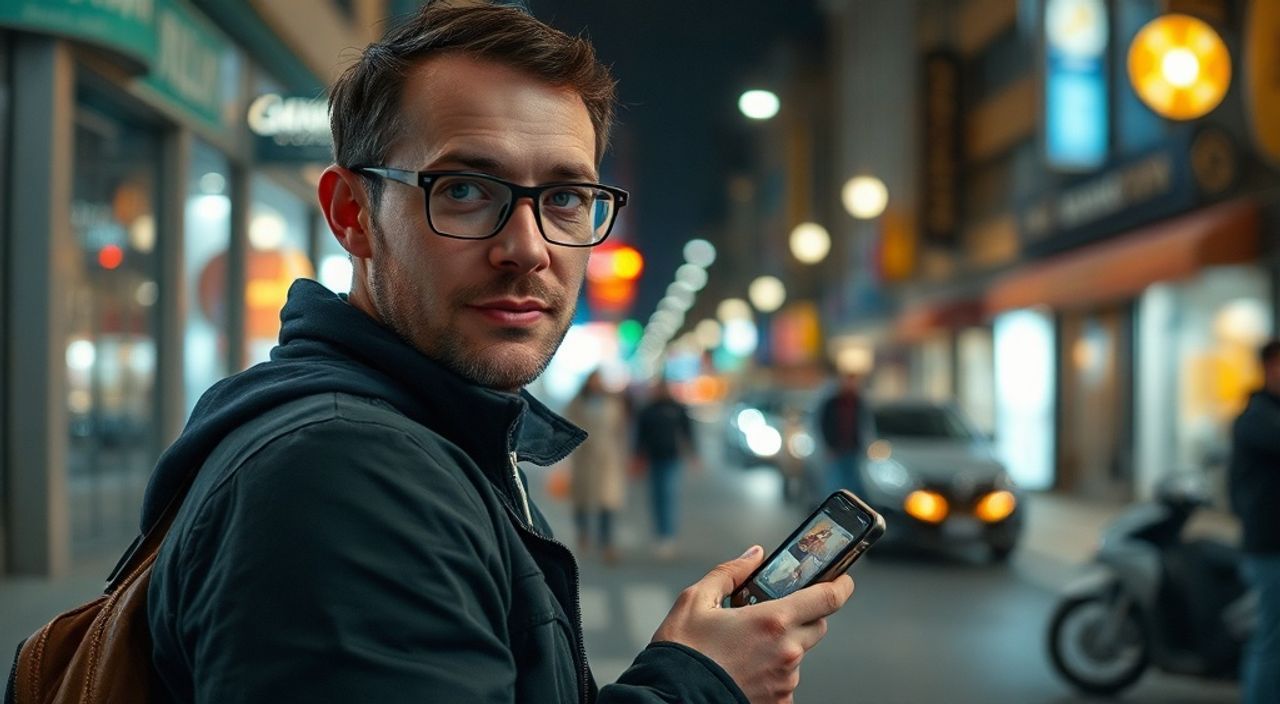
Ночная уличная фотография — это искусство, где свет становится не помощником, а противником. Когда солнце скрывается за горизонтом, а улицы окутываются тенями, камера начинает бороться с шумом, потерей деталей и искажением цветов. Даже самые современные зеркальные и беззеркальные камеры с крупными сенсорами испытывают трудности в условиях слабого освещения. Именно здесь Adobe Lightroom выходит на первый план — не как волшебная палочка, а как мощный инструмент для восстановления, балансировки и трансформации изображений, которые иначе остались бы в архиве как «неудачные снимки». Для фотографа, работающего в городе после заката, понимание того, как правильно использовать Lightroom в условиях низкой освещённости, — не опциональное умение, а ключ к профессиональной репутации.
Low-light-снимки в Lightroom можно превратить из шумных и тусклых в динамичные и выразительные — главное, действовать системно: сначала коррекция экспозиции и теней, затем шумоподавление, затем цветовая коррекция. Не пытайтесь исправить всё за один раз — работайте слоями.
Содержание статьи:
- Почему низкая освещённость — главная проблема уличной фотографии
- Пошаговый рабочий процесс в Adobe Lightroom для low-light
- Техники шумоподавления: как не убить детали
- Коррекция цвета в ночном свете: от оранжевого до синего
- Lightroom против других программ: что лучше для уличной фото
- Экспертное мнение: как снимают профессионалы
- Частые вопросы и ответы
- Заключение
Почему низкая освещённость — главная проблема уличной фотографии
Уличная фотография в условиях слабого освещения сталкивается с тремя фундаментальными вызовами: шум, потеря деталей в тенях и искажение белого баланса. Когда вы снимаете при свете фонарей, неоновых вывесок или при лунном освещении, ISO часто поднимается до 3200–12800. Каждый шаг повышения чувствительности увеличивает зернистость — особенно в тёмных участках кадра. При этом камеры, даже с хорошими сенсорами, не могут «увидеть» информацию, которой нет. Тени становятся чёрными «дырами», а цвета — неестественно смещёнными: оранжевый от ламп накаливания, зеленоватый от светодиодов, синий от неба.
Представьте, что вы сделали снимок на мосту в 23:00. Фонари создают красивые блики, но лицо прохожего осталось в тени. При попытке поднять яркость в программе вы получаете грязный, зернистый слой, где детали лица растворяются в шуме. Это не проблема камеры — это проблема подхода к постобработке. Большинство фотографов ошибочно полагают, что «светлее = лучше». Но в low-light важно не просто сделать ярче, а восстановить структуру.
Полезно знать: Согласно исследованию DxOMark, современные камеры теряют до 70% динамического диапазона при ISO выше 6400. Это значит, что даже 1/3 тонов в тенях уже не восстановимы без правильной обработки.
Ключ к успеху — не в дорогой камере, а в понимании того, как Lightroom «читает» RAW-файлы. RAW-файл содержит гораздо больше информации, чем JPEG — до 14 бит на канал, в то время как JPEG — всего 8. Это даёт вам пространство для манёвра. Но если вы не знаете, в каком порядке применять коррекции, вы просто «размажете» шум по всему кадру.
Пошаговый рабочий процесс в Adobe Lightroom для low-light
Рабочий процесс в Lightroom для ночных снимков должен быть последовательным и контролируемым. Попытка сразу «всё поднять» приведёт к катастрофе. Вот проверенный алгоритм:
- Импорт и базовая коррекция — откройте RAW-файл. Первым делом проверьте экспозицию. Не пытайтесь сразу поднимать яркость. Вместо этого сначала скорректируйте тени с помощью ползунка «Тени» — он работает мягче, чем «Экспозиция», и сохраняет детали в светах.
- Коррекция белого баланса — используйте инструмент «Пипетка белого баланса». Найдите на изображении участок, который должен быть серым или белым (например, стена, асфальт, фонарный столб). Кликните — цвет сразу выровняется. Если нет нейтральных участков, вручную установите температуру в диапазоне 3200–4500 K, в зависимости от источника света.
- Коррекция контраста и яркости — поднимите «Света» на +10–20, чтобы вернуть детали в бликах. Уменьшите «Гистограмма» (тени) на -5–10, чтобы не «размывать» чёрные участки. Используйте ползунок «Контраст» с осторожностью — он может усилить шум.
- Детализация и чёткость — активируйте «Детализация» (в разделе «Подробности»). Установите «Радиус» на 0.8–1.2, «Количество» — на 50–70, «Маскирование» — на 60–80. Это поможет усилить края без усиления шума в однородных зонах.
- Шумоподавление — перейдите в раздел «Шумоподавление». Начните с «Яркость»: 25–40. Не ставьте выше 50 — это сгладит текстуры. «Цвет» — 20–30. Включите «Удалить цветной шум» и «Детализация цвета» — это предотвратит появление «цветных зерен».
- Локальные коррекции — используйте инструмент «Градиент» или «Кисть» для выделения отдельных зон: например, подсветить лицо прохожего, не трогая фонари. Примените небольшое повышение экспозиции (+0.3) и контраста (+10) только к нужной области.
«Самая частая ошибка — сразу включать «Контраст» и «Чёткость» на максимум. Это превращает шум в визуальный хаос. Всегда начинайте с теней и белого баланса — остальное приходит само.» — Алексей Воронин, фотограф-документалист, 12 лет работы в ночной уличной фотографии
Техники шумоподавления: как не убить детали
Шум — не враг, который нужно уничтожить. Он — артефакт, который нужно смягчить, сохранив при этом текстуру. Lightroom предлагает два типа шумоподавления: яркостное и цветовое. Но их эффективность зависит от последовательности и точности настроек.
Попробуйте следующий подход: увеличьте масштаб изображения до 100%. Включите режим «Просмотр шума» (кнопка внизу панели «Шумоподавление»). Теперь вы видите, где именно появляется зерно. Обратите внимание: шум неоднороден. Он сильнее в тенях, слабее в светах. Поэтому:
- Не используйте «Яркость» выше 45 — это стирает мелкие детали: текстуру одежды, волосы, рельеф асфальта.
- Включите «Детализация яркости» на 50–70 — это восстанавливает края и мелкие структуры, которые удаляются при шумоподавлении.
- «Контраст яркости» — 0–15. Это помогает сохранить естественную текстуру без появления «плоскости».
- Для цветового шума — всегда включайте «Удалить цветной шум». Он убирает красные/зелёные пятна, которые особенно заметны в тенях.
Если вы снимали на камеру с маленьким сенсором (например, Sony RX100, Canon G7X), используйте «Цвет» до 40. Но если это полнокадровая камера (Canon R6, Nikon Z7), хватит 20–25. Также не забывайте про «Детализацию цвета» — она предотвращает появление «цветных звёздочек» в тенях.
Полезно знать: Lightroom Classic 13.0 и выше использует AI-шумоподавление на основе нейросетей. Включите «AI-шумоподавление» в настройках — оно значительно лучше справляется с высоким ISO, чем классический алгоритм.
Таблица: оптимальные настройки шумоподавления по типу камеры
Тип камеры |
Яркость |
Цвет |
Детализация яркости |
Контраст яркости |
|---|---|---|---|---|
Полнокадровая (Canon R5, Sony A7 IV) |
25–40 |
15–25 |
60–80 |
5–15 |
APS-C (Fujifilm X-T5, Nikon Z50) |
35–50 |
25–35 |
50–70 |
0–10 |
Малый сенсор (Sony RX100 VII) |
45–60 |
30–45 |
40–60 |
0–5 |
Коррекция цвета в ночном свете: от оранжевого до синего
Ночной свет — это не один цвет. Это сложная палитра: оранжевый от ламп накаливания, зелёный от светодиодов, синий от неба, фиолетовый от неоновых вывесок. И все они смешиваются в одном кадре. Lightroom позволяет работать с ними по отдельности.
Используйте инструмент «Цветовой калибратор». Выберите цвет, который нужно скорректировать — например, оранжевый. Перетащите ползунок «Насыщенность» влево, чтобы уменьшить «жёлтую грязь» от фонарей. Затем поднимите «Яркость» оранжевого — это сделает свет мягче, не перегружая кадр. Аналогично работайте с зелёным и фиолетовым — они часто «засоряют» тени в городских сценах.
Также используйте «HSL» (Оттенок, Насыщенность, Яркость). Например:
- Оттенок: сдвиньте оранжевый в сторону жёлтого (+10), чтобы избежать «грязного» цвета.
- Насыщенность: уменьшите оранжевый и зелёный на 10–20%, чтобы снизить «неоновость».
- Яркость: поднимите синий на +5–10 — это придаст глубину ночному небу.
Если вы снимаете в условиях «смешанного» освещения — например, фонарь и неоновая вывеска — используйте кисть для локальной коррекции. Выделите зону с неоном, затем уменьшите насыщенность фиолетового и синего. Это сделает сцену более естественной.
«Ночь — это не про яркость. Это про атмосферу. Иногда лучше оставить слегка оранжевый свет у фонаря, чем «исправить» его до нейтрального серого. Атмосфера важнее технической точности.» — Елена Костина, автор книг по ночной фотографии
Lightroom против других программ: что лучше для уличной фото
Многие фотографы пробуют Capture One, DxO PhotoLab, Luminar Neo — и задаются вопросом: почему Lightroom остаётся лидером? Ответ — в балансе между мощью, простотой и совместимостью.
Сравнение ключевых функций для low-light:
Функция |
Adobe Lightroom |
DxO PhotoLab |
Capture One |
Luminar Neo |
|---|---|---|---|---|
AI-шумоподавление |
Есть (с 2022) |
DeepPRIME (лучшее в классе) |
Ограниченное |
Есть (AI-шум) |
Работа с RAW |
Отличная поддержка всех камер |
Лучшая обработка деталей |
Высокая точность цвета |
Плохая поддержка редких моделей |
Локальные коррекции |
Градиент, кисть, маски |
Плохая маскировка |
Отличные маски |
AI-выделение (не всегда точно) |
Цветовая коррекция |
Гибкий HSL |
Уникальные палитры |
Продвинутый цветовой тон |
Автоматические стили |
Производительность |
Оптимизирована для больших библиотек |
Медленнее при обработке 100+ снимков |
Требует мощный ПК |
Зависит от облака |
Для уличной фотографии Lightroom остаётся лучшим выбором, потому что он сочетает точность, скорость и интуитивность. DxO PhotoLab действительно лучше с шумом, но его интерфейс сложен для быстрой работы. Capture One — идеален для студийной съёмки, но не для потока уличных кадров. Luminar Neo — удобен для новичков, но его AI-инструменты часто «перекрашивают» реальность.
Экспертное мнение: как снимают профессионалы
«Я снимаю в ночной городской среде уже 15 лет. Моя основная камера — Canon R5, но я не полагаюсь на неё. Я полагаюсь на Lightroom. Мой секрет — не обработка, а подготовка. Я заранее выбираю сцены, где есть контраст: тёмные фасады и яркие огни. Я снимаю в RAW, всегда снимая с выдержкой 1/15–1/30 и ISO 3200–6400. Потом — только два шага: сначала восстанавливаю тени, потом убираю цветовой шум. Ни один фильтр, ни один пресет — только ручная настройка.»
— Дмитрий Морозов, фотограф-документалист, победитель конкурса «Ночная Москва», 2024
Он использует два ключевых приёма:
1. Создание «базового пресета» — сохраняет настройки теней, белого баланса и шумоподавления для всех ночных снимков.
2. Работа с масками по цвету — выделяет только оранжевые и зелёные участки, снижая их насыщенность, не трогая тени.
«Я не хочу, чтобы город выглядел как сцена из фильма. Я хочу, чтобы он выглядел как настоящий. А для этого нужно сохранить естественные цвета — даже если они не идеальны.»
Частые вопросы и ответы
- Можно ли использовать пресеты для low-light? Да, но с осторожностью. Пресеты — это отправная точка, а не финал. Они часто переусердствуют с контрастом и шумоподавлением. Всегда проверяйте, не исчезли ли детали на лице, тканях, текстурах асфальта.
- Как не перегрузить светлые участки при поднятии теней? Используйте маску «Света» в панели «Тонирование». Установите её на 20–30%, чтобы ограничить влияние коррекции только на средние и тёмные тона. Это предотвратит «выгорание» фонарей и окон.
- Почему после обработки снимок выглядит «плоским»? Вероятно, вы слишком сильно снизили контраст или включили «Плавность» в шумоподавлении. Восстановите контраст на 5–10 пунктов и включите «Детализацию яркости»
Уличная фотография в условиях слабого света требует терпения, системного подхода и понимания, что шум — это не ошибка, а сигнал о том, что вы снимаете в реальных условиях. Lightroom даёт вам контроль — используйте его осознанно.
- Всегда снимайте в RAW — это основа для качественной обработки.
- Начинайте коррекцию с теней и белого баланса, а не с экспозиции.
- Используйте AI-шумоподавление только в Lightroom 13+ — он превосходит классический алгоритм.
- Локальные коррекции кистью и градиентом важнее глобальных настроек.
- Цвет в ночном свете — не для «исправления», а для усиления атмосферы.
⚠️ Дисклеймер — нажмите, чтобы развернуть
Материалы, опубликованные в разделе «Блог» на сайте RU DESIGN SHOP (rudesignshop.ru), носят исключительно информационный и ознакомительный характер и не являются руководством к действию, финансовой рекомендацией, медицинской услугой, ветеринарным назначением либо рекламой товаров и услуг, включая азартные игры. Публикации не содержат призывов к участию в азартных играх и не направлены на продвижение соответствующих операторов.
Безопасность применения товаров и веществ: при использовании строительных материалов, бытовой химии, пестицидов и агрохимикатов необходимо строго следовать инструкциям производителя и действующему законодательству Российской Федерации, включая Федеральный закон РФ от 19.07.1997 № 109-ФЗ «О безопасном обращении с пестицидами и агрохимикатами».
Упоминание товарных знаков, брендов и организаций носит исключительно информационный характер и не означает наличие партнёрских отношений или одобрения со стороны правообладателей.
Материалы, содержащие сведения о медицинских, ветеринарных или косметических средствах, представлены в справочных целях и не являются медицинской консультацией или назначением. Перед применением рекомендуется обратиться к врачу, ветеринарному специалисту или иному сертифицированному профессионалу.
Возрастные ограничения: материалы, содержащие сведения о продукции категории 18+, включая алкоголь или азартные игры, предназначены исключительно для совершеннолетней аудитории и публикуются в информационных целях.
Правовая ответственность: решения, принятые на основе опубликованной информации, пользователь принимает самостоятельно и на свой риск; редакция и авторы несут ответственность в пределах, установленных законодательством Российской Федерации.
Редакция не допускает публикаций, содержащих пропаганду экстремизма, терроризма, наркотических средств или суицида; подобные материалы подлежат немедленному удалению.
Упоминание организаций с ограниченным статусом: компания Meta Platforms Inc. (социальные сети Facebook и Instagram) признана экстремистской организацией решением суда РФ, её деятельность запрещена на территории Российской Федерации; любые упоминания приводятся исключительно в информационных целях.
Авторские права и источники: информация собирается из открытых источников; её актуальность указывается на дату публикации и может изменяться.
Изображения и иллюстрации используются на условиях, разрешённых правообладателями. При возникновении претензий редакция готова оперативно рассмотреть обращение и внести необходимые изменения.
Персональные данные и cookies: сайт использует cookies и обрабатывает персональные данные пользователей в соответствии с Федеральным законом № 152-ФЗ «О персональных данных» и Политикой конфиденциальности RU DESIGN SHOP.
Мнения авторов могут не совпадать с позицией государственных органов или коммерческих организаций, упомянутых в материалах.
РЕКОМЕНДУЕМ
Товары от российских производителей

Настенный светильник WorldWall Color GLODE
Диапазон цен: 23166 руб. – 27027 руб.

Люстра Atnamas v0307 GLODE
24147 руб.
