Скидка 5% на первый заказ — RDS5




Масштаб в архикаде как изменить
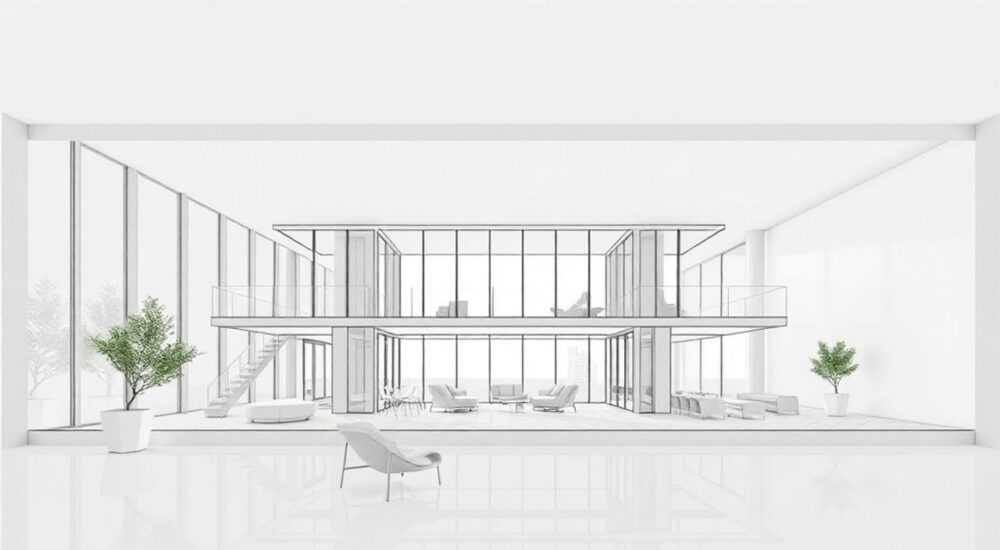
Изменение масштаба в Archicad — одна из базовых операций, которая существенно влияет на эффективность работы архитекторов и дизайнеров. Правильная настройка масштабирования позволяет создавать точные чертежи и презентационные материалы, соответствующие требованиям проектной документации. Интересно, что многие пользователи сталкиваются с трудностями при работе с масштабами, хотя это один из самых важных инструментов программы. В этой статье мы подробно разберем все способы изменения масштаба в Archicad, рассмотрим типичные ошибки и поделимся профессиональными приемами от опытных специалистов.
Основные способы изменения масштаба в Archicad
В Archicad существует несколько методов изменения масштаба, каждый из которых имеет свои особенности применения. Рассмотрим основные варианты:
- Через панель навигатора — самый быстрый способ переключения между заранее установленными масштабами
- Используя колесико мыши — для динамического увеличения/уменьшения вида
- Через диалоговое окно настроек вида — наиболее точный метод установки конкретного масштаба
- Горячие клавиши — для быстрого доступа к часто используемым масштабам
При работе с масштабом важно понимать различия между видовыми экранами и листами. Для каждого типа представления существуют свои правила настройки масштаба. Например, при создании рабочих чертежей на листах необходимо точно настраивать масштаб в свойствах видового экрана.
Пошаговые инструкции по изменению масштаба
Давайте разберем детальные инструкции для каждого метода изменения масштаба. Начнем с самого распространенного способа через панель навигатора:
- Откройте панель Навигатор (если она неактивна, нажмите Ctrl+5)
- В разделе «Виды» выберите нужный видовой экран или 3D-проекцию
- В нижней части панели найдите выпадающее меню «Масштаб»
- Выберите необходимый масштаб из списка или введите собственное значение
Для более точной настройки можно использовать диалоговое окно параметров вида:
- Нажмите Ctrl+T или выберите «Параметры вида» в контекстном меню
- В открывшемся окне найдите раздел «Масштаб»
- Установите точное числовое значение или выберите из предложенных вариантов
- Подтвердите изменения кнопкой «ОК»
Сравнительная таблица методов изменения масштаба
Метод |
Скорость |
Точность |
Удобство |
Рекомендуемые ситуации |
|---|---|---|---|---|
Панель навигатора |
Высокая |
Средняя |
Очень удобно |
Быстрое переключение между стандартными масштабами |
Колесико мыши |
Очень высокая |
Низкая |
Удобно |
Общий просмотр модели |
Диалоговое окно |
Средняя |
Высокая |
Удобно |
Точные настройки для печати |
Горячие клавиши |
Очень высокая |
Средняя |
Очень удобно |
Часто используемые масштабы |
Профессиональные приемы работы с масштабами
Эксперт в области BIM-технологий Игорь Смирнов, имеющий более 15 лет опыта работы с Archicad и сертификат Graphisoft Certified Trainer, делится своими наблюдениями: «Многие начинающие пользователи совершают одну и ту же ошибку — пытаются работать только с несколькими стандартными масштабами. Однако профессионалы знают, что гибкость в настройке масштабов — ключ к эффективной работе.»
Вот несколько советов от Игоря:
- «Создавайте собственные шаблоны видов с предустановленными масштабами для разных типов задач»
- «Используйте комбинацию масштабов при работе с сложными конструкциями — это помогает лучше понять объемную структуру»
- «Не бойтесь экспериментировать с нестандартными масштабами при подготовке презентационных материалов»
Типичные ошибки и их решение
Рассмотрим самые распространенные проблемы при работе с масштабами:
- Проблема: Масштаб не меняется при выборе нового значения
- Решение: Проверьте, не заблокирован ли текущий вид. Также убедитесь, что вы работаете именно с тем видом, который хотите изменить.
- Проблема: Текст и размеры становятся слишком мелкими/крупными
- Решение: Настройте автоматическое масштабирование текста и размеров в настройках проекта
- Проблема: Не совпадают масштабы на разных видах
- Решение: Создайте единый стандарт масштабов для всего проекта и применяйте его ко всем видам
Вопросы и ответы по изменению масштаба
- Как быстро переключаться между часто используемыми масштабами?
- Настройте горячие клавиши для своих любимых масштабов в настройках программы
- Создайте папку с часто используемыми видами в Навигаторе
- Почему текст остается одного размера при изменении масштаба?
- Возможно, отключена функция автоматического масштабирования текста. Проверьте настройки текста в параметрах проекта
- Как настроить масштаб для нескольких видов одновременно?
- Используйте функцию множественного выбора в Навигаторе и измените масштаб для всех выбранных видов сразу
Новые возможности в современных версиях Archicad
В последних версиях программы появились интересные нововведения:
- Улучшенная система привязки масштабов к различным устройствам отображения
- Автоматическая адаптация текстов и размеров под выбранный масштаб
- Новый интерфейс управления масштабами с возможностью создания пользовательских наборов
Особенно стоит отметить возможность создания интеллектуальных шаблонов масштабирования, которые автоматически адаптируются под тип документа и назначение чертежа. Это значительно упрощает работу над крупными проектами с множеством различных видов документации.
Практические рекомендации по использованию масштабов
Для эффективной работы со шкалами в Archicad рекомендуется:
- Создавать стандартизированные наборы масштабов для разных типов проектов
- Использовать шаблоны проектов с предустановленными масштабами
- Регулярно проверять соответствие масштабов требованиям нормативной документации
- Применять цветовую маркировку для разных типов масштабов
Также важно помнить о правильном соотношении масштабов при создании комплексной документации. Например, планы этажей обычно выполняются в масштабе 1:100 или 1:50, фасады — 1:100, а узлы — 1:20 или 1:10. Соблюдение этих пропорций обеспечивает корректность всей проектной документации.
RU DESIGN SHOP — это интернет магазин товаров для дома и ремонта от российских производителей, rudesignshop.ru предлагает большой выбор по доступной цене и является надежным партнером при покупке с быстрой доставкой по всем городам России. RU DESIGN SHOP помогает подобрать товар по вашему проекту, а также есть система лояльности, акции и скидки. RU DESIGN SHOP реализует товары произведенные в России.
⚠️ Дисклеймер — нажмите, чтобы развернуть
Материалы, опубликованные в разделе «Блог» на сайте RU DESIGN SHOP (rudesignshop.ru), носят исключительно информационный и ознакомительный характер и не являются руководством к действию, финансовой рекомендацией, медицинской услугой, ветеринарным назначением либо рекламой товаров и услуг, включая азартные игры. Публикации не содержат призывов к участию в азартных играх и не направлены на продвижение соответствующих операторов.
Безопасность применения товаров и веществ: при использовании строительных материалов, бытовой химии, пестицидов и агрохимикатов необходимо строго следовать инструкциям производителя и действующему законодательству Российской Федерации, включая Федеральный закон РФ от 19.07.1997 № 109-ФЗ «О безопасном обращении с пестицидами и агрохимикатами».
Упоминание товарных знаков, брендов и организаций носит исключительно информационный характер и не означает наличие партнёрских отношений или одобрения со стороны правообладателей.
Материалы, содержащие сведения о медицинских, ветеринарных или косметических средствах, представлены в справочных целях и не являются медицинской консультацией или назначением. Перед применением рекомендуется обратиться к врачу, ветеринарному специалисту или иному сертифицированному профессионалу.
Возрастные ограничения: материалы, содержащие сведения о продукции категории 18+, включая алкоголь или азартные игры, предназначены исключительно для совершеннолетней аудитории и публикуются в информационных целях.
Правовая ответственность: решения, принятые на основе опубликованной информации, пользователь принимает самостоятельно и на свой риск; редакция и авторы несут ответственность в пределах, установленных законодательством Российской Федерации.
Редакция не допускает публикаций, содержащих пропаганду экстремизма, терроризма, наркотических средств или суицида; подобные материалы подлежат немедленному удалению.
Упоминание организаций с ограниченным статусом: компания Meta Platforms Inc. (социальные сети Facebook и Instagram) признана экстремистской организацией решением суда РФ, её деятельность запрещена на территории Российской Федерации; любые упоминания приводятся исключительно в информационных целях.
Авторские права и источники: информация собирается из открытых источников; её актуальность указывается на дату публикации и может изменяться.
Изображения и иллюстрации используются на условиях, разрешённых правообладателями. При возникновении претензий редакция готова оперативно рассмотреть обращение и внести необходимые изменения.
Персональные данные и cookies: сайт использует cookies и обрабатывает персональные данные пользователей в соответствии с Федеральным законом № 152-ФЗ «О персональных данных» и Политикой конфиденциальности RU DESIGN SHOP.
Мнения авторов могут не совпадать с позицией государственных органов или коммерческих организаций, упомянутых в материалах.
РЕКОМЕНДУЕМ
Товары от российских производителей

Люстра SimpLumen UP GLODE
Диапазон цен: 17650 руб. – 29600 руб.
Светильник Square Forstlight
Диапазон цен: 36800 руб. – 161920 руб.
Торшер ракета красный ARCHPOLE
30734 руб.
