Скидка 5% на первый заказ — RDS5




Mi home как подключить робот пылесос
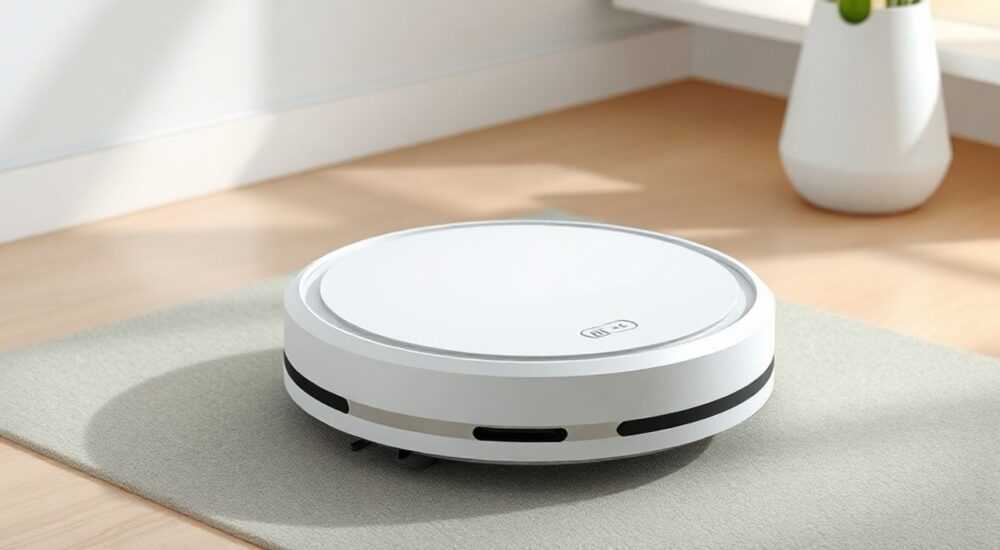
Подключение робота-пылесоса к экосистеме Mi Home — это не просто настройка устройства, а интеграция в умный дом, где чистота становится автоматизированной, управляемой из одного приложения и адаптируемой под ваш распорядок дня. Многие пользователи сталкиваются с трудностями на этапе сопряжения, особенно если впервые работают с устройствами Xiaomi или не знакомы с протоколами Wi-Fi и Bluetooth в умных системах. Однако при соблюдении последовательности и учете типичных ошибок процесс занимает менее 10 минут и обеспечивает стабильную работу на долгие годы.
Чтобы подключить робот-пылесос к Mi Home, убедитесь, что устройство включено, находится в режиме парковки, а ваш смартфон подключен к сети 2,4 ГГц. Запустите приложение Mi Home, нажмите «+», выберите устройство из списка, следуйте инструкциям на экране и подтвердите подключение к Wi-Fi. Главное — не пропускайте этап сброса сети на роботе, если он уже был привязан ранее.
Содержание статьи:
- Как подключить робот-пылесос к Mi Home: пошаговая инструкция
- Чек-лист перед подключением
- Какие модели роботов-пылесосов совместимы с Mi Home
- Проблемы с Wi-Fi и как их устранить
- Распространённые ошибки и их решения
- Почему Bluetooth-подключение иногда предпочтительнее
- Как подключить несколько роботов к одному аккаунту
- Настройка автоматизации: расписание и сценарии
- Экспертное мнение: советы от инженера умного дома
- Часто задаваемые вопросы
- Заключение
Как подключить робот-пылесос к Mi Home: пошаговая инструкция
Перед началом убедитесь, что робот-пылесос полностью заряжен и находится в базе зарядки. Устройство должно находиться в зоне уверенного приёма сигнала Wi-Fi — не далее 10 метров от роутера. Если вы используете роутер с двумя сетями (2,4 ГГц и 5 ГГц), обязательно подключите телефон к сети 2,4 ГГц. Большинство роботов Xiaomi не поддерживают 5 ГГц, и попытка подключения к ней приведёт к ошибке.
Откройте приложение Mi Home на смартфоне. Если вы ещё не авторизованы, войдите в аккаунт Xiaomi или создайте новый — это необходимо для синхронизации устройств в облаке. Нажмите значок «+» в правом верхнем углу, затем выберите «Добавить устройство». В списке категорий найдите «Робот-пылесос» или введите название модели в поиске. Приложение автоматически начнёт поиск устройств в режиме настройки.
Если робот не обнаруживается, активируйте режим настройки на самом устройстве: удерживайте кнопку «Reset» (или «Power» + «Clean») 5–7 секунд, пока не услышите двойной звуковой сигнал. Это сбросит сетевые параметры и переведёт робота в режим ожидания подключения. Теперь вернитесь в приложение и продолжите процесс. На экране появится запрос на выбор Wi-Fi сети — выберите свою сеть, введите пароль и дождитесь подтверждения. Процесс может занять от 30 секунд до 2 минут.
Полезно знать: Не используйте специальные символы в пароле Wi-Fi (например, «&», «#», «@»). Некоторые модели роботов не распознают сложные символы, что приводит к сбою подключения.
Чек-лист перед подключением
- Робот-пылесос заряжен на 80% и выше
- Смартфон подключён к сети 2,4 ГГц, а не 5 ГГц
- Роутер не блокирует устройства по MAC-адресу
- Приложение Mi Home обновлено до последней версии
- На роботе отключён предыдущий аккаунт (если устройство б/у)
Какие модели роботов-пылесосов совместимы с Mi Home
Экосистема Mi Home поддерживает широкий спектр роботов-пылесосов от Xiaomi, Roborock, Dreame, Viomi и других брендов, входящих в экосистему. Однако не все модели имеют одинаковый уровень интеграции. Некоторые устройства работают только через локальную сеть, другие требуют постоянного доступа к облаку Xiaomi.
Вот список наиболее популярных и надёжных моделей, которые корректно подключаются к Mi Home:
Модель |
Поддержка Mi Home |
Особенности подключения |
|---|---|---|
Xiaomi Mi Robot Vacuum 1S |
Полная |
Требует сброса сети при смене аккаунта |
Roborock S7 |
Полная |
Поддерживает картографию и зоны запрета через приложение |
Dreame D10 |
Полная |
Работает без облака после первоначальной настройки |
Xiaomi Vacuum Mijia 2C |
Частичная |
Только базовые функции: запуск, возврат, таймер |
Roborock S6 MaxV |
Полная |
Поддержка виртуальных барьеров и распознавание препятствий |
Если ваша модель отсутствует в списке, проверьте её на официальном сайте Xiaomi или в разделе «Совместимые устройства» в приложении Mi Home. Некоторые устройства, например, из китайской версии Mi Home, могут не отображаться в международной версии приложения. В этом случае установите китайское приложение — «Mi Home China» — и используйте китайский аккаунт Xiaomi.
Полезно знать: После подключения не удаляйте приложение Mi Home. Оно необходимо для получения обновлений прошивки, которые улучшают производительность и исправляют ошибки.
Проблемы с Wi-Fi и как их устранить
Самая частая ошибка при подключении — невозможность соединения с Wi-Fi. Причины могут быть разными: слабый сигнал, перегруженная сеть, неверный пароль, блокировка роутером или конфликт с другими устройствами. Решения зависят от конкретной ситуации.
Распространённые ошибки и их решения
- «Устройство не найдено» — убедитесь, что робот находится в режиме настройки (мигает синий/белый индикатор). Перезагрузите роутер и смартфон.
- «Неверный пароль» — проверьте, не включён ли CAPS LOCK. Попробуйте временно отключить WPA3, оставив только WPA2. Некоторые старые модели не поддерживают новый стандарт шифрования.
- «Подключение прервано» — робот не может подключиться к сети, если роутер использует MAC-фильтрацию. Добавьте MAC-адрес пылесоса в белый список (его можно найти в настройках устройства в приложении).
- «Устройство не отвечает» — после подключения робот может «заснуть» из-за энергосбережения. Включите в настройках Wi-Fi «Постоянное подключение» или отключите режим «Экономия энергии» на роутере для этого устройства.
Если проблема сохраняется, попробуйте временно отключить функцию «Двойной буфер» или «Гостевую сеть» на роутере. Также рекомендуется перезагрузить роутер, отключив питание на 1 минуту — это сбрасывает внутренние конфликты IP-адресов.
«Часто пользователи пытаются подключить робота через мобильный интернет или VPN — это невозможно. Устройство должно находиться в локальной сети с тем же маршрутизатором, что и телефон.» — Алексей Кузнецов, инженер по умным домам, 8 лет опыта в IoT-интеграции
Почему Bluetooth-подключение иногда предпочтительнее
Хотя основной способ подключения — через Wi-Fi, некоторые модели (например, Xiaomi Mi Robot Vacuum Mijia 2C) поддерживают Bluetooth-паринг как альтернативу. Это полезно, если Wi-Fi нестабилен, а вы хотите управлять пылесосом только в пределах квартиры.
Bluetooth-подключение не требует доступа в интернет и работает даже без роутера. Однако оно ограничено по радиусу — около 10 метров, и не позволяет управлять устройством удалённо. Зато оно идеально подходит для тех, кто не доверяет облаку или живёт в зоне с плохим интернетом.
Чтобы подключить через Bluetooth:
- Включите робота и дождитесь звукового сигнала.
- Откройте Mi Home и нажмите «+» → «Робот-пылесос».
- Выберите опцию «Подключить через Bluetooth».
- Совместите устройство с телефоном — приложение покажет список доступных устройств.
- Подтвердите парирование, введя 4-значный код, который отображается на экране робота (если есть дисплей) или в приложении.
После успешного подключения Bluetooth-режим можно перевести в Wi-Fi — для этого в настройках устройства выберите «Сменить сеть» и повторите шаги по подключению к Wi-Fi. Это не удалит настройки, но расширит функционал.
Как подключить несколько роботов к одному аккаунту
Если в доме несколько этажей или вы хотите использовать роботов в разных помещениях (квартира и дача), Mi Home позволяет управлять до 10 устройств с одного аккаунта. Каждый робот должен быть подключён отдельно, но после этого вы сможете переключаться между ними в одном интерфейсе.
Порядок действий:
- Подключите первый робот-пылесос, как описано выше.
- Не выходите из приложения — нажмите «+» снова.
- Выберите ту же категорию «Робот-пылесос».
- Активируйте режим настройки на втором устройстве (удерживайте кнопку сброса).
- Приложение обнаружит его как отдельное устройство — дайте ему понятное имя, например, «Пылесос на кухне».
- Повторите для всех устройств.
После подключения вы можете назначить разные расписания для каждого устройства, создать отдельные карты и зоны запрета. Например, один робот будет убирать только в гостиной, а второй — в спальне. Это особенно удобно при наличии животных или детей — можно настроить более частую уборку в зонах повышенной загрязнённости.
Полезно знать: Не используйте одинаковые имена для нескольких роботов — это вызывает путаницу в приложении и сбои в автоматизации.
Настройка автоматизации: расписание и сценарии
Подключение к Mi Home открывает доступ к мощным возможностям автоматизации. Вы можете настроить робот-пылесос на уборку по расписанию, включать его при выходе из дома, или запускать после включения света в комнате.
Для создания расписания:
- Откройте карточку робота в приложении.
- Перейдите в раздел «Автоматизация» → «Расписание».
- Нажмите «+» и выберите день недели, время и режим уборки (обычный, турбо, тихий).
- Укажите, нужно ли возвращаться на базу после завершения.
Сценарии (триггеры) позволяют управлять пылесосом по событиям. Например:
- «Если датчик движения в гостиной сработал после 22:00 — запустить уборку»
- «Если включён кондиционер — запустить уборку через 10 минут»
- «Если температура в доме выше 25°C — включить турбо-режим»
Для этого перейдите в «Автоматизация» → «Сценарии» → «Создать сценарий». Выберите триггер (например, «Включение света»), затем действие — «Запустить уборку». Убедитесь, что сценарий активен и не конфликтует с другими.
Также можно настроить уведомления: «Уборка завершена», «Бак переполнен», «Щётка забита». Это особенно полезно при отсутствии в доме — вы получите мгновенное уведомление и сможете вовремя вмешаться.
Экспертное мнение: советы от инженера умного дома
«Многие пользователи думают, что чем больше устройств подключено к Wi-Fi, тем лучше. Но на практике это приводит к перегрузке сети. Рекомендую выделять для умных устройств отдельную сеть — гостевую или IoT-сеть — и ограничивать их доступ в интернет. Это повышает безопасность и стабильность.» — Екатерина Морозова, системный инженер умных домов, сертифицированный специалист по Zigbee и Wi-Fi Mesh
Екатерина также отмечает, что после подключения робота стоит сразу обновить прошивку — это может улучшить точность навигации и снизить количество ошибок картографирования. Кроме того, если вы используете робот с лазерным сканированием (LDS), рекомендуется очищать лазерный датчик каждые 2 недели — пыль на нём искажает карту и снижает эффективность уборки.
И ещё один важный совет: не оставляйте робота на зарядке более 48 часов подряд. Даже если он «умный», длительная перезарядка может сократить срок службы батареи. Лучше использовать функцию «Умная зарядка» — она автоматически прекращает зарядку при достижении 95%.
Часто задаваемые вопросы
Можно ли подключить робот-пылесос к Mi Home без интернета?
Да, но только через Bluetooth и только для базового управления. Для полноценной работы — картографии, расписания и облака — требуется интернет.
Почему робот не видит Wi-Fi сеть, хотя телефон её видит?
Вероятнее всего, сеть работает на канале 12–14, которые не поддерживаются роботами Xiaomi. Переключите роутер на канал 1, 6 или 11 — это решит проблему.
Что делать, если робот подключился, но не отвечает в приложении?
Перезагрузите робота, отключив его от базы на 1 минуту. Если не помогло — удалите устройство из приложения и подключите заново. Иногда помогает сброс настроек сети на роботе.
Можно ли использовать робота без аккаунта Xiaomi?
Нет. Все устройства Mi Home требуют привязки к аккаунту для синхронизации. Без него вы не сможете получить обновления, карты уборки или удалённый доступ.
Как перенести робота на другой аккаунт?
Сначала удалите устройство из текущего аккаунта, затем сбросьте его до заводских настроек (удерживайте кнопку Reset 15 секунд). После этого подключайте к новому аккаунту.
Заключение
Подключение робота-пылесоса к Mi Home — это не технический вызов, а ключевой шаг к созданию комфортной и автоматизированной среды в доме. С правильной настройкой устройство становится не просто инструментом уборки, а частью умного экосистемного контура, который реагирует на ваш образ жизни, предугадывает потребности и работает без вмешательства.
Главное — не торопиться, следовать инструкциям, учитывать особенности вашего Wi-Fi и не игнорировать обновления. Устройства Xiaomi, как и любые IoT-решения, требуют внимания, но в обмен дают беспрецедентную свободу. Каждая минута, потраченная на корректную настройку, окупается десятками часов экономии времени в будущем.
Успешное подключение — это не конец, а начало. После того как робот заработает, настройте расписания, создайте зоны запрета, включите уведомления и наслаждайтесь чистотой без усилий.
- Всегда подключайте робот к сети 2,4 ГГц — 5 ГГц не поддерживается.
- Сбрасывайте настройки сети на устройстве перед подключением к новому аккаунту.
- Используйте автоматизацию для запуска уборки по расписанию и триггерам.
- Обновляйте прошивку каждые 2–3 месяца — это улучшает стабильность и безопасность.
- Не оставляйте робота на зарядке дольше 48 часов — это продлевает срок службы батареи.
⚠️ Дисклеймер — нажмите, чтобы развернуть
Материалы, опубликованные в разделе «Блог» на сайте RU DESIGN SHOP (rudesignshop.ru), носят исключительно информационный и ознакомительный характер и не являются руководством к действию, финансовой рекомендацией, медицинской услугой, ветеринарным назначением либо рекламой товаров и услуг, включая азартные игры. Публикации не содержат призывов к участию в азартных играх и не направлены на продвижение соответствующих операторов.
Безопасность применения товаров и веществ: при использовании строительных материалов, бытовой химии, пестицидов и агрохимикатов необходимо строго следовать инструкциям производителя и действующему законодательству Российской Федерации, включая Федеральный закон РФ от 19.07.1997 № 109-ФЗ «О безопасном обращении с пестицидами и агрохимикатами».
Упоминание товарных знаков, брендов и организаций носит исключительно информационный характер и не означает наличие партнёрских отношений или одобрения со стороны правообладателей.
Материалы, содержащие сведения о медицинских, ветеринарных или косметических средствах, представлены в справочных целях и не являются медицинской консультацией или назначением. Перед применением рекомендуется обратиться к врачу, ветеринарному специалисту или иному сертифицированному профессионалу.
Возрастные ограничения: материалы, содержащие сведения о продукции категории 18+, включая алкоголь или азартные игры, предназначены исключительно для совершеннолетней аудитории и публикуются в информационных целях.
Правовая ответственность: решения, принятые на основе опубликованной информации, пользователь принимает самостоятельно и на свой риск; редакция и авторы несут ответственность в пределах, установленных законодательством Российской Федерации.
Редакция не допускает публикаций, содержащих пропаганду экстремизма, терроризма, наркотических средств или суицида; подобные материалы подлежат немедленному удалению.
Упоминание организаций с ограниченным статусом: компания Meta Platforms Inc. (социальные сети Facebook и Instagram) признана экстремистской организацией решением суда РФ, её деятельность запрещена на территории Российской Федерации; любые упоминания приводятся исключительно в информационных целях.
Авторские права и источники: информация собирается из открытых источников; её актуальность указывается на дату публикации и может изменяться.
Изображения и иллюстрации используются на условиях, разрешённых правообладателями. При возникновении претензий редакция готова оперативно рассмотреть обращение и внести необходимые изменения.
Персональные данные и cookies: сайт использует cookies и обрабатывает персональные данные пользователей в соответствии с Федеральным законом № 152-ФЗ «О персональных данных» и Политикой конфиденциальности RU DESIGN SHOP.
Мнения авторов могут не совпадать с позицией государственных органов или коммерческих организаций, упомянутых в материалах.
РЕКОМЕНДУЕМ
Товары от российских производителей


-5%