Скидка 5% на первый заказ — RDS5




Микрофон фифайн а8 как настроить
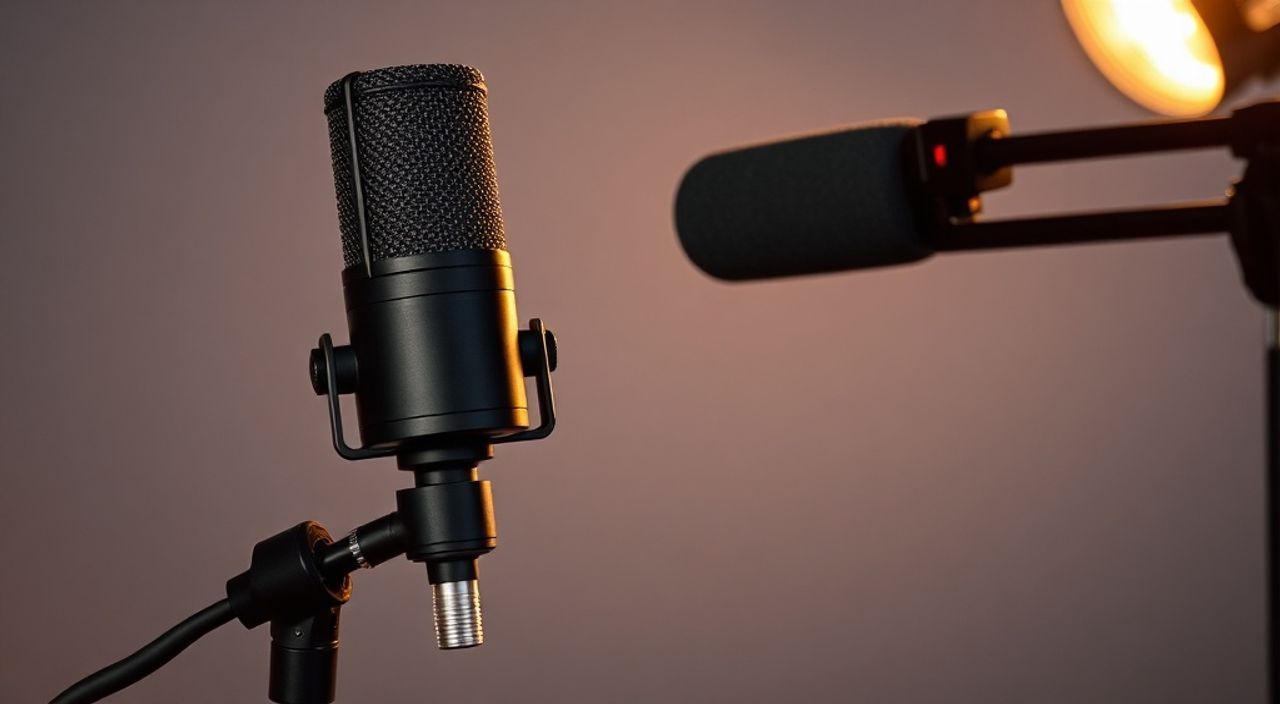
Настроить микрофон Fifaín A8 можно за 10–15 минут, используя правильное программное обеспечение, корректные параметры входа и базовую обработку звука. Главное — избегать перегрузки входа, настраивать баланс между чувствительностью и шумом, и всегда тестировать запись в реальных условиях перед важной сессией.
Ваш микрофон Fifaín A8 — это компактное, но мощное устройство, способное конкурировать с профессиональными моделями при правильной настройке. Многие пользователи, особенно начинающие подкастеры, стримеры и музыканты, сталкиваются с проблемами: звук слишком тихий, появляется фоновый шум, искажения или полное отсутствие сигнала. При этом Fifaín A8 — это не «всё в одном» устройство, а инструмент, требующий осознанного подхода к настройке. Он не имеет встроенных DSP-процессоров, как некоторые дорогие модели, поэтому вся работа по очистке и усилению звука ложится на вас и ваш ПК. Правильно настроенный Fifaín A8 может стать основой для качественной записи вокала, гитары, дикции или даже аудио для YouTube. В этой статье мы разберём все этапы настройки — от физического подключения до финальной обработки в DAW, чтобы вы получали чистый, профессиональный звук без лишних трат и экспериментов.
Содержание статьи:
- Как подключить микрофон Fifaín A8 к компьютеру
- Установка драйверов и настройка звуковой карты
- Настройка микрофона в программном обеспечении
- Правильная настройка усиления (Gain)
- Как убрать шум и посторонние звуки
- Оптимальное положение микрофона и звуковая среда
- Тестирование и контроль качества записи
- Заключение
Как подключить микрофон Fifaín A8 к компьютеру
Fifaín A8 — это USB-микрофон с конденсаторным элементом, поэтому подключение происходит через стандартный USB-A или USB-C кабель (в комплекте обычно идёт переходник). Первое, что нужно проверить — надёжность физического соединения. Не используйте удлинители или неоригинальные кабели: они могут вызывать прерывания, шумы или полное отключение устройства. Подключайте микрофон напрямую к порту на материнской плате, а не через USB-хаб — особенно если он не подключён к внешнему питанию.
После подключения Windows или macOS должны автоматически распознать микрофон как аудиоустройство. Если этого не произошло — перезагрузите компьютер. Иногда система просто не успевает инициализировать новое устройство при горячем подключении. Также убедитесь, что в системе не включён режим «Экономия энергии» для USB-портов — он может отключать питание микрофона.
Полезно знать: Fifaín A8 работает по протоколу USB Audio Class 1.0, что означает совместимость с любыми ОС без необходимости в специальных драйверах. Однако производитель иногда предлагает утилиты для настройки — их можно скачать с официального сайта, но они не обязательны.
Установка драйверов и настройка звуковой карты
Хотя Fifaín A8 — классовое USB-устройство, настройка звуковой карты в операционной системе критически важна. В Windows откройте «Панель управления» → «Звук» → вкладка «Запись». Найдите устройство «Fifaín A8» и щёлкните правой кнопкой — выберите «Использовать по умолчанию». То же самое сделайте в macOS: «Системные настройки» → «Звук» → «Вход» → выберите «Fifaín A8».
Не забудьте отключить другие устройства — встроенные микрофоны ноутбука, веб-камеры или внешние звуковые карты. Конфликт источников — частая причина нулевого сигнала или эха. Также проверьте, не установлен ли в системе «Динамический диапазон» или «Подавление шума» — эти функции могут искажать сигнал с конденсаторного микрофона, особенно при низком уровне входа.
«Многие ошибаются, включая встроенные фильтры шумоподавления в Windows. Они работают как «грязный» компрессор — убирают шум, но и часть голоса. Лучше обрабатывать шумы в DAW после записи.» — Алексей Волков, звукорежиссёр, 12 лет опыта в студиях звукозаписи
Настройка микрофона в программном обеспечении
Теперь перейдём к программам. Если вы используете OBS Studio для стриминга, откройте «Звуки» → «Аудиоустройства» → выберите «Fifaín A8» как источник микрофона. Убедитесь, что не включены сторонние плагины, такие как Noise Suppression или Noise Gate, пока не протестируете исходный сигнал.
Для записи в DAW (Audacity, Reaper, FL Studio, Logic Pro) откройте настройки аудио и выберите Fifaín A8 как входное устройство. Важно: установите буфер аудио на 128 или 256 байт — это минимизирует задержку (latency), но не перегружает процессор. Для записи вокала или дикции — 256 байт оптимально; для стриминга — 128.
Все DAW позволяют визуально контролировать уровень входа. Наблюдайте за индикатором: при громкой речи он должен редко доходить до -6 dB, а в тишине — падать ниже -30 dB. Если индикатор постоянно в красной зоне — уровень входа слишком высокий, и вы рискуете получить цифровое искажение.
Полезно знать: Fifaín A8 имеет фиксированный уровень чувствительности — он не имеет регулятора гейна на корпусе. Все настройки уровня происходят в программе. Это делает его более предсказуемым, но требует точной настройки в ОС и DAW.
Правильная настройка усиления (Gain)
Усиление — это ключевой параметр, который определяет качество звука. Слишком низкий Gain — тихий, шумный сигнал. Слишком высокий — клиппинг, искажения, «цифровая резкость». Как найти золотую середину?
1. Включите микрофон и сядьте на расстоянии 15–20 см от него.
2. Громко произнесите фразу: «Тест, один, два, три, тест!» — как будто вы кричите на сцене.
3. Смотрите на индикатор уровня в DAW или в настройках звука Windows/macOS.
4. Увеличивайте Gain в системе (в Windows — «Свойства устройства» → «Уровень») до тех пор, пока пиковый уровень не достигнет -12 dB.
5. Снизьте Gain на 2–3 дБ, чтобы оставить «запас» на динамические пики.
Помните: чем выше Gain, тем больше шума усиливается. Если вы слышите фоновый шум — это не значит, что нужно поднять Gain. Это значит, что нужно снизить Gain и обработать шум в постпродакшене.
«Лучше записать тихо, но чисто, чем громко, но с искажениями. Цифровой клиппинг необратим. Восстановить его невозможно.» — Марина Петрова, аудиоинженер, автор курсов по звуку для подкастеров
Как убрать шум и посторонние звуки
Шум — главный враг любого конденсаторного микрофона. Fifaín A8 чувствителен к вентиляции, компьютерным вентиляторам, телевизорам и даже электрическим лампам. Первый шаг — физический. Уберите микрофон от источников шума: от системного блока, ноутбука, кондиционера. Используйте штатив с амортизацией — не держите микрофон на столе, особенно если он деревянный или металлический: передаётся вибрация.
Второй шаг — программный. В DAW используйте низкопроходный фильтр (High-Pass Filter) на частоте 80–100 Гц — это уберёт низкочастотный гул и дыхание. Затем примените шумоподавление. В Audacity — эффект «Шумоподавление» (сначала выделите фрагмент тишины, затем «Получить профиль шума»). В Reaper — плагин ReaFIR. Не применяйте шумоподавление «на глаз» — всегда сначала анализируйте шум, потом применяйте.
Третий шаг — избегайте «шумных» программ. Не запускайте одновременно OBS, Discord, Zoom и DAW — они конфликтуют за ресурсы и могут вызывать артефакты. Используйте только одну программу для записи.
Проблема |
Причина |
Решение |
|---|---|---|
Постоянный шум «шшш» |
Слишком высокий Gain + плохая изоляция |
Снизить Gain, использовать шумоподавление в DAW |
Щелчки при разговоре |
Вибрации через стол или кабель |
Использовать амортизационный крепёж, изолировать кабель |
Звук «срезается» |
Клиппинг (уровень выше 0 dB) |
Снизить Gain, проверить настройки входа |
Звук пропадает |
USB-порт не даёт питания |
Подключить напрямую к материнской плате, использовать активный хаб |
Оптимальное положение микрофона и звуковая среда
Положение микрофона влияет на тембр, чёткость и уровень шума. Fifaín A8 — направленный конденсаторный микрофон с кардиоидной диаграммой направленности. Это значит, что он «слышит» вперёд, а сзади — подавляет звук. Разверните микрофон к себе, а его заднюю часть — к стене или источнику шума.
Оптимальное расстояние — 15–20 см от рта. Ближе — эффект ближнего поля (бассовое усиление, «бас-эффект»), дальше — тихий сигнал с повышенным шумом. Угол — примерно 45 градусов, чтобы звуковые волны не попадали прямо в мембрану. Это снижает «поп-звуки» (взрывные согласные «П», «Б», «Т»).
Используйте вибропоглотитель (поп-фильтр) — даже простой из нейлона или марли. Он уберёт артефакты, вызванные воздушными потоками. Также обработайте помещение: повесьте плотные шторы, положите ковёр, используйте мягкие ткани на стенах. Комната с бетонными стенами и стеклом — антитеза качественной записи.
Полезно знать: Не используйте микрофон в ванной или в пустой комнате — звук будет «резонировать» и создавать эхо. Даже 2–3 квадратных метра звукопоглощающего материала улучшат запись на 70%.
Тестирование и контроль качества записи
Никогда не начинайте важную запись без теста. Сделайте 30-секундную пробную запись: произнесите текст, как будто вы на стриме. Воспроизведите его через наушники. Обратите внимание:
— Есть ли «хрипы» или «щелчки»?
— Чётко ли слышны согласные?
— Есть ли фоновый шум?
— Сохраняется ли естественность голоса?
Используйте анализатор спектра (в Audacity — «Анализ» → «Спектр»). Ваш голос должен иметь чёткую основную полосу от 80 Гц до 8 кГц. Если есть резкие пики выше 10 кГц — возможно, вы слишком близко к микрофону. Если спектр «плоский» — уменьшите Gain и попробуйте другой микрофонный предусилитель.
Если вы используете OBS — включите «Мониторинг» («Звук» → «Мониторинг» → «Мониторинг и вывод»). Это позволит вам слышать себя в реальном времени без задержки. Но не включайте «Мониторинг» в DAW — это вызовет эхо.
«Лучший способ проверить микрофон — записать себя, а через час послушать с открытыми глазами. Если вы вдруг думаете: „Это я?“ — значит, всё сделано правильно.» — Дмитрий Кузнецов, продюсер подкастов, более 200 записанных эпизодов
Заключение
Настройка микрофона Fifaín A8 — это не магия, а система последовательных действий: от физического подключения до программной обработки. Главное — не пытаться «сделать громче» за счёт усиления, а стремиться к чистоте и балансу. Правильно настроенный Fifaín A8 способен конкурировать с микрофонами в 2–3 раза дороже, если вы уделяете внимание деталям: расстоянию, уровню, шумоподавлению и среде.
Вы не обязаны покупать дорогие пресеты, плагины или акустические панели. Начните с базы: правильное положение, адекватный Gain, фильтр низких частот и шумоподавление в DAW. Эти шаги — фундамент профессионального звука.
Fifaín A8 — инструмент, а не волшебная палочка. Его потенциал раскрывается только через осознанную настройку. Не торопитесь — сделайте тест, проанализируйте, отрегулируйте. Качественный звук — это результат терпения, а не цены.
- Подключайте микрофон напрямую к USB-порту материнской платы — без хабов.
- Устанавливайте уровень усиления так, чтобы пики не превышали -12 dB.
- Используйте высокочастотный фильтр (80–100 Гц) и шумоподавление только в DAW.
- Размещайте микрофон на расстоянии 15–20 см под углом 45°, используйте поп-фильтр.
- Всегда тестируйте запись перед важной сессией — слушайте с открытыми глазами.
⚠️ Дисклеймер — нажмите, чтобы развернуть
Материалы, опубликованные в разделе «Блог» на сайте RU DESIGN SHOP (rudesignshop.ru), носят исключительно информационный и ознакомительный характер и не являются руководством к действию, финансовой рекомендацией, медицинской услугой, ветеринарным назначением либо рекламой товаров и услуг, включая азартные игры. Публикации не содержат призывов к участию в азартных играх и не направлены на продвижение соответствующих операторов.
Безопасность применения товаров и веществ: при использовании строительных материалов, бытовой химии, пестицидов и агрохимикатов необходимо строго следовать инструкциям производителя и действующему законодательству Российской Федерации, включая Федеральный закон РФ от 19.07.1997 № 109-ФЗ «О безопасном обращении с пестицидами и агрохимикатами».
Упоминание товарных знаков, брендов и организаций носит исключительно информационный характер и не означает наличие партнёрских отношений или одобрения со стороны правообладателей.
Материалы, содержащие сведения о медицинских, ветеринарных или косметических средствах, представлены в справочных целях и не являются медицинской консультацией или назначением. Перед применением рекомендуется обратиться к врачу, ветеринарному специалисту или иному сертифицированному профессионалу.
Возрастные ограничения: материалы, содержащие сведения о продукции категории 18+, включая алкоголь или азартные игры, предназначены исключительно для совершеннолетней аудитории и публикуются в информационных целях.
Правовая ответственность: решения, принятые на основе опубликованной информации, пользователь принимает самостоятельно и на свой риск; редакция и авторы несут ответственность в пределах, установленных законодательством Российской Федерации.
Редакция не допускает публикаций, содержащих пропаганду экстремизма, терроризма, наркотических средств или суицида; подобные материалы подлежат немедленному удалению.
Упоминание организаций с ограниченным статусом: компания Meta Platforms Inc. (социальные сети Facebook и Instagram) признана экстремистской организацией решением суда РФ, её деятельность запрещена на территории Российской Федерации; любые упоминания приводятся исключительно в информационных целях.
Авторские права и источники: информация собирается из открытых источников; её актуальность указывается на дату публикации и может изменяться.
Изображения и иллюстрации используются на условиях, разрешённых правообладателями. При возникновении претензий редакция готова оперативно рассмотреть обращение и внести необходимые изменения.
Персональные данные и cookies: сайт использует cookies и обрабатывает персональные данные пользователей в соответствии с Федеральным законом № 152-ФЗ «О персональных данных» и Политикой конфиденциальности RU DESIGN SHOP.
Мнения авторов могут не совпадать с позицией государственных органов или коммерческих организаций, упомянутых в материалах.
РЕКОМЕНДУЕМ
Товары от российских производителей




