Скидка 5% на первый заказ — RDS5




Микрофон hyperx quadcast как настроить
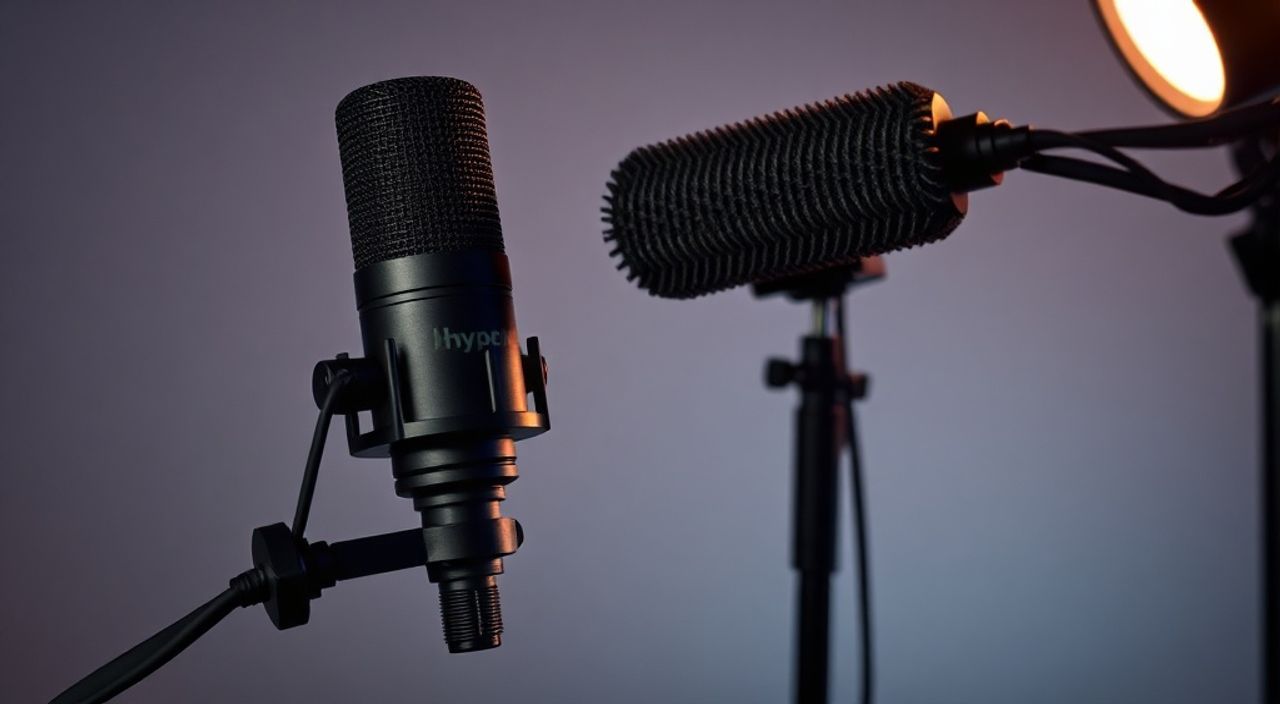
Микрофон HyperX QuadCast — один из самых популярных USB-микрофонов среди стримеров, подкастеров и контент-мейкеров. Он сочетает в себе качественную звуковую платформу, интуитивный дизайн и множество функций для настройки без необходимости в дополнительных аудиоинтерфейсах. Однако многие пользователи сталкиваются с трудностями при первоначальной настройке: звук слишком тихий, появляется эхо, шумы или искажения. На самом деле, QuadCast — это не просто «включил и играй», а полноценный студийный инструмент, требующий грамотной калибровки под ваше пространство, программное обеспечение и стиль работы. Правильная настройка превращает его из обычного микрофона в инструмент профессионального звучания — и это доступно даже новичкам.
Для идеального звука с HyperX QuadCast настройте режим захвата на «Cardioid», включите фильтр шума в программном обеспечении HyperX NGENUITY, установите уровень входа на 60–75% в системных настройках Windows или macOS, и используйте акустическую обработку помещения — даже простые поролоновые панели снизят эхо на 40–60%. Не забудьте проверить драйверы и обновить прошивку через NGENUITY.
Содержание статьи:
Первоначальная настройка и подключение
Подключите HyperX QuadCast напрямую к USB-порту компьютера — не используйте USB-хаби, особенно неактивные. Даже если порт работает, они могут вызывать нестабильность передачи данных, что приведёт к прерывистому звуку или полной потере сигнала. После подключения система автоматически определит устройство как аудиовход. В Windows проверьте это в «Панели управления» → «Звук» → вкладка «Запись». В macOS — в «Системных настройках» → «Звук» → «Вход». Убедитесь, что QuadCast выбран как устройство по умолчанию.
Не спешите сразу начинать запись. Дайте микрофону 2–3 минуты на стабилизацию: встроенные компоненты, включая цифровой процессор и конденсаторный элемент, требуют времени на «разогрев». Особенно это актуально при перепадах температуры в помещении. Если вы используете ноутбук — подключите его к сети. Работа от батареи может ограничивать производительность USB-портов, что сказывается на качестве звука.
Полезно знать: HyperX QuadCast не требует установки драйверов вручную — он использует стандартные UAC-драйверы. Но для полного контроля над функциями (фильтры, подсветка, режимы) обязательно установите программу NGENUITY.
Настройка через HyperX NGENUITY
HyperX NGENUITY — это единственная программа, которая открывает доступ к полному функционалу QuadCast. Скачайте её с официального сайта HyperX, установите и запустите. При первом запуске программа автоматически обнаружит микрофон и покажет интерфейс с пятью основными блоками: режим захвата, уровень громкости, фильтр шума, подсветка LED и обновление прошивки.
Режим захвата (Pickup Pattern) можно переключать физически на корпусе микрофона — поворотом кольца под головкой. Но в NGENUITY вы можете не только увидеть текущий режим, но и сохранить его как профиль для разных задач: стрим, запись подкаста, голосовой набор. Уровень входа (Gain) настройте в диапазоне 60–75%. Если стрелка на шкале часто заходит в красную зону — вы перегружаете вход, и возникает клиппинг (искажения). Если она редко поднимается выше 30% — звук будет тихим, а при увеличении громкости в программе появится шум.
Фильтр шума (Noise Gate) — один из самых недооценённых инструментов. Включите его с порогом 35–45%. Это означает, что микрофон будет «закрываться», когда уровень звука падает ниже заданного порога. Это убирает шум вентиляторов, щелчки клавиатуры и дыхание, когда вы не говорите. Не ставьте порог выше 50% — вы можете отсечь тихие слова.
«Многие считают, что фильтр шума — это волшебная кнопка. На самом деле он работает как дверь: если поставить её слишком плотно — вы не услышите, когда кто-то войдёт. Оптимальный порог — когда тишина между фразами исчезает, но речь остаётся чистой.» — Алексей Морозов, звуковой инженер, 10 лет в подкастинге
Настройка звука в операционной системе
Даже идеальная настройка в NGENUITY не гарантирует качество, если ОС не сконфигурирована правильно. В Windows 10/11 перейдите в «Панель управления» → «Звук» → «Запись» → выберите «HyperX QuadCast» → «Свойства» → вкладка «Дополнительно». Установите формат: «2 канала, 16 бит, 48000 Гц». Это стандарт для большинства платформ: Twitch, YouTube, Discord, Zoom. Не используйте 24 бит или 96 кГц — это не улучшит качество, а только увеличит нагрузку на процессор.
Отключите все эффекты звука: «Улучшение звука», «Эхо-подавление», «Подавление шума» — если вы используете NGENUITY. Дублирование фильтров приводит к артефактам, звону и «металлическому» звуку. В macOS перейдите в «Системные настройки» → «Звук» → «Вход» → выберите QuadCast и убедитесь, что «Использовать по умолчанию» активировано. В разделе «Звуковые эффекты» (если есть) — отключите всё.
Проверьте, не включены ли сторонние программы, которые могут перехватывать аудио: OBS, Voicemeeter, Discord, TeamSpeak. Каждая из них может создавать конфликт устройств. Лучше использовать одну точку входа — QuadCast → NGENUITY → OBS/Streamlabs.
Полезно знать: В OBS Studio добавьте фильтр «Аудио компрессор» и «Шумоподавление» (Noise Suppression) — но только если вы не доверяете встроенному фильтру NGENUITY. Не включайте оба одновременно.
Выбор и применение режимов захвата звука
HyperX QuadCast предлагает четыре режима захвата — и выбор одного из них решает, насколько чистым и сфокусированным будет ваш звук.
- Cardioid (Кардиоидный) — захватывает звук только спереди, подавляет шумы сбоку и сзади. Идеален для стримов, подкастов, голосовых сообщений. Используйте его в 90% случаев.
- Stereo (Стерео) — записывает звук с двух сторон. Подходит для записи музыки, интервью с двумя участниками, но требует точного позиционирования. Не рекомендуется для одиночной речи.
- Omni (Круговой) — захватывает звук со всех направлений. Подходит для групповых встреч, совещаний, но ловит весь шум в комнате. Используйте только в звукоизолированных помещениях.
- Bidirectional (Двунаправленный) — ловит звук спереди и сзади, игнорируя боковые стороны. Идеален для интервью вдвоём, когда собеседники сидят напротив друг друга.
Режим |
Лучшее использование |
Рекомендуется для |
Что ловит |
|---|---|---|---|
Cardioid |
Стриминг, подкасты, голосовые сообщения |
Одиночные пользователи |
Только перед микрофоном |
Stereo |
Музыка, акустические инструменты |
Музыканты, аудиопродюсеры |
Слева и справа |
Omni |
Конференции, группы |
Команды, совещания |
Все направления |
Bidirectional |
Интервью вдвоём |
Парные подкасты, дуэты |
Спереди и сзади |
Представьте, что вы разговариваете с другом через микрофон. Если вы используете Omni — он услышит вашу кошку, стук по двери и шум из соседней комнаты. Если Cardioid — только ваш голос. Это как разница между разговором в толпе и в закрытой комнате.
Устранение шумов и фоновых помех
Даже с правильно выбранным режимом и фильтром шума в NGENUITY могут оставаться нежелательные звуки. Первый шаг — проверьте, не находится ли микрофон рядом с источником шума: вентиляторы, холодильники, мониторы, ноутбуки. Даже если вы не слышите их, микрофон ловит низкочастотные вибрации. Используйте изолирующий крепёж — крепление на штативе с пружинами (например, Rode PSA1) или амортизирующий подставку. Простая губка под основание микрофона снижает вибрации на 30%.
Второй шаг — проверьте кабель. Используйте только оригинальный USB-кабель, идущий в комплекте. Плохие кабели вызывают помехи, шипение, прерывистый звук. Третий — убедитесь, что на вашем ПК не включены фоновые процессы: антивирусные сканирования, обновления, загрузка файлов. Они создают «шум» в USB-канале.
Если шум остаётся — включите в OBS или Streamlabs фильтр «Noise Suppression» (на базе RNNoise). Он работает на машинном обучении и эффективно убирает фон без искажения голоса. Не используйте его вместе с фильтром NGENUITY — это вызовет «перефильтрацию» и звук станет глухим.
«Самая частая ошибка новичков — они пытаются «починить» плохое помещение только программными фильтрами. Но звук — это физика. Никакой алгоритм не заменит коврик и шторы.» — Елена Кузнецова, звуковой дизайнер, автор курса «Подкаст с нуля»
Советы по акустической настройке помещения
Качество микрофона — это только половина успеха. Вторая — акустика комнаты. Даже самый дорогой микрофон в пустой комнате с кафелем и бетонными стенами будет звучать как в ванной. Решение простое: добавьте звукопоглощающие материалы.
— Повесьте плотные шторы или ковры на стены напротив микрофона.
— Поставьте мягкий коврик под стул.
— Используйте поролоновые панели (3–5 см толщиной) на стенах слева и справа от вас — это уменьшает отражения.
— Не сидите у стены — отступите хотя бы на 1,5 метра. Это снижает эффект «стенового резонанса».
Если вы записываете подкаст в квартире — попробуйте «создать» звуковую зону: поставьте микрофон между двумя мягкими предметами — например, креслом и книжной полкой. Это создаёт естественный барьер.
Представьте, что ваш голос — это мячик. Если вы бросаете его в пустую комнату — он отскакивает от стен, создавая эхо. Если вы бросаете его в комнату с коврами и шторами — он падает тихо. Ваша задача — сделать так, чтобы голос «падал», а не отскакивал.
Полезно знать: Даже 2–3 квадратных метра звукопоглощающего материала снижают уровень эха на 40–60%. Не нужно покупать профессиональные панели — подойдут даже старые пледы и тканевые занавески.
Частые ошибки и как их исправить
- Звук тихий, даже при максимальной громкости. Проверьте: не включён ли «Микрофон» в Windows на 0%. Убедитесь, что в NGENUITY уровень Gain не ниже 60%. Проверьте, не выбран ли другой микрофон как устройство по умолчанию.
- Появляется хрип или искажения. Вы перегружаете вход. Снизьте Gain до 65%, отключите все эффекты в OBS, проверьте, не стоит ли микрофон слишком близко к рту (оптимально — 15–20 см).
- Микрофон не определяется. Попробуйте другой USB-порт, перезагрузите компьютер. Убедитесь, что NGENUITY обновлён до последней версии. Иногда помогает отключение других USB-устройств.
- Звук прерывается, «глючит». Это проблема USB-пропускной способности. Отключите внешние HDD, веб-камеры, мыши с подсветкой. Используйте только прямое подключение к материнской плате.
- В записи слышен гул или гудение. Проверьте, не находится ли микрофон рядом с блоком питания, монитором или ноутбуком. Переместите его на 50 см. Используйте фильтр нижних частот (Low Cut) в NGENUITY — включите его на 80 Гц.
Если ничего не помогает — сбросьте настройки NGENUITY до заводских, обновите прошивку микрофона через программу, перезагрузите ПК. Это решает 90% проблем.
Заключение
HyperX QuadCast — это не просто микрофон, а целая аудиосистема, требующая внимания к деталям. Его сила — в сочетании аппаратной надёжности и гибкого программного управления. Правильная настройка начинается не с кнопки «включить», а с выбора режима захвата, настройки уровня входа и устранения фоновых шумов. Не стоит полагаться только на автоматику — даже самые продвинутые фильтры не заменят физическую акустику помещения. Используйте NGENUITY как центральный пульт управления, а не как «волшебную таблетку».
Самое важное — не стремитесь к «идеальному» звуку с первого раза. Тестируйте, записывайте короткие фразы, слушайте через наушники, вносите коррективы. Через 2–3 сессии вы научитесь «чувствовать» звук, как профессионал. И помните: лучший микрофон — это тот, который вы умеете настроить.
Настраивать QuadCast — значит не просто улучшать звук, а создавать личный аудио-имидж. Ваш голос — ваш бренд. Дайте ему чистую, чёткую и уверенную подачу.
- Используйте режим Cardioid для стримов и подкастов — он фокусирует звук и убирает шумы.
- Настройте уровень Gain на 60–75% в NGENUITY — выше — искажения, ниже — шум.
- Отключите все сторонние аудиоэффекты в ОС — дублирование фильтров ухудшает звук.
- Добавьте звукопоглощающие материалы — даже простые шторы и коврик значительно улучшат акустику.
- Обновляйте прошивку через NGENUITY и используйте только оригинальный USB-кабель.
⚠️ Дисклеймер — нажмите, чтобы развернуть
Материалы, опубликованные в разделе «Блог» на сайте RU DESIGN SHOP (rudesignshop.ru), носят исключительно информационный и ознакомительный характер и не являются руководством к действию, финансовой рекомендацией, медицинской услугой, ветеринарным назначением либо рекламой товаров и услуг, включая азартные игры. Публикации не содержат призывов к участию в азартных играх и не направлены на продвижение соответствующих операторов.
Безопасность применения товаров и веществ: при использовании строительных материалов, бытовой химии, пестицидов и агрохимикатов необходимо строго следовать инструкциям производителя и действующему законодательству Российской Федерации, включая Федеральный закон РФ от 19.07.1997 № 109-ФЗ «О безопасном обращении с пестицидами и агрохимикатами».
Упоминание товарных знаков, брендов и организаций носит исключительно информационный характер и не означает наличие партнёрских отношений или одобрения со стороны правообладателей.
Материалы, содержащие сведения о медицинских, ветеринарных или косметических средствах, представлены в справочных целях и не являются медицинской консультацией или назначением. Перед применением рекомендуется обратиться к врачу, ветеринарному специалисту или иному сертифицированному профессионалу.
Возрастные ограничения: материалы, содержащие сведения о продукции категории 18+, включая алкоголь или азартные игры, предназначены исключительно для совершеннолетней аудитории и публикуются в информационных целях.
Правовая ответственность: решения, принятые на основе опубликованной информации, пользователь принимает самостоятельно и на свой риск; редакция и авторы несут ответственность в пределах, установленных законодательством Российской Федерации.
Редакция не допускает публикаций, содержащих пропаганду экстремизма, терроризма, наркотических средств или суицида; подобные материалы подлежат немедленному удалению.
Упоминание организаций с ограниченным статусом: компания Meta Platforms Inc. (социальные сети Facebook и Instagram) признана экстремистской организацией решением суда РФ, её деятельность запрещена на территории Российской Федерации; любые упоминания приводятся исключительно в информационных целях.
Авторские права и источники: информация собирается из открытых источников; её актуальность указывается на дату публикации и может изменяться.
Изображения и иллюстрации используются на условиях, разрешённых правообладателями. При возникновении претензий редакция готова оперативно рассмотреть обращение и внести необходимые изменения.
Персональные данные и cookies: сайт использует cookies и обрабатывает персональные данные пользователей в соответствии с Федеральным законом № 152-ФЗ «О персональных данных» и Политикой конфиденциальности RU DESIGN SHOP.
Мнения авторов могут не совпадать с позицией государственных органов или коммерческих организаций, упомянутых в материалах.
РЕКОМЕНДУЕМ
Товары от российских производителей




