Скидка 5% на первый заказ — RDS5




Микротик как сбросить к заводским настройкам
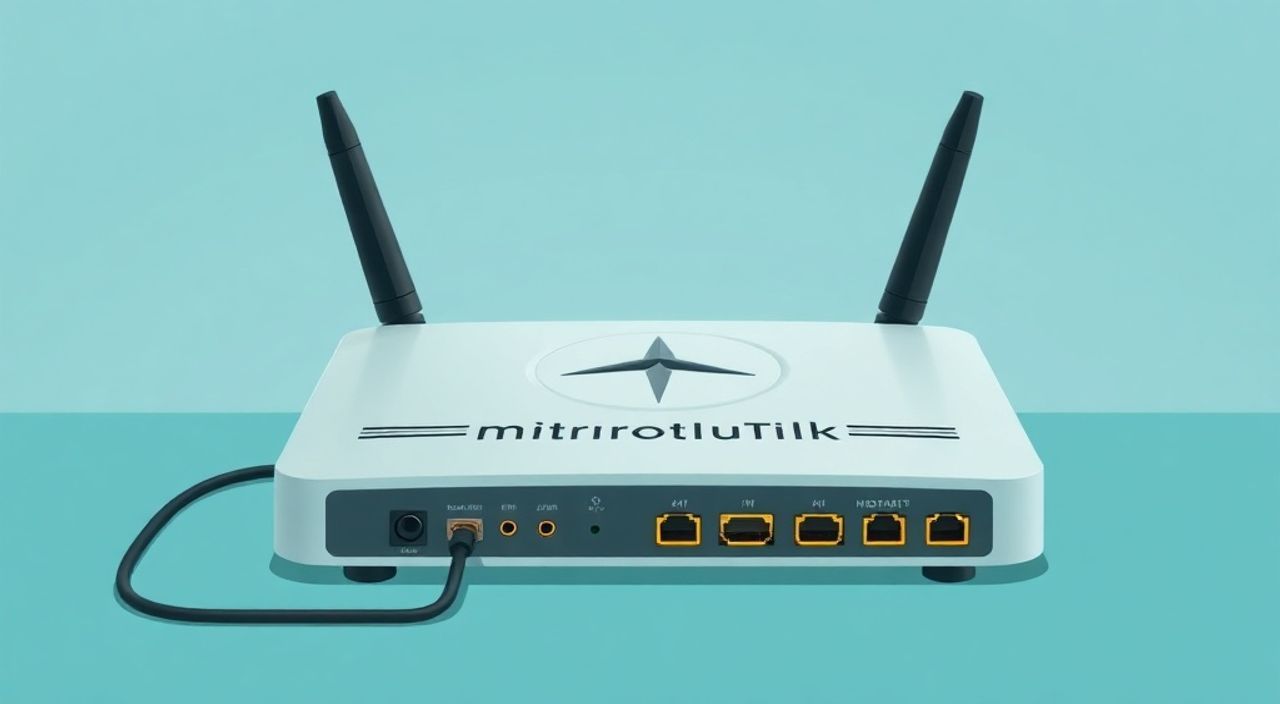
Микротик (MikroTik) — это популярное сетевое оборудование, используемое как в домашних, так и в корпоративных сетях. Со временем настройки могут стать нестабильными, утерян пароль или возникла ошибка конфигурации, мешающая работе сети. В таких случаях полный сброс к заводским настройкам становится необходимым решением. Эта процедура полностью очищает текущую конфигурацию и возвращает устройство в состояние «из коробки».
Чтобы сбросить MikroTik к заводским настройкам, можно использовать кнопку Reset, командную строку (CLI), WinBox или безопасный режим Bootloader. Наиболее надёжный способ — через кнопку Reset при включённом питании, особенно если доступ к интерфейсу потерян.
Содержание статьи:
- Когда нужно сбрасывать MikroTik?
- Способы сброса MikroTik к заводским настройкам
- Сброс через кнопку Reset: пошаговая инструкция
- Сброс через CLI (командную строку)
- Как сбросить MikroTik через WinBox
- Сброс в безопасном режиме Bootloader
- Распространённые ошибки и как их избежать
- Экспертное мнение
- Вопросы и ответы
- Заключение
Когда нужно сбрасывать MikroTik?
Сброс к заводским настройкам — крайняя мера, но в некоторых ситуациях он неизбежен. Основные причины включают потерю доступа к устройству, неправильную конфигурацию, проблемы с сетью после обновления прошивки или передачу оборудования новому владельцу.
Если вы забыли логин или пароль от админ-панели, стандартные методы восстановления не помогут. В этом случае сброс — единственный выход. Также он актуален при серьёзных ошибках маршрутизации, когда трафик не проходит должным образом, а диагностика не даёт результатов.
Другая частая ситуация — покупка б/у устройства. Даже если предыдущий владелец предоставил данные для входа, есть риск, что скрытые правила или IP-фильтры останутся активными. Полная очистка гарантирует чистый старт.
Полезно знать: Перед сбросом рекомендуется сохранить резервную копию конфигурации, если у вас ещё есть доступ к устройству. Это позволит быстро восстановить рабочие настройки после сброса.
Способы сброса MikroTik к заводским настройкам
Существует несколько методов сброса MikroTik: через физическую кнопку Reset, через командную строку (CLI), с помощью графического интерфейса WinBox и в безопасном режиме Bootloader. Выбор зависит от уровня доступа к устройству и его состояния.
Если вы можете подключиться к роутеру — например, через WinBox или SSH — лучше использовать программные методы. Они точны и позволяют контролировать процесс. Однако при потере доступа или зависании системы физический сброс становится единственным вариантом.
Особенно важен Bootloader-режим. Он активируется при повреждении прошивки или невозможности загрузки RouterOS. В этом состоянии устройство не запускает операционную систему, но остаётся управляемым через специальные команды.
Метод сброса |
Требуется доступ |
Уровень сложности |
Назначение |
|---|---|---|---|
Кнопка Reset |
Физический доступ |
Лёгкий |
Потеря пароля, сбой конфигурации |
CLI (команда) |
SSH / Terminal |
Средний |
Плановый сброс, автоматизация |
WinBox |
Графический интерфейс |
Лёгкий |
Работа через GUI |
Bootloader |
Сеть TFTP + кабель |
Сложный |
Аварийное восстановление |
Сброс через кнопку Reset: пошаговая инструкция
Это самый простой и надёжный способ, особенно когда вы не можете войти в систему. Подходит для всех моделей MikroTik: hAP, RB, CCR, SXT и других.
- Найдите кнопку Reset на корпусе устройства. Обычно она маленькая, расположена рядом с портами или на задней панели.
- Включите устройство. Если уже включено — выключите и снова включите.
- Как только загорится индикатор питания, сразу нажмите и удерживайте кнопку Reset.
- Продолжайте удерживать 5–10 секунд, пока не начнёт мигать LED-индикатор (часто WAN или все порты одновременно).
- Отпустите кнопку. Устройство перезагрузится с заводскими настройками.
После сброса IP-адрес вернётся к значению по умолчанию — обычно 192.168.88.1. Логин: admin, пароль: (пустой).
«При удержании кнопки Reset важно следить за индикаторами. Как правило, сброс активируется на 3–5 секунде. Если отпустить слишком рано — эффекта не будет.» — Алексей Ковалёв, сетевой инженер, 12 лет опыта
Сброс через CLI (командную строку)
Если у вас есть доступ к терминалу MikroTik (через SSH, Telnet или консоль), можно выполнить сброс программно. Это быстрый и точный метод, особенно удобный при удалённой работе.
Подключитесь к устройству и введите команду:
/system reset-configuration run-after-reset=no
Параметр run-after-reset=no означает, что после сброса система не будет выполнять никаких действий — только загрузится с чистыми настройками. Если вы хотите, чтобы после сброса запустился скрипт (например, для автоматической настройки), замените значение на имя скрипта.
Система запросит подтверждение:
Perform factory reset? [y/N]:
Введите y и нажмите Enter. Через несколько секунд устройство перезагрузится.
Полезно знать: Команда
reset-configuration удаляет всю конфигурацию, включая пользователей, интерфейсы, firewall, DHCP и DNS. После сброса потребуется полная настройка заново.Как сбросить MikroTik через WinBox
WinBox — официальный графический клиент MikroTik. Он позволяет управлять устройством через Windows, macOS и Linux (через Wine). Сброс через WinBox возможен, если вы можете подключиться к роутеру.
- Запустите WinBox и подключитесь к устройству по IP-адресу.
- Перейдите в меню System → Reset Configuration.
- Выберите опцию No default configuration — это аналог
run-after-reset=no. - Нажмите кнопку Reset Configuration.
- Подтвердите действие в диалоговом окне.
Устройство перезагрузится и запустится с базовыми настройками. Все пользовательские изменения будут утеряны.
Если WinBox не видит устройство, проверьте, включён ли MAC Telnet или IP-адрес. Иногда помогает подключение по кабелю напрямую и использование функции «Neighbors» в WinBox для поиска роутера.
Сброс в безопасном режиме Bootloader
Bootloader — это минимальная среда, которая запускается до загрузки RouterOS. Она используется, когда система не может стартовать из-за повреждения прошивки или конфигурации.
Чтобы войти в Bootloader:
- Выключите устройство.
- Нажмите и удерживайте кнопку Reset.
- Включите питание, продолжая держать кнопку.
- Удерживайте 20–30 секунд, пока не начнут мигать все LED-индикаторы.
В этом режиме устройство не загружает RouterOS, но остаётся доступным по протоколу Netinstall. Для восстановления понадобится:
- Компьютер с Ethernet-портом;
- Прямой кабель (лучше — без VLAN);
- Программа Netinstall от MikroTik.
Запустите Netinstall, выберите интерфейс, подключённый к MikroTik, и нажмите «Browse» для выбора файла прошивки (routeros-mipsbe-x.x.npk). Затем нажмите «Install». Процесс займёт 2–5 минут.
«Bootloader — спасательный круг при критических сбоях. Но работать с Netinstall нужно осторожно: неправильная прошивка может привести к «кирпичу». Всегда проверяйте архитектуру устройства (mipsbe, arm, x86).» — Дмитрий Петров, системный администратор, провайдер связи
Распространённые ошибки и как их избежать
Даже при простой процедуре сброса пользователи допускают типичные ошибки. Их можно предотвратить, зная особенности работы MikroTik.
Первая ошибка — недостаточное удержание кнопки Reset. Многие отпускают её через 2–3 секунды, но этого мало. Нужно ждать, пока не изменится поведение светодиодов. Обычно это 5–7 секунд после включения.
Вторая ошибка — попытка подключиться по старому IP-адресу после сброса. Убедитесь, что ваш компьютер находится в подсети 192.168.88.0/24. Например, установите IP вручную: 192.168.88.100, маска 255.255.255.0.
Третья ошибка — игнорирование резервного копирования. Если у вас был сложный firewall, DHCP-сервер или VLAN, потеря конфигурации может стоить часов работы. Используйте /export file=backup для создания текстового файла настроек.
Полезно знать: На некоторых моделях (например, RB951G-2HnD) кнопка Reset совмещена с кнопкой Mode. Удержание в определённый момент загрузки может активировать CAPsMAN или AP-режим. Читайте документацию к конкретной модели.
Экспертное мнение
Мы поговорили с Еленой Мироновой, инженером по сетевой безопасности с опытом более 10 лет, работающей с оборудованием MikroTik в крупных корпоративных сетях.
«Сброс — это не панацея. Перед тем как его делать, всегда анализируйте логи. Возможно, проблема не в конфигурации, а в перегреве, блоке питания или кабеле. Я видела случаи, когда администраторы сбрасывали роутер 5 раз за день, а проблема была в плохом UTP-кабеле. Диагностика важнее реанимации.» — Елена Миронова, старший сетевой инженер, IT-инфраструктура холдинга
Она также отметила важность документирования:
«Ведите журнал изменений. Записывайте, кто, когда и что менял в конфигурации. Это помогает не только при сбросах, но и при аудите безопасности. MikroTik — мощный инструмент, но сила требует ответственности.» — Елена Миронова, старший сетевой инженер, IT-инфраструктура холдинга
Вопросы и ответы
После сброса MikroTik не пингуется. Что делать?
Убедитесь, что ваш компьютер находится в сети 192.168.88.0/24. Проверьте кабель и попробуйте подключиться через порт LAN. Используйте WinBox в режиме MAC Telnet, если IP не отвечает.
Можно ли восстановить конфигурацию после сброса?
Только если у вас есть резервная копия. Сам MikroTik не хранит предыдущие конфигурации. Рекомендую регулярно экспортировать настройки через
/system backup save или /export.Сброс удалит прошивку?
Нет. Сброс через Reset или CLI не затрагивает RouterOS. Удаляется только конфигурация. Прошивка остаётся. Только Netinstall может переустановить ОС.
Безопасно ли сбрасывать MikroTik во время работы сети?
Только если это резервное устройство. На активном роутере сброс вызовет разрыв соединения для всех пользователей. Планируйте процедуру на техническое окно.
Как предотвратить случайный сброс?
На некоторых моделях можно отключить кнопку Reset через CLI:
/system button disable 0. Это полезно в публичных местах, где устройство доступно физически.Заключение
Сброс MikroTik к заводским настройкам — простая, но критически важная процедура. Она помогает восстановить доступ, устранить ошибки конфигурации и подготовить устройство к новой эксплуатации. Главное — выбирать правильный метод в зависимости от ситуации.
Независимо от способа — через кнопку, CLI, WinBox или Bootloader — помните: сброс уничтожает все настройки. Всегда делайте резервные копии, документируйте изменения и проверяйте оборудование перед радикальными действиями.
- Сброс через кнопку Reset — самый надёжный способ при потере доступа.
- Используйте CLI или WinBox, если есть возможность подключиться к устройству.
- Bootloader и Netinstall — для аварийного восстановления при повреждении прошивки.
- Всегда проверяйте IP-подсеть 192.168.88.0/24 после сброса.
- Регулярно создавайте резервные копии конфигурации для быстрого восстановления.
⚠️ Дисклеймер — нажмите, чтобы развернуть
Материалы, опубликованные в разделе «Блог» на сайте RU DESIGN SHOP (rudesignshop.ru), носят исключительно информационный и ознакомительный характер и не являются руководством к действию, финансовой рекомендацией, медицинской услугой, ветеринарным назначением либо рекламой товаров и услуг, включая азартные игры. Публикации не содержат призывов к участию в азартных играх и не направлены на продвижение соответствующих операторов.
Безопасность применения товаров и веществ: при использовании строительных материалов, бытовой химии, пестицидов и агрохимикатов необходимо строго следовать инструкциям производителя и действующему законодательству Российской Федерации, включая Федеральный закон РФ от 19.07.1997 № 109-ФЗ «О безопасном обращении с пестицидами и агрохимикатами».
Упоминание товарных знаков, брендов и организаций носит исключительно информационный характер и не означает наличие партнёрских отношений или одобрения со стороны правообладателей.
Материалы, содержащие сведения о медицинских, ветеринарных или косметических средствах, представлены в справочных целях и не являются медицинской консультацией или назначением. Перед применением рекомендуется обратиться к врачу, ветеринарному специалисту или иному сертифицированному профессионалу.
Возрастные ограничения: материалы, содержащие сведения о продукции категории 18+, включая алкоголь или азартные игры, предназначены исключительно для совершеннолетней аудитории и публикуются в информационных целях.
Правовая ответственность: решения, принятые на основе опубликованной информации, пользователь принимает самостоятельно и на свой риск; редакция и авторы несут ответственность в пределах, установленных законодательством Российской Федерации.
Редакция не допускает публикаций, содержащих пропаганду экстремизма, терроризма, наркотических средств или суицида; подобные материалы подлежат немедленному удалению.
Упоминание организаций с ограниченным статусом: компания Meta Platforms Inc. (социальные сети Facebook и Instagram) признана экстремистской организацией решением суда РФ, её деятельность запрещена на территории Российской Федерации; любые упоминания приводятся исключительно в информационных целях.
Авторские права и источники: информация собирается из открытых источников; её актуальность указывается на дату публикации и может изменяться.
Изображения и иллюстрации используются на условиях, разрешённых правообладателями. При возникновении претензий редакция готова оперативно рассмотреть обращение и внести необходимые изменения.
Персональные данные и cookies: сайт использует cookies и обрабатывает персональные данные пользователей в соответствии с Федеральным законом № 152-ФЗ «О персональных данных» и Политикой конфиденциальности RU DESIGN SHOP.
Мнения авторов могут не совпадать с позицией государственных органов или коммерческих организаций, упомянутых в материалах.
РЕКОМЕНДУЕМ
Товары от российских производителей


Люстра Anake Ring GLODE
33000 руб.
-6%
Cветильник потолочный луна ARCHPOLE
Первоначальная цена составляла 11880 руб..11170 руб.Текущая цена: 11170 руб..
