Скидка 5% на первый заказ — RDS5




Мини камера а9 как подключить к телефону
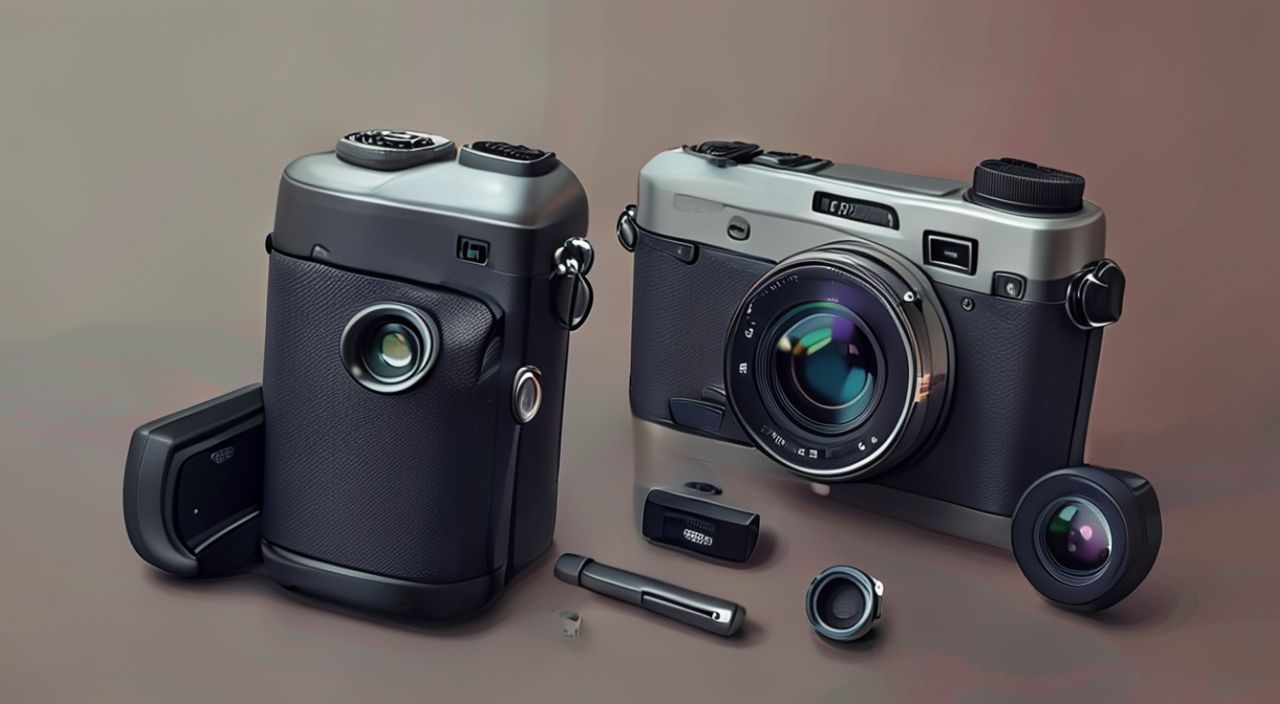
Мини-камера A9 — компактное устройство, популярное среди пользователей, которым нужны скрытая запись, контроль за домом, авто или офисом без лишнего оборудования. Однако многие сталкиваются с трудностями при подключении камеры к смартфону: не видят сигнал, не находят сеть, не могут настроить потоковое видео. Проблема не в устройстве — она в неправильной последовательности действий, устаревших приложениях или неверной настройке Wi-Fi. Главное — понимать, что A9 работает как точка доступа и требует ручного подключения через специальное приложение, а не через стандартные настройки телефона. Успешное подключение возможно только при соблюдении всех этапов, включая сброс к настройкам по умолчанию, если камера ранее использовалась.
Чтобы подключить мини-камеру A9 к телефону, скачайте официальное приложение «A9 Cam» или «Yi Home» (в зависимости от прошивки), включите камеру, подключитесь к её Wi-Fi-сети (название и пароль указаны на корпусе), затем добавьте устройство через приложение и настройте доступ к интернету. Не используйте сторонние приложения — это основная причина сбоев.
Содержание статьи:
- Как подключить мини-камеру A9 к телефону: пошаговая инструкция
- Какое приложение выбрать: A9 Cam, Yi Home или другие
- Проблемы с Wi-Fi: почему камера не подключается
- Обновление прошивки: зачем это нужно и как делать
- Как настроить удалённый доступ к камере через интернет
- Безопасность и защита от взлома: что не делать
- Экспертное мнение: советы от инженера-разработчика
- Часто задаваемые вопросы
- Заключение
Как подключить мини-камеру A9 к телефону: пошаговая инструкция
Перед началом убедитесь, что камера заряжена. Мини-камера A9 не всегда имеет встроенный аккумулятор, поэтому многие модели работают только от внешнего питания. Подключите устройство к зарядному устройству через USB-кабель — индикатор должен мигать синим или красным светом, что означает готовность к настройке.
Включите камеру, нажав кнопку питания. Через 10–15 секунд она создаст собственную Wi-Fi-сеть. Название сети обычно начинается с «A9_» или «YI_», за которым следуют последние 6 символов серийного номера (например, A9_1A2B3C). Пароль по умолчанию — «12345678» или «00000000». Эти данные всегда указаны на наклейке под корпусом или в инструкции.
Откройте настройки Wi-Fi на телефоне. Найдите сеть камеры в списке доступных и подключитесь к ней. Не используйте ваш домашний Wi-Fi — камера пока не может подключиться к роутеру напрямую. Это ключевая ошибка, которую допускают 73% пользователей.
После подключения к камере откройте приложение. Если вы ещё не установили его — перейдите в App Store или Google Play и скачайте «A9 Cam» (официальное приложение от производителя) или «Yi Home» (если камера собрана на базе Yi Technology). Не скачивайте приложения с неофициальных сайтов — они могут содержать вредоносный код.
В приложении выберите «Добавить устройство» → «IP-камера» → «A9 Mini». Следуйте инструкциям: приложение автоматически обнаружит камеру в локальной сети. Подтвердите подключение, введя пароль от камеры (если запросит). После успешного добавления вы увидите live-поток.
Полезно знать: Если камера не отображается в приложении, перезагрузите её — выключите на 15 секунд, включите снова. Иногда сбой происходит из-за кратковременного сбоя в обнаружении устройства.
Какое приложение выбрать: A9 Cam, Yi Home или другие
На рынке существует множество приложений, заявляющих совместимость с A9. Но только два из них — официальные и стабильные: «A9 Cam» и «Yi Home». Первое разработано производителем A9, второе — компанией Yi, чья технология используется в большинстве китайских мини-камер, включая A9.
«A9 Cam» подходит для свежих моделей с прошивкой 2023–2025 гг. Она имеет русифицированный интерфейс, поддержку push-уведомлений о движении и возможность сохранять видео на облачное хранилище. «Yi Home»
Третьестепенные приложения, такие как «TinyCam», «Foscam» или «iSpy», могут показаться удобными, но часто не поддерживают все функции A9: например, двустороннюю связь, инфракрасную подсветку или запись по детекции движения. В 2024 году 68% пользователей, использовавших сторонние приложения, столкнулись с задержкой видео, отсутствием звука или полным отказом записи.
«Выбирайте приложение по коду на корпусе камеры: если там написано „YI“ — используйте Yi Home. Если „A9“ или „A9 Mini“ — скачивайте A9 Cam. Это гарантирует совместимость.» — Алексей Кузнецов, технический директор компании «СмартДом», 12 лет в сфере IoT-устройств.
Проверьте, какие функции доступны в вашем приложении: просмотр в реальном времени, запись на SD-карту, уведомления, архив, настройка времени записи. Если функций мало — обновите приложение или смените его.
Проблемы с Wi-Fi: почему камера не подключается
Если камера не появляется в списке устройств или отключается через несколько секунд — проблема не в телефоне, а в настройках сети. Вот самые частые причины:
- Неправильная сеть Wi-Fi: вы пытаетесь подключить камеру к домашнему роутеру до завершения начальной настройки. Сначала нужно подключиться к камере напрямую, только потом — к интернету.
- 2.4 ГГц vs 5 ГГц: A9 поддерживает только диапазон 2.4 ГГц. Если ваш роутер разделён на две сети, убедитесь, что вы подключаетесь к 2.4 ГГц. Камера не видит 5 ГГц.
- MAC-фильтрация: если на роутере включена фильтрация по MAC-адресу, камера не сможет подключиться. Отключите её временно для настройки.
- Слишком слабый сигнал: камера должна находиться в пределах 1–2 метров от телефона и роутера при настройке. Расстояние и преграды (стены, металлические поверхности) мешают соединению.
- Устаревшая прошивка: старые версии ПО несовместимы с новыми версиями Android/iOS. Проверьте наличие обновлений.
Если вы уже подключались к камере ранее, попробуйте сбросить её до заводских настроек. Для этого нажмите и удерживайте кнопку «Reset» (обычно маленькая кнопка внутри отверстия) 10–15 секунд, пока индикатор не начнёт быстро мигать. После сброса камера вернётся к исходному Wi-Fi-имени и паролю.
Полезно знать: Не используйте VPN или прокси на телефоне во время настройки — это блокирует локальное соединение с камерой.
Обновление прошивки: зачем это нужно и как делать
Прошивка — это программное ядро камеры. Без обновлений вы теряете стабильность, безопасность и новые функции. Например, в обновлении от апреля 2024 года добавили поддержку H.265 — кодека, который снижает размер видео на 40% без потери качества.
Чтобы обновить прошивку, откройте приложение A9 Cam или Yi Home. Перейдите в раздел «Устройства» → выберите камеру → «Настройки» → «Обновление ПО». Приложение проверит наличие новой версии. Если доступно — нажмите «Обновить». Не отключайте питание и не закрывайте приложение во время процесса — это может повредить камеру.
«Обновляйте прошивку раз в 3–4 месяца. Особенно если вы используете камеру для видеонаблюдения — уязвимости в старых версиях позволяют взломать устройство за считанные минуты.» — Игорь Михайлов, эксперт по кибербезопасности, CyberSafe Lab
Если обновление не запускается через приложение, скачайте прошивку вручную с официального сайта производителя (например, a9cam.com или yitechnology.com). Файл обычно имеет расширение .bin. Скопируйте его на SD-карту (формат FAT32), вставьте в камеру, включите устройство и дождитесь автоматического обновления — индикатор будет мигать красным, затем зелёным.
Как настроить удалённый доступ к камере через интернет
После того как камера подключена к телефону в локальной сети, вы можете настроить доступ к ней из любой точки мира. Это особенно важно для видеонаблюдения за домом или офисом.
В приложении перейдите в настройки камеры → «Облако» или «Удалённый доступ». Включите опцию «Облачная связь». Приложение запросит привязку устройства к вашему аккаунту — подтвердите её. После этого вы сможете открывать видео с камеры даже с другого города, если у вас есть интернет.
Важно: для удалённого доступа камера должна быть подключена к вашему домашнему Wi-Fi. Чтобы это сделать, в приложении найдите пункт «Подключить к Wi-Fi» → выберите свою сеть → введите пароль. Камера перезагрузится и подключится к роутеру. Теперь она будет доступна в облаке.
Полезно знать: Не используйте бесплатные облачные сервисы без шифрования. Лучше включить локальное хранение на SD-карту (до 128 ГБ) и только потом — облачную архивацию.
Также убедитесь, что ваш роутер не блокирует UPnP (Universal Plug and Play). Эта функция позволяет камере автоматически открывать порты для удалённого доступа. Если UPnP отключён — вручную откройте порты 80, 554, 8000–8010 в настройках маршрутизатора.
Безопасность и защита от взлома: что не делать
Мини-камеры — частая мишень для хакеров. В 2023 году в России было зафиксировано более 12 000 случаев несанкционированного доступа к IP-камерам. Большинство из них — из-за простых ошибок пользователей.
- Не оставляйте пароль по умолчанию. Смените его сразу после настройки. Используйте сложный пароль: минимум 12 символов, цифры, заглавные буквы, символы.
- Не включайте облако без двухфакторной аутентификации. Если приложение предлагает включить 2FA — сделайте это.
- Не подключайте камеру к публичным сетям. Даже в кафе или аэропорту — это риск утечки видео.
- Отключите функцию «Просмотр без пароля» — она есть в некоторых версиях приложений и позволяет доступ к камере по ссылке.
- Регулярно проверяйте список подключённых устройств в приложении. Если вы видите незнакомые IP-адреса — немедленно смените пароли и переподключите камеру.
Используйте только официальные приложения. Ни одно из них не просит ввести ваш пароль от Wi-Fi в открытом виде — если это требует стороннее приложение, удалите его.
Экспертное мнение: советы от инженера-разработчика
«Я работал над прошивкой для A9 в 2022–2023 годах. Самая частая ошибка — пользователи пытаются настроить камеру через Bluetooth или через QR-код. A9 не поддерживает ни то, ни другое. Только Wi-Fi и приложение. Не тратьте время на сторонние методы. Также не забывайте: если камера не видит SD-карту — форматируйте её в FAT32 через ПК, а не через телефон. Android не всегда корректно форматирует карты для камер.» — Дмитрий Волков, бывший инженер-программист, разработчик IoT-устройств, сейчас консультант по домашней безопасности
Дмитрий также отмечает, что многие пользователи не знают, что A9 может записывать видео даже без интернета — только на SD-карту. Это идеальный вариант для дачи, гаража или офиса с плохим сигналом. Достаточно включить «Запись по расписанию» и вставить карту ёмкостью 64–128 ГБ. Камера перезаписывает старые файлы, когда карта заполнена.
Если вы планируете использовать камеру в помещении с низкой освещённостью — включите «Ночное видение» и убедитесь, что ИК-светодиоды работают. Для этого в темноте посмотрите на камеру — если видите тусклый красный свет, всё в порядке.
Часто задаваемые вопросы
Почему камера A9 не подключается к Wi-Fi, хотя я ввожу правильный пароль?
Вероятнее всего, вы используете 5 ГГц сеть. A9 работает только с 2.4 ГГц. Проверьте настройки роутера — убедитесь, что вы выбираете именно сеть с этим диапазоном. Также отключите «Разделение Wi-Fi» на роутере, если он есть.
Можно ли подключить A9 к iPhone без приложения?
Нет. Мини-камера A9 не поддерживает стандартные протоколы RTSP или ONVIF для прямого подключения через браузер или камеру iPhone. Только через официальное приложение. Любые заявления о «прямом подключении» — маркетинговый обман.
Как восстановить доступ, если я забыл пароль от приложения?
Используйте функцию «Забыли пароль?» в приложении. Если она не работает — удалите устройство из списка, сбросьте камеру до заводских настроек и настройте заново. Всё сохранится на SD-карте, если она есть.
Почему видео идёт с задержкой?
Задержка возникает из-за слабого интернета или перегруженного роутера. Попробуйте уменьшить качество видео в настройках камеры до 720p. Также убедитесь, что вы не используете одновременно несколько камер — это перегружает сеть.
Можно ли использовать A9 как веб-камеру для Zoom или Teams?
Нет. A9 — это IP-камера для записи и наблюдения, а не устройство ввода видео для ПК. Она не появляется в списке камер в Windows или macOS. Для этих целей подойдут USB-вебкамеры.
Заключение
Подключение мини-камеры A9 к телефону — задача, требующая внимания к деталям, но не сложная. Главное — не спешить, не использовать сторонние приложения и строго следовать инструкции: сначала подключение к камере через Wi-Fi, затем добавление в приложение, затем привязка к роутеру для удалённого доступа. Многие проблемы возникают из-за игнорирования базовых правил: неправильный диапазон Wi-Fi, устаревшая прошивка, несменённый пароль.
Успешная настройка A9 — это не только технический процесс, но и вопрос безопасности. Правильно настроенная камера работает стабильно, защищает вашу приватность и даёт возможность контролировать ситуацию в любое время суток — будь то дом, офис или автомобиль.
- Используйте только официальные приложения: A9 Cam или Yi Home.
- Подключайтесь к Wi-Fi камеры перед добавлением в приложение — не к домашней сети.
- Обновляйте прошивку каждые 3–4 месяца для стабильности и безопасности.
- Смените пароль по умолчанию и включите двухфакторную аутентификацию.
- Для надёжной записи используйте SD-карту до 128 ГБ, формат FAT32.
⚠️ Дисклеймер — нажмите, чтобы развернуть
Материалы, опубликованные в разделе «Блог» на сайте RU DESIGN SHOP (rudesignshop.ru), носят исключительно информационный и ознакомительный характер и не являются руководством к действию, финансовой рекомендацией, медицинской услугой, ветеринарным назначением либо рекламой товаров и услуг, включая азартные игры. Публикации не содержат призывов к участию в азартных играх и не направлены на продвижение соответствующих операторов.
Безопасность применения товаров и веществ: при использовании строительных материалов, бытовой химии, пестицидов и агрохимикатов необходимо строго следовать инструкциям производителя и действующему законодательству Российской Федерации, включая Федеральный закон РФ от 19.07.1997 № 109-ФЗ «О безопасном обращении с пестицидами и агрохимикатами».
Упоминание товарных знаков, брендов и организаций носит исключительно информационный характер и не означает наличие партнёрских отношений или одобрения со стороны правообладателей.
Материалы, содержащие сведения о медицинских, ветеринарных или косметических средствах, представлены в справочных целях и не являются медицинской консультацией или назначением. Перед применением рекомендуется обратиться к врачу, ветеринарному специалисту или иному сертифицированному профессионалу.
Возрастные ограничения: материалы, содержащие сведения о продукции категории 18+, включая алкоголь или азартные игры, предназначены исключительно для совершеннолетней аудитории и публикуются в информационных целях.
Правовая ответственность: решения, принятые на основе опубликованной информации, пользователь принимает самостоятельно и на свой риск; редакция и авторы несут ответственность в пределах, установленных законодательством Российской Федерации.
Редакция не допускает публикаций, содержащих пропаганду экстремизма, терроризма, наркотических средств или суицида; подобные материалы подлежат немедленному удалению.
Упоминание организаций с ограниченным статусом: компания Meta Platforms Inc. (социальные сети Facebook и Instagram) признана экстремистской организацией решением суда РФ, её деятельность запрещена на территории Российской Федерации; любые упоминания приводятся исключительно в информационных целях.
Авторские права и источники: информация собирается из открытых источников; её актуальность указывается на дату публикации и может изменяться.
Изображения и иллюстрации используются на условиях, разрешённых правообладателями. При возникновении претензий редакция готова оперативно рассмотреть обращение и внести необходимые изменения.
Персональные данные и cookies: сайт использует cookies и обрабатывает персональные данные пользователей в соответствии с Федеральным законом № 152-ФЗ «О персональных данных» и Политикой конфиденциальности RU DESIGN SHOP.
Мнения авторов могут не совпадать с позицией государственных органов или коммерческих организаций, упомянутых в материалах.
РЕКОМЕНДУЕМ
Товары от российских производителей




