Скидка 5% на первый заказ — RDS5




Миракаст для телевизора как подключить
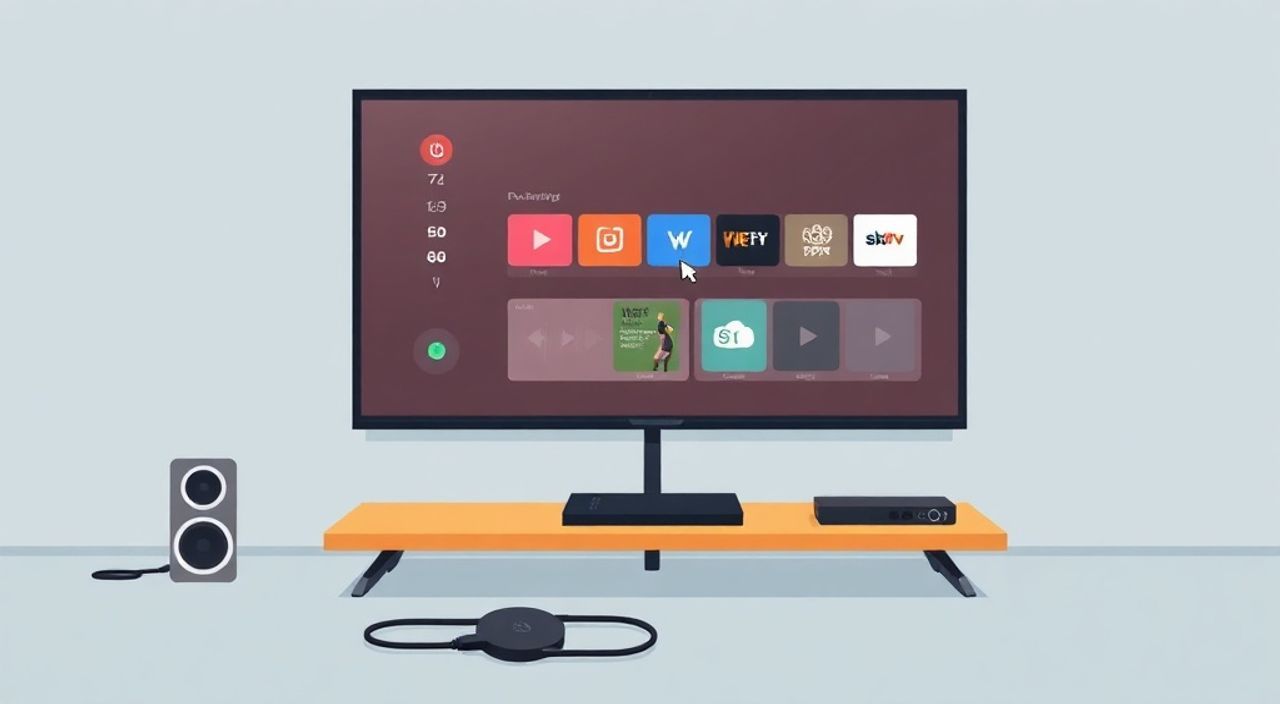
Мирокаст (Miracast) — это беспроводная технология стандарта Wi-Fi Alliance, позволяющая транслировать содержимое экрана смартфона, планшета или ноутбука на телевизор без использования кабелей. Если ваш телевизор не поддерживает Miracast встроенными средствами, вы можете подключить внешний адаптер — и тогда любой современный гаджет с поддержкой технологии сможет транслировать видео, презентации или игры на большой экран. Главное — правильно выбрать совместимое устройство и настроить его по инструкции. Большинство проблем с подключением возникают из-за несовместимости версий Wi-Fi, неправильных настроек маршрутизатора или устаревших драйверов.
Чтобы подключить Miracast к телевизору, вам нужен адаптер с поддержкой Miracast (например, Microsoft Wireless Display Adapter или аналоги), который вставляется в HDMI-порт ТВ. Затем включите функцию «Проектирование экрана» на устройстве-источнике (Android, Windows) и выберите телевизор из списка доступных устройств. Убедитесь, что оба устройства подключены к одной сети Wi-Fi и не используют 5 ГГц — это частая причина сбоев.
Содержание статьи:
- Что такое Miracast и зачем он нужен
- Как проверить, поддерживает ли ваш телевизор Miracast
- Как выбрать подходящий Miracast-адаптер
- Как подключить Miracast к телевизору через Android
- Как подключить Miracast к телевизору через Windows
- Частые ошибки и как их устранить
- Miracast vs Chromecast vs AirPlay: в чём разница
- Заключение
Что такое Miracast и зачем он нужен
Miracast — это протокол беспроводной передачи мультимедиа, основанный на стандарте Wi-Fi Direct. Он позволяет создавать прямое соединение между устройством (смартфоном, ноутбуком) и телевизором без необходимости подключения к домашней сети Wi-Fi. Это означает, что вы можете транслировать видео с YouTube, играть в мобильные игры на большом экране или демонстрировать презентации на совещании — всё без проводов и дополнительных приложений.
Технология работает на уровне операционной системы: в Android 4.2+ и Windows 8.1+ она встроена в системные настройки. Главное преимущество Miracast — отсутствие зависимости от облачных сервисов. В отличие от Chromecast, который требует постоянного подключения к интернету для потоковой передачи, Miracast передаёт изображение и звук напрямую. Это делает его идеальным решением для локального использования: на даче, в офисе или в отеле, где Wi-Fi может быть слабым или недоступным.
Полезно знать: Miracast поддерживает разрешение до 1080p Full HD и аудио в формате Dolby Digital. Для передачи 4K требуется поддержка спецификации Miracast 2.0 — она есть только у новых адаптеров и флагманских устройств.
Как проверить, поддерживает ли ваш телевизор Miracast
Не все современные телевизоры имеют встроенную поддержку Miracast. Даже если модель выпущена в 2023 году, это не гарантирует совместимость. Некоторые производители, особенно китайские, используют собственные решения, такие как Screen Mirroring или Smart View, которые не совместимы с Miracast.
Чтобы проверить поддержку, откройте меню настроек телевизора и найдите раздел «Подключение», «Сетевые устройства» или «Wireless Display». Если там есть пункт «Miracast», «Screen Mirroring» или «Wi-Fi Direct», скорее всего, ваш ТВ поддерживает технологию. Также можно проверить модель на официальном сайте производителя — в технических характеристиках должно быть указано «Miracast certified».
Если ваш телевизор не поддерживает Miracast, не переживайте — это не проблема. Просто купите внешний адаптер. Он вставляется в HDMI-порт, получает питание через USB (от порта ТВ или от розетки) и появляется как устройство-приёмник в списке доступных для проекции.
Полезно знать: Устройства на базе Android TV, Roku, Amazon Fire TV и Apple TV не поддерживают Miracast — они используют свои собственные протоколы. Для них нужны отдельные решения.
Как выбрать подходящий Miracast-адаптер
Выбор адаптера — ключевой этап. Некоторые бюджетные модели работают нестабильно, особенно с новыми смартфонами. Вот что нужно учитывать:
- Совместимость с вашей ОС: адаптер должен поддерживать Miracast на Android и/или Windows. Проверяйте на упаковке: «Supports Miracast for Android/Windows».
- Разрешение: если вы хотите транслировать 4K, выбирайте адаптеры с маркировкой Miracast 2.0 (например, Microsoft Wireless Display Adapter Gen 2).
- Питание: дешёвые модели могут не работать, если получают питание только от USB-порта ТВ. Лучше брать с отдельным адаптером питания.
- Бренд: проверенные производители — Microsoft, Roku, Netgear, TP-Link. Избегайте неизвестных брендов без отзывов.
Вот сравнение популярных моделей:
Модель |
Поддержка 4K |
Питание |
Особенности |
|---|---|---|---|
Microsoft Wireless Display Adapter (Gen 2) |
Да |
Отдельный адаптер |
Стабильная работа с Windows и Android, поддержка HDR |
Roku Streaming Stick+ (с Miracast) |
Да |
Отдельный адаптер |
Двойной Wi-Fi, но работает как Chromecast, а не как чистый Miracast |
TP-Link WD500 |
Нет (1080p) |
От USB ТВ |
Надёжный бюджетный вариант, подходит для презентаций |
Amazon Fire TV Stick 4K |
Да |
Отдельный адаптер |
Не поддерживает Miracast — только Alexa и Amazon Appstore |
«Лучше переплатить 1000–1500 рублей за адаптер Microsoft — он работает с любым устройством, включая старые ноутбуки с Windows 7 и Android 5.0. Дешёвые китайские аналоги часто теряют связь через 15 минут.» — Алексей Воронцов, инженер-электроник, эксперт по домашним мультимедийным системам
Как подключить Miracast к телевизору через Android
Процесс подключения через Android прост, но требует внимания к деталям. Вот пошаговая инструкция:
- Включите телевизор и подключите Miracast-адаптер к HDMI-порту. Дождитесь, пока на экране появится сообщение «Ready to connect» или аналогичное.
- На смартфоне откройте Настройки → Подключения → Экран или Отражение экрана. В некоторых моделях (Samsung, Xiaomi) это может называться «Smart View» или «Screen Mirroring».
- Включите функцию отражения экрана. Система начнёт поиск устройств.
- Из списка выберите название вашего адаптера (например, «Microsoft Wireless Display» или «Miracast-XXXX»).
- Дождитесь подтверждения на телевизоре — если появится запрос «Согласиться?», нажмите «Да».
- После успешного подключения экран смартфона будет отображаться на ТВ.
Полезно знать: На Android 10 и выше функция «Отражение экрана» может быть скрыта в меню быстрых настроек. Потяните шторку вниз, нажмите «Редактировать» и добавьте значок «Проектирование экрана».
Если устройство не видит адаптер:
— Убедитесь, что Wi-Fi включен (даже если соединение прямое, система проверяет его наличие).
— Перезагрузите адаптер — отключите его от питания на 10 секунд.
— Отключите Bluetooth на смартфоне — он может конфликтовать с Wi-Fi Direct.
Как подключить Miracast к телевизору через Windows
Подключение через Windows работает аналогично, но интерфейс немного другой. Алгоритм:
- Подключите Miracast-адаптер к телевизору и включите его.
- На компьютере нажмите Win + K — откроется панель «Подключение».
- Подождите, пока система найдёт доступные устройства. Обычно появляется имя адаптера (например, «Miracast-USB»).
- Выберите устройство и дождитесь подключения. Может потребоваться подтверждение на телевизоре.
- После успешного подключения экран ПК будет отображаться на ТВ.
Если панель «Подключение» не появляется:
— Нажмите Win + I → Система → Проектирование экрана.
— Убедитесь, что опция «Допуск проектирование экрана» установлена на «Все устройства».
— Обновите драйверы видеокарты (Intel, NVIDIA, AMD). Устаревшие драйверы — частая причина сбоев.
Полезно знать: Windows 7 и более ранние версии не поддерживают Miracast. Для них нужно использовать сторонние программы, такие как AirParrot или Reflector — но это платные решения.
Частые ошибки и как их устранить
Даже при правильной настройке могут возникать сбои. Вот самые распространённые проблемы и способы их решения:
- Устройство не видит адаптер: проверьте, не находится ли телевизор и источник в разных сетях Wi-Fi. Miracast работает через Wi-Fi Direct, но некоторые маршрутизаторы блокируют его. Отключите «Изоляцию клиентов» в настройках роутера.
- Видео прерывается или тормозит: убедитесь, что вы не используете 5 ГГц Wi-Fi. Miracast работает только на 2,4 ГГц. Переключите роутер на этот диапазон или временно отключите 5 ГГц.
- Нет звука: в Windows проверьте, установлен ли в качестве устройства воспроизведения именно Miracast-адаптер. В Android — проверьте, не отключён ли звук в настройках проекции.
- Соединение прерывается каждые 5–10 минут: это может быть из-за перегрева адаптера. Используйте адаптер с внешним питанием, а не через USB-порт ТВ.
- Ошибка «Невозможно подключиться»: перезагрузите и телевизор, и устройство-источник. Иногда помогает сброс настроек адаптера — удерживайте кнопку сброса 10 секунд.
«Если Miracast не работает, попробуйте временно отключить брандмауэр и антивирус. Иногда они блокируют порты Wi-Fi Direct, даже если не предупреждают об этом.» — Екатерина Смирнова, IT-консультант, специалист по домашним сетям
Miracast vs Chromecast vs AirPlay: в чём разница
Многие пользователи путают Miracast с другими технологиями. Вот ключевые различия:
- Miracast: прямая передача экрана без интернета. Работает на Android и Windows. Не требует приложений. Поддерживает полное зеркалирование.
- Chromecast: передаёт только потоковый контент (YouTube, Netflix) через приложение. Не зеркалит экран полностью. Требует Wi-Fi и Google-аккаунт. Работает с Android, iOS и Chrome.
- AirPlay: эксклюзив Apple. Работает только с iPhone, iPad, Mac. Требует Apple TV или совместимый ТВ. Поддерживает AirPlay 2 — с многокомнатной трансляцией.
Если вам нужно просто «скопировать» экран — Miracast идеален. Если вы хотите смотреть Netflix — Chromecast удобнее. Если вы в экосистеме Apple — AirPlay не имеет альтернатив.
Полезно знать: Некоторые телевизоры поддерживают несколько технологий одновременно. Например, LG WebOS — Miracast и AirPlay 2. Уточняйте в спецификациях.
Заключение
Miracast — это надёжное, бесплатное и универсальное решение для беспроводной трансляции экрана на телевизор. Он не требует подписок, дополнительных приложений или облачных сервисов. Главное — правильно выбрать адаптер, убедиться в совместимости устройств и настроить сеть. Если ваш телевизор не поддерживает Miracast встроенно — внешний адаптер стоит менее 2000 рублей и решает проблему за 5 минут.
Представьте: вы приехали к друзьям, хотите показать фото с отпуска — достаточно включить адаптер, выбрать устройство в настройках и всё. Никаких кабелей, никаких сложных инструкций. Это и есть реальная польза технологии.
Miracast — это не модный тренд, а практичный инструмент для повседневного использования. Он работает даже в условиях слабого Wi-Fi, не требует интернета и поддерживается всеми современными ОС. Стоит потратить 15 минут на настройку — и вы получите постоянный доступ к большому экрану без проводов.
- Для Miracast нужен адаптер, если телевизор не поддерживает технологию встроенно.
- Подключение работает только на 2,4 ГГц Wi-Fi — 5 ГГц не подходит.
- Android и Windows подключаются через встроенные функции — никаких приложений не нужно.
- Частые сбои возникают из-за перегрева адаптера или блокировки Wi-Fi Direct роутером.
- Miracast — лучший выбор для зеркалирования экрана; Chromecast и AirPlay — для потокового видео.
⚠️ Дисклеймер — нажмите, чтобы развернуть
Материалы, опубликованные в разделе «Блог» на сайте RU DESIGN SHOP (rudesignshop.ru), носят исключительно информационный и ознакомительный характер и не являются руководством к действию, финансовой рекомендацией, медицинской услугой, ветеринарным назначением либо рекламой товаров и услуг, включая азартные игры. Публикации не содержат призывов к участию в азартных играх и не направлены на продвижение соответствующих операторов.
Безопасность применения товаров и веществ: при использовании строительных материалов, бытовой химии, пестицидов и агрохимикатов необходимо строго следовать инструкциям производителя и действующему законодательству Российской Федерации, включая Федеральный закон РФ от 19.07.1997 № 109-ФЗ «О безопасном обращении с пестицидами и агрохимикатами».
Упоминание товарных знаков, брендов и организаций носит исключительно информационный характер и не означает наличие партнёрских отношений или одобрения со стороны правообладателей.
Материалы, содержащие сведения о медицинских, ветеринарных или косметических средствах, представлены в справочных целях и не являются медицинской консультацией или назначением. Перед применением рекомендуется обратиться к врачу, ветеринарному специалисту или иному сертифицированному профессионалу.
Возрастные ограничения: материалы, содержащие сведения о продукции категории 18+, включая алкоголь или азартные игры, предназначены исключительно для совершеннолетней аудитории и публикуются в информационных целях.
Правовая ответственность: решения, принятые на основе опубликованной информации, пользователь принимает самостоятельно и на свой риск; редакция и авторы несут ответственность в пределах, установленных законодательством Российской Федерации.
Редакция не допускает публикаций, содержащих пропаганду экстремизма, терроризма, наркотических средств или суицида; подобные материалы подлежат немедленному удалению.
Упоминание организаций с ограниченным статусом: компания Meta Platforms Inc. (социальные сети Facebook и Instagram) признана экстремистской организацией решением суда РФ, её деятельность запрещена на территории Российской Федерации; любые упоминания приводятся исключительно в информационных целях.
Авторские права и источники: информация собирается из открытых источников; её актуальность указывается на дату публикации и может изменяться.
Изображения и иллюстрации используются на условиях, разрешённых правообладателями. При возникновении претензий редакция готова оперативно рассмотреть обращение и внести необходимые изменения.
Персональные данные и cookies: сайт использует cookies и обрабатывает персональные данные пользователей в соответствии с Федеральным законом № 152-ФЗ «О персональных данных» и Политикой конфиденциальности RU DESIGN SHOP.
Мнения авторов могут не совпадать с позицией государственных органов или коммерческих организаций, упомянутых в материалах.
РЕКОМЕНДУЕМ
Товары от российских производителей


Встраиваемый светильник CANOPUS SN101
4600 руб.
Купольный светильник CALYPSO 1900 SN650
75400 руб.
