Скидка 5% на первый заказ — RDS5




Миракаст как подключить андроид к телевизору
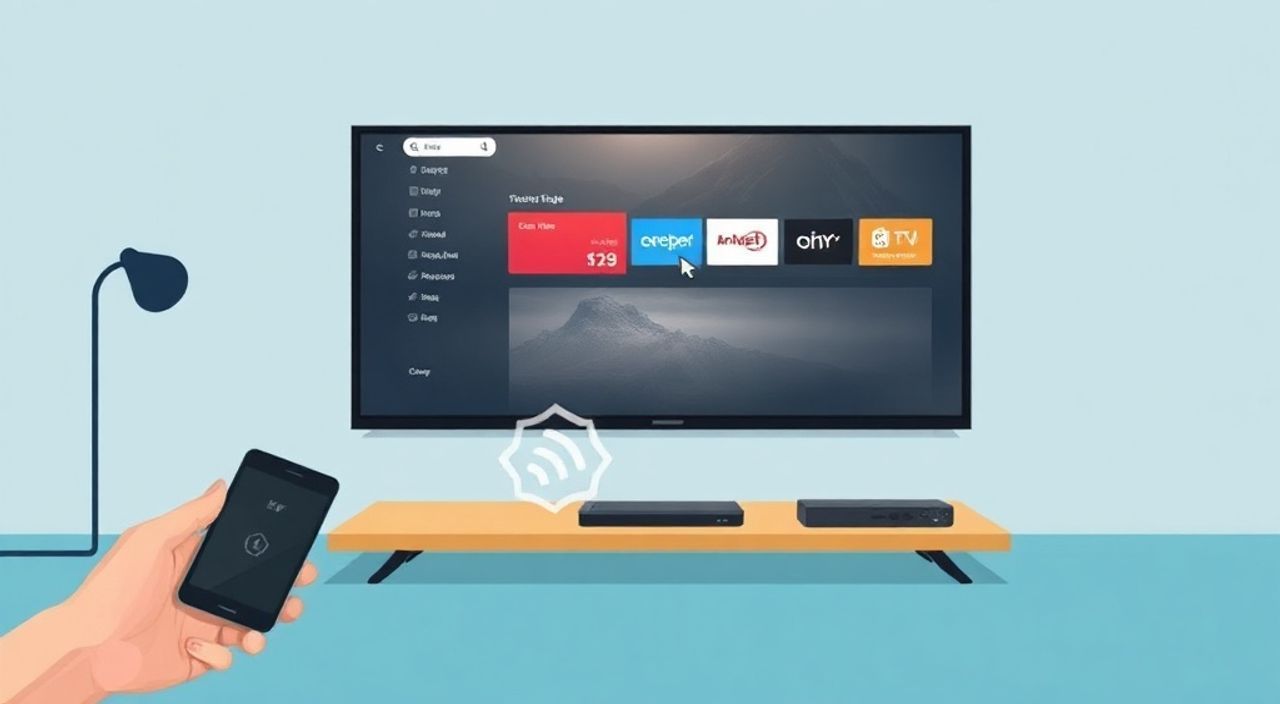
Миракаст — это беспроводная технология, позволяющая транслировать содержимое экрана смартфона или планшета на телевизор, проектор или другое совместимое устройство без использования кабелей. Она работает на основе стандарта Wi-Fi Direct и не требует установки дополнительных приложений на телевизор — достаточно, чтобы он поддерживал Miracast. Для пользователей Android это один из самых простых и надёжных способов вывести видео, презентацию или игру на большой экран. Главное — убедиться, что ваш телевизор или внешний адаптер поддерживают Miracast, и что ваш смартфон работает на Android 4.2 и выше. Если всё в порядке, подключение займёт не более 30 секунд.
Подключить Android к телевизору через Miracast можно за минуту: включите функцию «Проводная трансляция» или «Miracast» в настройках экрана вашего смартфона, выберите телевизор из списка доступных устройств и подтвердите соединение. Убедитесь, что телевизор поддерживает Miracast или подключён к адаптеру с этой функцией.
Содержание статьи:
- Что такое Miracast и как он работает
- Как проверить, поддерживает ли ваш телефон и телевизор Miracast
- Пошаговое подключение Android к телевизору через Miracast
- Частые ошибки и как их исправить
- 1. Телевизор не видит телефон
- 2. Соединение прерывается или тормозит
- 3. Нет звука на телевизоре
- 4. Отображение в чёрно-белом или низком разрешении
- Miracast против других методов трансляции: сравнение
- Экспертное мнение: почему Miracast остаётся актуальным
- Вопросы и ответы
- Заключение
Что такое Miracast и как он работает
Miracast — это стандарт беспроводной передачи мультимедиа, разработанный консорциумом Wi-Fi Alliance в 2012 году. Он позволяет создавать прямое соединение между устройствами через Wi-Fi Direct, минуя роутер. Это означает, что вам не нужно быть в одной сети Wi-Fi — достаточно, чтобы оба устройства поддерживали технологию. Miracast передаёт не только видео и аудио, но и полную графику экрана, включая интерфейс приложений, игры и презентации. Технология основана на протоколах H.264 и AAC, что обеспечивает стабильную передачу до 1080p при задержке менее 200 мс.
Miracast не требует установки сторонних приложений на телевизор, в отличие от Chromecast или AirPlay. Всё, что нужно — встроенная поддержка в прошивке телевизора или внешний адаптер, подключённый к HDMI. Смартфон или планшет с Android 4.2+ может выступать в роли источника сигнала. При этом телевизор работает как монитор — он не обрабатывает данные, а просто отображает то, что происходит на устройстве пользователя. Это делает Miracast идеальным решением для демонстраций, просмотра фильмов в домашней сети или даже для удалённой работы.
Полезно знать: Miracast не требует интернета — соединение устанавливается напрямую между устройствами. Это делает его надёжным даже в местах со слабым сигналом Wi-Fi.
Как проверить, поддерживает ли ваш телефон и телевизор Miracast
Перед тем как пытаться подключиться, убедитесь, что оба устройства совместимы. На Android-смартфонах функция Miracast обычно называется «Проводная трансляция», «Беспроводной дисплей» или «Screen Mirroring». Найти её можно в меню быстрых настроек (вызывается свайпом с верхней части экрана) или в разделе «Подключения» → «Экран» → «Отображение».
Для проверки поддержки Miracast на телефоне откройте настройки, перейдите в раздел «Соединения» или «Сеть и интернет», затем найдите пункт «Подключение к экрану» или аналогичный. Если он есть — ваше устройство совместимо. Если пункта нет — возможно, производитель отключил функцию, или ваша версия Android ниже 4.2. В таком случае можно попробовать установить сторонние приложения, например, «Miracast Screen Sharing», но их эффективность не гарантирована.
На телевизорах Miracast поддерживается большинством моделей от Samsung (2013+), LG (2013+), Sony (2014+), Philips, Panasonic и некоторых китайских брендов. Чтобы проверить, поддерживает ли ваш телевизор Miracast, зайдите в меню настроек → «Сеть» → «Беспроводные подключения» или «Дополнительные функции». Ищите пункты: «Miracast», «Screen Mirroring», «Wi-Fi Direct». Если вы не находите — проверьте модель на официальном сайте производителя или купите USB-адаптер с поддержкой Miracast, например, Microsoft Wireless Display Adapter или TP-Link WA500.
Полезно знать: Некоторые телевизоры Sony и LG с Android TV не поддерживают Miracast, так как используют Chromecast встроенный. В таких случаях лучше использовать приложение Google Home для трансляции.
Пошаговое подключение Android к телевизору через Miracast
Подключение происходит в несколько простых шагов. Важно: оба устройства должны быть включены и находиться в пределах 10 метров друг от друга, без серьёзных препятствий (стены, металлические конструкции).
- Включите телевизор и перейдите в меню настроек. Найдите раздел «Подключение» или «Сеть» и активируйте функцию «Miracast» или «Беспроводной дисплей». На некоторых моделях это делается через кнопку «Source» или «Input» на пульте — выберите «Miracast» или «Screen Mirroring».
- На смартфоне проведите пальцем вниз от верхнего края экрана, чтобы открыть панель быстрых настроек. Найдите и нажмите значок «Проводная трансляция» (может быть обозначен как «Отображение» или «Беспроводной дисплей»).
- Система начнёт поиск доступных устройств. Подождите 5–10 секунд — появится список совместимых телевизоров. Выберите свой.
- На телевизоре появится запрос на подтверждение подключения. Нажмите «Согласиться» или «Подключить».
- Через 3–5 секунд экран смартфона отобразится на телевизоре. Звук автоматически переключится на динамики телевизора.
Если вы не видите телевизор в списке, попробуйте перезагрузить оба устройства. Иногда Miracast требует перезапуска Wi-Fi Direct. Также убедитесь, что на телевизоре не включён режим «Экономия энергии» — он может отключать беспроводные функции.
Полезно знать: Не все приложения поддерживают Miracast. Например, Netflix, Disney+ и другие стриминговые сервисы могут блокировать трансляцию из-за DRM-защиты. В таких случаях используйте HDMI-кабель или Chromecast.
Частые ошибки и как их исправить
Даже при полной совместимости подключение может не сработать. Вот основные проблемы и способы их решения:
1. Телевизор не видит телефон
— Перезагрузите Wi-Fi Direct на телевизоре: отключите Miracast, подождите 15 секунд, включите снова.
— Убедитесь, что на телефоне не включён режим «Режим полёта» или отключён Wi-Fi.
— Отключите Bluetooth — иногда он мешает установлению соединения через Wi-Fi Direct.
2. Соединение прерывается или тормозит
— Убедитесь, что рядом нет других мощных источников Wi-Fi (микроволновки, роутеры 5 ГГц).
— Переместите телевизор и телефон ближе друг к другу.
— Отключите другие устройства, использующие Wi-Fi Direct в той же зоне.
3. Нет звука на телевизоре
— Проверьте, не выключен ли звук на телефоне или не установлен ли режим «Только видео».
— Перейдите в настройки звука Android: «Звук» → «Выход» → выберите «Телевизор».
— На некоторых устройствах звук переключается автоматически только после подтверждения подключения на телевизоре.
4. Отображение в чёрно-белом или низком разрешении
— Убедитесь, что телевизор поддерживает Full HD. Некоторые старые модели ограничены 720p.
— Попробуйте перезапустить трансляцию: отключите Miracast, подождите 10 секунд, подключитесь снова.
— Обновите прошивку телевизора — производители часто выпускают обновления для улучшения совместимости.
«Часто пользователи думают, что Miracast — это аналог Chromecast, но это не так. Miracast — это зеркальное отображение, а Chromecast — это управляемый стриминг. Если вам нужно транслировать YouTube или Spotify, лучше использовать их официальные приложения. Miracast — для всего остального.» — Алексей Козлов, инженер по домашним мультимедийным системам, 12 лет опыта
Miracast против других методов трансляции: сравнение
Чтобы понять, почему Miracast остаётся актуальным, сравним его с другими популярными способами подключения Android к телевизору.
Метод |
Требуется роутер |
Поддержка Android |
Задержка |
Платформа |
Ограничения |
|---|---|---|---|---|---|
Miracast |
Нет |
Android 4.2+ |
100–200 мс |
Универсальный |
Нет поддержки DRM-контента (Netflix, Disney+) |
Chromecast |
Да |
Да (через приложения) |
50–150 мс |
Google |
Только приложения, поддерживающие Cast |
HDMI-кабель |
Нет |
Да (с USB-C/Lightning) |
Минимальная |
Все |
Физическое подключение, неудобно для мобильности |
AirPlay |
Да |
Частично (через приложения) |
150–300 мс |
Apple |
Только для iOS, не поддерживается на Android |
Smart View (Samsung) |
Да |
Да (только с Samsung) |
100–250 мс |
Экосистема Samsung |
Работает только с телевизорами Samsung |
Miracast выигрывает в универсальности и независимости от интернета. Он не требует настройки сети, не привязан к экосистеме и работает даже в отелях или на даче. Однако для потокового видео с DRM-защитой он не подходит — здесь лучше Chromecast или HDMI.
Полезно знать: Если у вас телевизор без Miracast, но есть USB-порт — купите адаптер стоимостью от 1500 рублей. Они работают с любым Android и не требуют настройки.
Экспертное мнение: почему Miracast остаётся актуальным
«Несмотря на популярность Chromecast и Apple AirPlay, Miracast до сих пор остаётся самым надёжным и универсальным решением для зеркального отображения экрана. Он не требует облачных сервисов, не привязан к бренду и работает даже в условиях с плохим интернетом. Я рекомендую его всем клиентам, которые хотят транслировать презентации, игры или локальные видео с телефона — особенно в офисах, школах или на семинарах. Технология проста, стабильна и не требует подписок. Главное — проверить совместимость заранее.»
Многие считают Miracast устаревшим, но это заблуждение. Он не заменён — он эволюционировал. Современные телевизоры с Android TV часто поддерживают его параллельно с Chromecast. Даже в новых моделях 2025 года Miracast встречается как обязательный стандарт для сертификации Wi-Fi Alliance. Его преимущество — автономность. Вы можете подключиться к телевизору в аэропорту, на конференции или в гостях, даже если Wi-Fi не работает или заблокирован.
Вопросы и ответы
Можно ли использовать Miracast с iPhone?
Нет, Miracast не поддерживается iOS. Для iPhone используется AirPlay — он работает только с Apple TV, телевизорами с поддержкой AirPlay 2 и некоторыми моделями LG и Sony. Если вы используете iPhone, выбирайте AirPlay или HDMI-адаптер.
Почему на телевизоре нет звука, хотя видео идёт?
Это частая проблема на смартфонах с Android 10+. Проверьте настройки звука: перейдите в «Настройки» → «Звук» → «Выход» и убедитесь, что выбрано «Телевизор» или «Беспроводное устройство». Также попробуйте отключить и снова включить Miracast.
Поддерживает ли Miracast 4K и HDR?
Технически — да, но практически — редко. Большинство устройств ограничены Full HD (1080p). Поддержка 4K требует мощного процессора в телевизоре и смартфоне, а также совместимого драйвера. На практике 4K-трансляция через Miracast возможна только на флагманских моделях 2023–2025 годов.
Можно ли транслировать Netflix через Miracast?
Нет. Netflix и другие сервисы с DRM-защитой блокируют Miracast из соображений копирайта. Вместо этого используйте приложение Netflix на телевизоре или подключите Chromecast.
Что делать, если на телефоне нет опции Miracast?
Проверьте версию Android: если ниже 4.2 — обновить нельзя. Если выше — попробуйте установить приложение «Miracast Receiver» или «Wi-Fi Display». Иногда производители скрывают функцию — попробуйте найти её через поиск в настройках.
Заключение
Miracast — это простой, надёжный и бесплатный способ вывести содержимое Android-устройства на большой экран без кабелей и сложных настроек. Он идеально подходит для демонстраций, просмотра локальных видео, игр и презентаций. Хотя технологии вроде Chromecast и AirPlay предлагают более гибкий контроль над контентом, Miracast остаётся незаменимым в условиях, где нет интернета или требуется полное зеркальное отображение экрана.
Главное — перед покупкой нового телевизора или адаптера проверяйте поддержку Miracast. Если ваша модель не поддерживает его — недорогой HDMI-адаптер с Miracast (стоимостью от 1500 рублей) решит проблему за минуту. Не забывайте: для стриминга с DRM-защитой (Netflix, YouTube Premium) Miracast не подойдёт — здесь лучше использовать официальные приложения на телевизоре.
Miracast — это не технология прошлого, а надёжный инструмент для повседневного использования. Он не требует подписок, не зависит от экосистем и работает там, где другие методы отказывают.
- Подключить Android к телевизору через Miracast можно без интернета и приложений.
- Убедитесь, что и телефон, и телевизор поддерживают Miracast — иначе используйте адаптер.
- Для Netflix, Disney+ и других сервисов Miracast не работает — используйте Chromecast или встроенное приложение.
- Задержка минимальна — идеально для игр и презентаций.
- Если функция отсутствует — купите недорогой Miracast-адаптер за 1500–2500 рублей.
⚠️ Дисклеймер — нажмите, чтобы развернуть
Материалы, опубликованные в разделе «Блог» на сайте RU DESIGN SHOP (rudesignshop.ru), носят исключительно информационный и ознакомительный характер и не являются руководством к действию, финансовой рекомендацией, медицинской услугой, ветеринарным назначением либо рекламой товаров и услуг, включая азартные игры. Публикации не содержат призывов к участию в азартных играх и не направлены на продвижение соответствующих операторов.
Безопасность применения товаров и веществ: при использовании строительных материалов, бытовой химии, пестицидов и агрохимикатов необходимо строго следовать инструкциям производителя и действующему законодательству Российской Федерации, включая Федеральный закон РФ от 19.07.1997 № 109-ФЗ «О безопасном обращении с пестицидами и агрохимикатами».
Упоминание товарных знаков, брендов и организаций носит исключительно информационный характер и не означает наличие партнёрских отношений или одобрения со стороны правообладателей.
Материалы, содержащие сведения о медицинских, ветеринарных или косметических средствах, представлены в справочных целях и не являются медицинской консультацией или назначением. Перед применением рекомендуется обратиться к врачу, ветеринарному специалисту или иному сертифицированному профессионалу.
Возрастные ограничения: материалы, содержащие сведения о продукции категории 18+, включая алкоголь или азартные игры, предназначены исключительно для совершеннолетней аудитории и публикуются в информационных целях.
Правовая ответственность: решения, принятые на основе опубликованной информации, пользователь принимает самостоятельно и на свой риск; редакция и авторы несут ответственность в пределах, установленных законодательством Российской Федерации.
Редакция не допускает публикаций, содержащих пропаганду экстремизма, терроризма, наркотических средств или суицида; подобные материалы подлежат немедленному удалению.
Упоминание организаций с ограниченным статусом: компания Meta Platforms Inc. (социальные сети Facebook и Instagram) признана экстремистской организацией решением суда РФ, её деятельность запрещена на территории Российской Федерации; любые упоминания приводятся исключительно в информационных целях.
Авторские права и источники: информация собирается из открытых источников; её актуальность указывается на дату публикации и может изменяться.
Изображения и иллюстрации используются на условиях, разрешённых правообладателями. При возникновении претензий редакция готова оперативно рассмотреть обращение и внести необходимые изменения.
Персональные данные и cookies: сайт использует cookies и обрабатывает персональные данные пользователей в соответствии с Федеральным законом № 152-ФЗ «О персональных данных» и Политикой конфиденциальности RU DESIGN SHOP.
Мнения авторов могут не совпадать с позицией государственных органов или коммерческих организаций, упомянутых в материалах.
РЕКОМЕНДУЕМ
Товары от российских производителей




