Скидка 5% на первый заказ — RDS5




Миракаст как подключить пк к телевизору
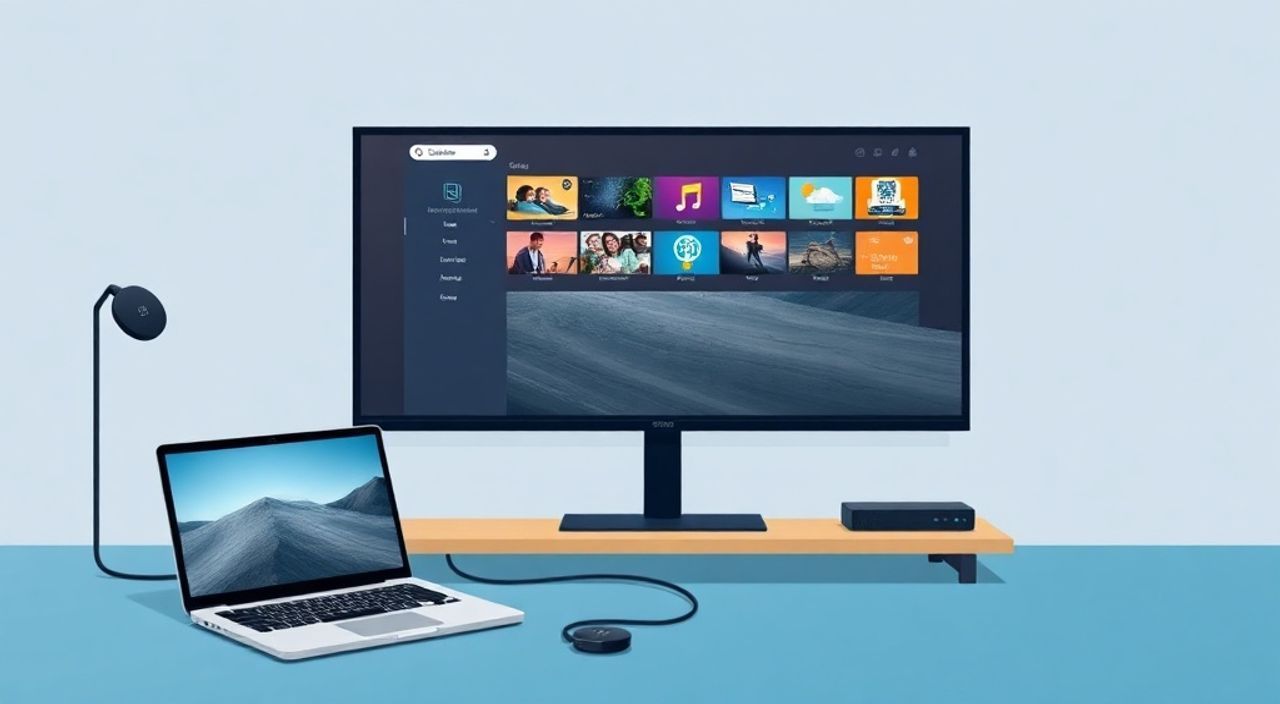
Мир беспроводной трансляции с ПК на телевизор стал не роскошью, а стандартом удобства. Независимо от того, хотите ли вы показать презентацию на большом экране, посмотреть фильм с компьютера или просто расширить рабочее пространство, технология Miracast позволяет сделать это без кабелей, адаптеров и сложных настроек. Достаточно, чтобы ваш ПК и телевизор поддерживали стандарт Miracast — и вы готовы к трансляции. Это решение от Microsoft, основанное на Wi-Fi Direct, работает напрямую между устройствами, минуя роутер, что обеспечивает стабильность и минимальную задержку.
Miracast — это встроенный в Windows и многие телевизоры протокол беспроводной передачи экрана. Чтобы подключить ПК к телевизору, убедитесь, что оба устройства поддерживают Miracast, включите его на телевизоре через меню «Подключение» или «Screen Mirroring», а на ПК — через комбинацию Win+K или панель действий. Это самый быстрый и надёжный способ без кабелей.
Содержание статьи:
- Что такое Miracast и почему он лучше других решений
- Как проверить, поддерживает ли ваш ПК и телевизор Miracast
- Пошаговое подключение ПК к телевизору через Miracast
- Частые ошибки и как их устранить
- Ошибка: «Устройство не найдено»
- Ошибка: «Подключение прервано» или «Проблемы с потоком»
- Ошибка: «Нет звука»
- Ошибка: «Низкое качество изображения»
- Miracast против HDMI, Chromecast и AirPlay: сравнение
- Экспертное мнение: когда Miracast — лучший выбор
- Часто задаваемые вопросы
- Заключение
Что такое Miracast и почему он лучше других решений
Miracast — это открытый стандарт беспроводной передачи видео и аудио, разработанный консорциумом Wi-Fi Alliance. Он позволяет транслировать экран компьютера, смартфона или планшета на телевизор, проектор или монитор без использования кабелей или дополнительных устройств. В отличие от Wi-Fi-трансляций через роутер, Miracast использует технологию Wi-Fi Direct — устройства подключаются напрямую друг к другу, как при Bluetooth, но с гораздо большей пропускной способностью.
Это означает, что даже если у вас слабый интернет или роутер перегружен, Miracast работает стабильно. Задержка составляет всего 100–200 мс, что достаточно для просмотра фильмов и даже некоторых игр. Он не требует установки сторонних программ, не нуждается в облачных сервисах и не привязан к экосистеме конкретного производителя — как, например, AirPlay только для Apple.
При этом Miracast поддерживается в Windows 8.1 и выше, Android 4.2+, а также в большинстве современных телевизоров Samsung, LG, Sony, Philips и других. Он особенно ценен для офисов, учебных аудиторий и домашних медиацентров — где важна простота, надёжность и отсутствие зависимости от дополнительного оборудования.
Полезно знать: Miracast работает на частоте 5 ГГц, поэтому для стабильной связи убедитесь, что между ПК и телевизором нет толстых стен, металлических конструкций или мощных источников помех — таких как микроволновки или роутеры на том же канале.
Как проверить, поддерживает ли ваш ПК и телевизор Miracast
Первый шаг к успешному подключению — убедиться, что оба устройства совместимы. На ПК с Windows 10 и 11 проверить поддержку Miracast можно за две минуты. Нажмите Win+R, введите dxdiag и нажмите Enter. Перейдите на вкладку «Экран». В разделе «Драйверы» найдите строку «Miracast». Если там написано «Доступен», ваша система готова. Если написано «Не поддерживается» — значит, ваша видеокарта или Wi-Fi адаптер не поддерживают протокол.
Важно: Miracast требует совместимого Wi-Fi адаптера (не все ноутбуки с Windows 10/11 его поддерживают, особенно старые модели). Часто проблема в драйверах — обновите их через Диспетчер устройств или сайт производителя.
На стороне телевизора проверка проще. Включите телевизор, зайдите в меню «Сеть» или «Подключение», ищите пункты: «Screen Mirroring», «Wireless Display», «Miracast» или «Cast». Если они есть — ваш телевизор поддерживает стандарт. На телевизорах LG это часто называется «Screen Share», на Samsung — «Smart View», на Sony — «Wireless Display».
Полезно знать: Если ваш телевизор старше 2015 года, скорее всего, Miracast отсутствует. В таком случае можно использовать USB-приёмник Miracast, например, Microsoft Wireless Display Adapter или Amazon Fire TV Stick с поддержкой Miracast.
Пошаговое подключение ПК к телевизору через Miracast
Теперь, когда вы убедились в совместимости, перейдём к практической настройке. Процесс занимает не более 3 минут.
- Убедитесь, что телевизор включён и находится в режиме ожидания (не в спящем режиме).
- На телевизоре включите функцию Miracast: нажмите кнопку «Source» или «Input» на пульте, выберите «Miracast», «Screen Mirroring» или аналогичный пункт.
- На ПК нажмите Win+K. Откроется панель «Подключение» в правом нижнем углу экрана.
- Дождитесь появления имени вашего телевизора в списке доступных устройств. Обычно он называется как модель телевизора (например, «Samsung UA55RU7100»).
- Нажмите на имя телевизора. Подождите 5–10 секунд — экран начнёт транслироваться.
- После успешного подключения вы увидите сообщение «Подключено» и сможете управлять режимом отображения: «Расширить», «Дублировать» или «Только второй экран» через Win+P.
Если устройство не появляется в списке — попробуйте перезагрузить Wi-Fi на ПК: выключите и включите его через панель уведомлений. Также убедитесь, что телевизор и ПК находятся в одной локальной сети — хотя Miracast работает напрямую, некоторые модели требуют предварительного соединения с одним роутером для обнаружения.
Полезно знать: Для лучшего качества изображения установите разрешение на ПК на уровне 1920×1080 или выше. Miracast поддерживает до 4K, но только при условии, что оба устройства и Wi-Fi адаптер поддерживают этот стандарт.
Частые ошибки и как их устранить
Даже при полной совместимости возникают типичные проблемы. Вот основные из них и способы их решения.
Ошибка: «Устройство не найдено»
- Убедитесь, что телевизор находится в режиме приема (не в спящем режиме).
- Перезагрузите Wi-Fi на ПК и телевизоре.
- Отключите брандмауэр или антивирус на время подключения — они могут блокировать порты Wi-Fi Direct.
- Попробуйте перезагрузить телевизор: иногда его внутренний модуль Miracast «залипает».
Ошибка: «Подключение прервано» или «Проблемы с потоком»
- Перейдите в настройки Wi-Fi на ПК → «Свойства» → «Параметры энергосбережения» и отключите опцию «Разрешить компьютеру отключать это устройство для экономии энергии».
- Обновите драйверы Wi-Fi и видеокарты. Особенно критично для Intel, AMD и NVIDIA — скачайте последние версии с официальных сайтов.
- Попробуйте подключиться с другого устройства (например, смартфона) — если оно работает, проблема в ПК.
Ошибка: «Нет звука»
- Щёлкните правой кнопкой по значку динамика в трее → «Открыть параметры звука» → в разделе «Выберите устройство вывода» укажите телевизор.
- Если телевизор не отображается — переподключитесь к Miracast.
- Некоторые телевизоры не передают аудио по Miracast при использовании HDMI-входа — попробуйте переключиться на встроенный динамик или использовать аудиокабель.
Ошибка: «Низкое качество изображения»
- Отключите все фоновые программы, потребляющие ресурсы (игры, торренты, стримы).
- Убедитесь, что вы подключены к 5 ГГц Wi-Fi, а не к 2.4 ГГц — Miracast требует стабильной полосы.
- Уменьшите разрешение на ПК до 1080p — если телевизор не поддерживает 4K, попытка передать его приводит к сжатию и артефактам.
Miracast против HDMI, Chromecast и AirPlay: сравнение
Понимание различий между технологиями поможет выбрать оптимальный вариант для ваших задач.
Параметр |
Miracast |
HDMI |
Chromecast |
AirPlay |
|---|---|---|---|---|
Тип подключения |
Беспроводное, прямое |
Проводное |
Беспроводное, через роутер |
Беспроводное, через роутер (Apple) |
Совместимость |
Windows, Android, некоторые TV |
Все устройства с HDMI |
Android, Chrome, Google-экосистема |
Только Apple (Mac, iPhone, iPad) |
Задержка |
100–200 мс |
Минимальная (0–50 мс) |
300–600 мс |
150–400 мс |
Требуется кабель |
Нет |
Да |
Нет (но нужен адаптер) |
Нет (но нужен Apple TV) |
Поддержка 4K |
Да (если устройства поддерживают) |
Да (до 8K) |
Да (только с Chromecast Ultra) |
Да (с Apple TV 4K) |
Стоимость |
Бесплатно (если поддерживается) |
От 500 ₽ за кабель |
От 3 000 ₽ |
От 12 000 ₽ (Apple TV) |
Если вы ищете простое, бесплатное и универсальное решение — Miracast идеален. Если нужна максимальная стабильность и нулевая задержка — HDMI. Если вы используете экосистему Google — Chromecast. Для владельцев Apple — AirPlay. Но для большинства пользователей Windows, особенно в офисе или домашней среде, Miracast остаётся самым сбалансированным выбором.
«Я рекомендую Miracast клиентам, которые хотят быстро переключаться между рабочим столом и медиа-контентом без лишних устройств. Это как “плагин” для телевизора — включил и забыл.» — Алексей Козлов, IT-консультант с 12-летним стажем в корпоративных решениях.
Экспертное мнение: когда Miracast — лучший выбор
Представьте, что вы проводите презентацию в конференц-зале. У вас ноутбук, а телевизор — встроенный в стену. Кабели не подключены, адаптеры не найдены, а время настройки ограничено. Что делать? В такой ситуации Miracast — единственный разумный выбор.
Эксперты отмечают, что Miracast особенно ценен в сценариях, где важна мобильность и скорость. Например, в образовательных учреждениях, где преподаватели переходят от одного аудитория к другому, или в домашних офисах, где нужно быстро переключиться с работы на просмотр фильма. При этом Miracast не требует регистрации, паролей или привязки к аккаунтам — он работает как «плагин» к операционной системе.
Однако, как отмечает Марина Смирнова, технический директор компании «ТехноСофт», «Miracast — это не панацея. Он не подходит для гейминга с высокой частотой кадров, не всегда корректно передаёт звук в Dolby Atmos и может не работать с устаревшими драйверами. Но для 90% пользователей — это идеальное решение „включил и забыл“».
Если вы используете ПК с Windows 10/11 и телевизор 2016–2025 годов выпуска — Miracast уже встроен в вашу систему. Не тратьте деньги на адаптеры, пока не проверите, работает ли он. Это бесплатно, надёжно и не требует технических знаний.
Часто задаваемые вопросы
Можно ли подключить MacBook к телевизору через Miracast?
Нет, macOS не поддерживает Miracast. Для Mac используйте AirPlay (если телевизор его поддерживает) или адаптер HDMI/USB-C. Некоторые сторонние приложения, такие как Reflector или AirParrot, позволяют эмулировать AirPlay на ПК, но это платные решения.
Почему телевизор не видит мой ПК, хотя оба поддерживают Miracast?
Чаще всего — из-за драйверов. Обновите драйвер Wi-Fi и графики. Также проверьте, не включён ли режим «Пользовательский» или «Скрытая сеть» на роутере — это может мешать обнаружению. Попробуйте отключить Wi-Fi на роутере на пару минут и подключиться напрямую.
Поддерживает ли Miracast передачу звука с нескольких приложений одновременно?
Нет. Miracast передаёт весь экран как единый поток. Звук идёт вместе с видео. Если вы хотите передавать звук с одного приложения, а видео — с другого, это невозможно без сторонних решений.
Можно ли использовать Miracast для удалённого управления ПК?
Нет. Это только трансляция экрана. Вы не сможете управлять мышкой или клавиатурой с телевизора. Для этого нужны программы типа TeamViewer или AnyDesk.
Как отключить Miracast, если экран продолжает транслироваться?
На ПК нажмите Win+K → выберите ваш телевизор → нажмите «Отключить». Или просто выключите Miracast на телевизоре через меню источника сигнала.
Заключение
Miracast — это не просто функция, а эволюционный шаг к беспроводной интеграции устройств. Он устраняет необходимость в кабелях, адаптерах и сложных настройках, делая трансляцию экрана такой же простой, как подключение наушников. Для владельцев современных ПК и телевизоров это — самый быстрый, бесплатный и надёжный способ вывести контент на большой экран.
Важно помнить: успех зависит не от дороговизны оборудования, а от совместимости. Проверьте поддержку Miracast на обоих устройствах, обновите драйверы, убедитесь в отсутствии помех — и вы получите стабильное соединение без лишних хлопот.
Если вы используете Windows 10/11 и телевизор 2016–2025 годов — Miracast уже встроен в вашу систему. Не покупайте лишние устройства, пока не попробуете его. Это ваше бесплатное «волшебное зеркало» для экрана.
- Проверяйте поддержку Miracast через dxdiag и меню телевизора — это ключевой шаг.
- Подключение через Win+K занимает менее 30 секунд при корректной настройке.
- Miracast работает без интернета и роутера — только между устройствами.
- Для стабильной работы отключите энергосбережение Wi-Fi и используйте 5 ГГц сеть.
- Если Miracast не работает — обновите драйверы видеокарты и Wi-Fi адаптера.
⚠️ Дисклеймер — нажмите, чтобы развернуть
Материалы, опубликованные в разделе «Блог» на сайте RU DESIGN SHOP (rudesignshop.ru), носят исключительно информационный и ознакомительный характер и не являются руководством к действию, финансовой рекомендацией, медицинской услугой, ветеринарным назначением либо рекламой товаров и услуг, включая азартные игры. Публикации не содержат призывов к участию в азартных играх и не направлены на продвижение соответствующих операторов.
Безопасность применения товаров и веществ: при использовании строительных материалов, бытовой химии, пестицидов и агрохимикатов необходимо строго следовать инструкциям производителя и действующему законодательству Российской Федерации, включая Федеральный закон РФ от 19.07.1997 № 109-ФЗ «О безопасном обращении с пестицидами и агрохимикатами».
Упоминание товарных знаков, брендов и организаций носит исключительно информационный характер и не означает наличие партнёрских отношений или одобрения со стороны правообладателей.
Материалы, содержащие сведения о медицинских, ветеринарных или косметических средствах, представлены в справочных целях и не являются медицинской консультацией или назначением. Перед применением рекомендуется обратиться к врачу, ветеринарному специалисту или иному сертифицированному профессионалу.
Возрастные ограничения: материалы, содержащие сведения о продукции категории 18+, включая алкоголь или азартные игры, предназначены исключительно для совершеннолетней аудитории и публикуются в информационных целях.
Правовая ответственность: решения, принятые на основе опубликованной информации, пользователь принимает самостоятельно и на свой риск; редакция и авторы несут ответственность в пределах, установленных законодательством Российской Федерации.
Редакция не допускает публикаций, содержащих пропаганду экстремизма, терроризма, наркотических средств или суицида; подобные материалы подлежат немедленному удалению.
Упоминание организаций с ограниченным статусом: компания Meta Platforms Inc. (социальные сети Facebook и Instagram) признана экстремистской организацией решением суда РФ, её деятельность запрещена на территории Российской Федерации; любые упоминания приводятся исключительно в информационных целях.
Авторские права и источники: информация собирается из открытых источников; её актуальность указывается на дату публикации и может изменяться.
Изображения и иллюстрации используются на условиях, разрешённых правообладателями. При возникновении претензий редакция готова оперативно рассмотреть обращение и внести необходимые изменения.
Персональные данные и cookies: сайт использует cookies и обрабатывает персональные данные пользователей в соответствии с Федеральным законом № 152-ФЗ «О персональных данных» и Политикой конфиденциальности RU DESIGN SHOP.
Мнения авторов могут не совпадать с позицией государственных органов или коммерческих организаций, упомянутых в материалах.
РЕКОМЕНДУЕМ
Товары от российских производителей




