Скидка 5% на первый заказ — RDS5




Модульная сетка для иллюстратора
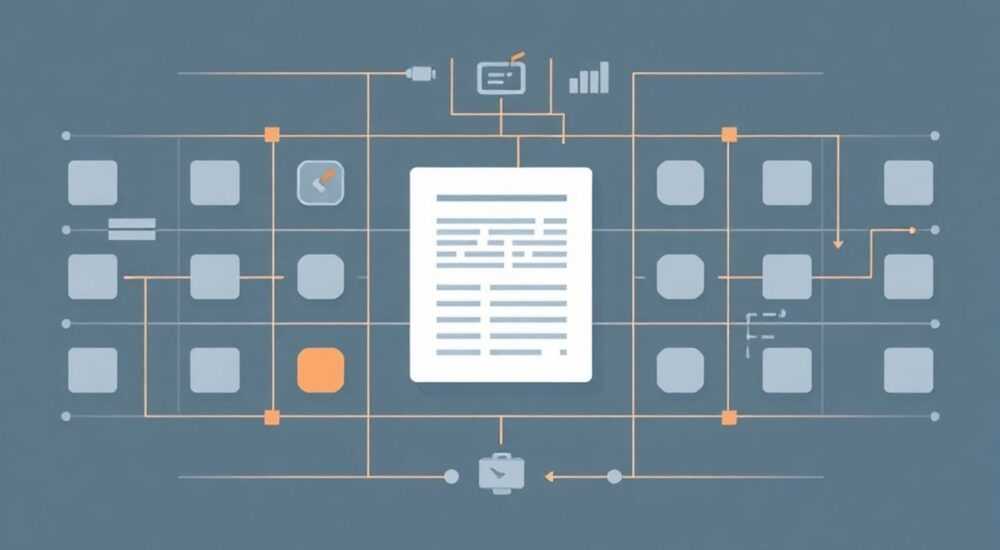
Модульная сетка в Adobe Illustrator — это мощный инструмент для создания точных, гармоничных и профессионально выглядящих композиций. Она помогает организовать пространство макета, обеспечивая согласованность элементов по горизонтали и вертикали, что особенно важно при разработке логотипов, упаковки, плакатов, презентаций и цифровых интерфейсов. В отличие от обычной прямоугольной сетки, модульная сетка состоит из повторяющихся ячеек, объединённых в строки и столбцы, что позволяет строить сложные структуры с высокой степенью контроля.
Модульная сетка в Illustrator помогает точно позиционировать элементы дизайна. Активируйте её через View > Show Grid, настройте параметры в Preferences и используйте привязку к сетке (Snap to Grid) для максимальной точности.
Содержание статьи:
- Что такое модульная сетка и зачем она нужна
- Как настроить модульную сетку в Illustrator
- Пример настройки для типографики
- Создание пользовательской сетки вручную
- Работа с сеткой: привязка, выравнивание и корректировка
- Комбинация с другими инструментами
- Адаптация сетки под макет
- Лучшие практики использования модульной сетки
- Чек-лист перед запуском проекта
- Типичные ошибки и как их избежать
- Как исправить смещённые элементы
- Экспертное мнение
- Вопросы и ответы
- Заключение
Что такое модульная сетка и зачем она нужна
Модульная сетка — это система пересекающихся горизонтальных и вертикальных линий, образующих регулярные прямоугольные ячейки. Каждая ячейка представляет собой «модуль» — базовую единицу измерения в композиции. Такая структура позволяет дизайнерам систематизировать расположение текста, изображений и других графических элементов, обеспечивая визуальную гармонию и читаемость.
В контексте Adobe Illustrator модульная сетка не является отдельным инструментом, но легко создаётся и настраивается с помощью встроенной функции «Grid» (сетка). В отличие от художественного хаоса, где каждый элемент размещается интуитивно, работа по сетке предполагает дисциплину и последовательность. Это особенно важно при создании брендбуков, многостраничных изданий или интерфейсов, где единый стиль должен сохраняться на всех этапах.
Использование модульной сетки повышает скорость работы: дизайнеру не нужно постоянно задаваться вопросами вроде «Сколько отступов оставить?», «Выровнено ли это по центру?». Сетка берёт эти задачи на себя, позволяя сосредоточиться на творческих аспектах — цвете, форме, иерархии.
Полезно знать: Модульная сетка — не догма. Её можно гибко адаптировать под конкретный проект, временно отключать или использовать выборочно.
Как настроить модульную сетку в Illustrator
Настройка модульной сетки начинается с определения параметров документа: размера холста, ориентации и единиц измерения. Эти данные влияют на то, сколько колонок и строк поместится в рабочем пространстве и какого размера будут модули.
Первый шаг — переход в меню Edit > Preferences > Guides & Grid (или Illustrator > Preferences > Guides & Grid на macOS). Здесь доступны ключевые параметры:
- Gridline every — указывает, через какой интервал появляются основные линии сетки (например, каждые 10 мм).
- Subdivisions — определяет количество вспомогательных делений между основными линиями (например, 5 подразделений дают 2 мм между мелкими линиями).
Допустим, вы работаете над буклетом формата A4 (210×297 мм). Установите Gridline every = 10 mm, Subdivisions = 5. Это даст крупную сетку с шагом 10 мм и мелкие линии каждые 2 мм. После настройки нажмите Ctrl + » (или View > Show Grid), чтобы отобразить сетку на экране.
Пример настройки для типографики
Для текстовых проектов часто используется сетка, кратная высоте строки (line height). Если основной шрифт имеет размер 12 pt с интерлиньяжем 16 pt, логично сделать шаг сетки 8 pt (половина строки). Это обеспечит чёткое выравнивание абзацев, заголовков и отступов.
Проект |
Размер модуля |
Подразделения |
Цель |
|---|---|---|---|
Буклет A4 |
10 мм |
5 |
Универсальная компоновка |
Веб-баннер |
8 px |
4 |
Совместимость с CSS-сетками |
Логотип |
1 мм |
10 |
Точность при масштабировании |
Создание пользовательской сетки вручную
Если стандартной сетки недостаточно, можно создать собственную с помощью инструмента Line Segment () или Rectangle. Например, для 12-колоночной сетки:
- Определите общий размер области (например, 720 px ширины).
- Рассчитайте ширину колонки и отступа (например, 50 px колонка, 20 px отступ).
- Нарисуйте первую колонку, скопируйте её и используйте функцию Transform > Move с шагом 70 px (50 + 20).
- Повторите 11 раз с помощью Ctrl + D (повтор последнего действия).
Готовую сетку можно преобразовать в Guide (через View > Guides > Make Guides), чтобы она не мешала редактированию объектов.
«Точная сетка — основа качественного макета. Настройте её один раз в начале проекта, и вы сэкономите часы на выравнивании.» — Анна Петрова, арт-директор дизайн-студии
Работа с сеткой: привязка, выравнивание и корректировка
Когда сетка настроена, следующий этап — эффективное взаимодействие с ней. Главный помощник здесь — функция Snap to Grid (привязка к сетке), включается через View > Snap to Grid. При активации этого режима все объекты автоматически «прилипают» к ближайшей линии сетки, что исключает пиксельные сдвиги.
Однако стоит быть осторожным: если шаг сетки слишком крупный, привязка может ограничивать творческую свободу. В таких случаях полезно временно отключать Snap to Grid (Ctrl + «) и использовать только визуальное отображение сетки для ориентира.
Комбинация с другими инструментами
Модульная сетка работает в паре с другими вспомогательными средствами:
- Smart Guides — показывают расстояния между объектами и помогают выравнивать их относительно друг друга.
- Align Panel — позволяет быстро центрировать, распределять или выравнивать группы объектов по правилам сетки.
- Bounding Box — рамка вокруг объекта также привязывается к сетке, если включена соответствующая опция.
Для точного позиционирования можно использовать панель Transform, где координаты X и Y можно задавать вручную, привязывая их к кратным значениям шага сетки.
Адаптация сетки под макет
Не всегда требуется, чтобы все элементы строго следовали сетке. Иногда дизайнер намеренно смещает объект для создания динамики или акцента. В таких случаях рекомендуется:
- Оставить основную структуру (текст, иконки, блоки) на сетке.
- Отклоняться от неё только для декоративных элементов (например, диагональных линий, абстрактных фигур).
- Фиксировать отступы вручную, чтобы они были кратны базовому модулю (например, 10, 20, 30 мм).
Полезно знать: Привязка к пикселям (Snap to Pixel) полезна при работе с веб-графикой, но в печати лучше использовать миллиметры или пункты.
Лучшие практики использования модульной сетки
Успешное применение модульной сетки зависит не только от технической настройки, но и от понимания её роли в композиции. Вот проверенные подходы, которые используют профессионалы:
- Начинайте с анализа содержания. Перед тем как рисовать сетку, определите, какие элементы будут на макете: текст, изображения, иконки. Это поможет выбрать оптимальное количество колонок и размер модуля.
- Соблюдайте золотое сечение. Даже в рамках сетки можно создавать гармоничные пропорции. Например, соотношение 1:1.618 между шириной колонки и отступом добавляет визуальной элегантности.
- Используйте сетку как направляющую, а не оковы. Она должна помогать, а не ограничивать. Допускайте отклонения, если это улучшает восприятие.
- Тестируйте на разных масштабах. Увеличьте макет до 400%, чтобы проверить, не теряется ли точность привязки. На малых масштабах глаз может обмануться.
Чек-лист перед запуском проекта
- Определены размеры холста и ориентация.
- Выбран базовый модуль (кратный 5, 10 или размеру шрифта).
- Настроена сетка в Preferences (Gridline every, Subdivisions).
- Включена привязка к сетке (Snap to Grid).
- Созданы направляющие для полей (margins) и колонок.
- Проверено выравнивание тестовых элементов.
«Хорошая сетка незаметна. Если зритель говорит „здесь всё идеально“, значит, сетка сделала свою работу.» — Дмитрий Сидоров, UX-дизайнер
Типичные ошибки и как их избежать
Даже опытные дизайнеры иногда допускают просчёты при работе с модульной сеткой. Вот самые распространённые из них:
- Слишком мелкая или крупная сетка. Шаг 1 px слишком мал для большинства задач, а 50 мм — слишком велик. Оптимальный диапазон: 2–10 мм или 8–20 px, в зависимости от масштаба проекта.
- Отсутствие привязки. Работа без Snap to Grid приводит к «дрожащим» линиям и несоответствию элементов. Это заметно при увеличении или экспорте в PDF.
- Жёсткое следование сетке. Не все элементы должны быть привязаны. Заголовок может выходить за границы колонки, если это усиливает композицию.
- Игнорирование полей (margins). Часто сетка покрывает весь холст, но поля необходимы для визуального равновесия. Оставляйте минимум 10–15% от края.
Как исправить смещённые элементы
Если объект «не попал» в сетку, не перемещайте его вручную. Лучше:
- Выделите объект.
- Откройте панель Transform.
- Округлите значения X и Y до ближайшего кратного шагу сетки (например, если шаг 10 мм, координата 123 мм → 120 мм).
- Проверьте выравнивание с соседними элементами.
Полезно знать: Используйте прозрачный слой для сетки. Назовите его «Grid» и заблокируйте, чтобы случайно не изменить.
Экспертное мнение
Модульная сетка — это не просто технический инструмент, а философия организации пространства. Она учит дисциплине, помогает принимать обоснованные решения и снижает субъективность в дизайне. Хорошая сетка работает в фоновом режиме, создавая ощущение порядка, даже если зритель не осознаёт её присутствия.
При проектировании сетки важно учитывать не только текущий макет, но и потенциальные изменения. Например, если вы создаёте серию плакатов, сетка должна быть универсальной для всех вариантов. Гибкость достигается за счёт масштабируемости: базовый модуль можно удваивать или делить пополам.
Также стоит помнить, что сетка — это живой инструмент. По ходу работы могут возникнуть новые требования: добавление QR-кода, изменение шрифта, адаптация под другой формат. Поэтому рекомендуется сохранять несколько версий сетки и документировать логику её построения.
В современных трендах наблюдается возврат к строгим сеткам, особенно в минимализме и брендинге. Это связано с ростом внимания к юзабилити и доступности. Чёткая структура улучшает восприятие, особенно для людей с нарушениями зрения или когнитивными особенностями.
Вопросы и ответы
Можно ли использовать модульную сетку в векторном логотипе?
Да, особенно на этапе построения формы. Сетка помогает достичь симметрии и пропорциональности. Например, логотипы Apple, Adidas или National Geographic строятся на строгой геометрии, которую легко реализовать через модульную сетку.
Чем модульная сетка отличается от сетки Bootstrap?
Bootstrap — это 12-колоночная сетка для веба с фиксированными отступами (gutters). В Illustrator вы можете создать аналогичную структуру, но с полным контролем над размерами. Разница в том, что в коде сетка адаптивна, а в Illustrator — статична, но точнее.
Как отключить сетку, но оставить направляющие?
Перейдите в View > Hide Grid (Ctrl + «). Направляющие (Guides) остаются видимыми. Чтобы скрыть и их — View > Hide Guides (Ctrl + ;).
Подходит ли модульная сетка для иллюстраций?
Да, особенно для технических или геометрических иллюстраций. Она помогает выдерживать пропорции персонажей, позиционировать объекты в сцене и создавать перспективу.
Можно ли экспортировать сетку в PDF или Figma?
Сама сетка (как фон) не экспортируется. Но если вы преобразовали её в направляющие или линии, они могут быть включены в экспорт. Для Figma удобнее переносить параметры сетки вручную или использовать плагины импорта.
Заключение
Модульная сетка в Adobe Illustrator — это не просто вспомогательная линия, а фундамент профессионального дизайна. Она обеспечивает порядок, точность и масштабируемость, позволяя создавать сложные макеты с минимальными усилиями. Настроив сетку один раз, вы получаете постоянного помощника, который экономит время и повышает качество работы.
Освоение модульной сетки — обязательный шаг для любого серьёзного дизайнера. Она учит системному мышлению, помогает избегать хаоса и делает процесс творчества более управляемым.
- Модульная сетка строится на основе равномерных ячеек и настраивается в Preferences.
- Используйте Snap to Grid для точного позиционирования объектов.
- Сетка должна быть гибкой — служить ориентиром, а не жёстким ограничением.
- Типичные ошибки: неправильный шаг, игнорирование полей, отсутствие привязки.
- Применяйте сетку не только в верстке, но и в логотипах, иллюстрациях и UI.
⚠️ Дисклеймер — нажмите, чтобы развернуть
Материалы, опубликованные в разделе «Блог» на сайте RU DESIGN SHOP (rudesignshop.ru), носят исключительно информационный и ознакомительный характер и не являются руководством к действию, финансовой рекомендацией, медицинской услугой, ветеринарным назначением либо рекламой товаров и услуг, включая азартные игры. Публикации не содержат призывов к участию в азартных играх и не направлены на продвижение соответствующих операторов.
Безопасность применения товаров и веществ: при использовании строительных материалов, бытовой химии, пестицидов и агрохимикатов необходимо строго следовать инструкциям производителя и действующему законодательству Российской Федерации, включая Федеральный закон РФ от 19.07.1997 № 109-ФЗ «О безопасном обращении с пестицидами и агрохимикатами».
Упоминание товарных знаков, брендов и организаций носит исключительно информационный характер и не означает наличие партнёрских отношений или одобрения со стороны правообладателей.
Материалы, содержащие сведения о медицинских, ветеринарных или косметических средствах, представлены в справочных целях и не являются медицинской консультацией или назначением. Перед применением рекомендуется обратиться к врачу, ветеринарному специалисту или иному сертифицированному профессионалу.
Возрастные ограничения: материалы, содержащие сведения о продукции категории 18+, включая алкоголь или азартные игры, предназначены исключительно для совершеннолетней аудитории и публикуются в информационных целях.
Правовая ответственность: решения, принятые на основе опубликованной информации, пользователь принимает самостоятельно и на свой риск; редакция и авторы несут ответственность в пределах, установленных законодательством Российской Федерации.
Редакция не допускает публикаций, содержащих пропаганду экстремизма, терроризма, наркотических средств или суицида; подобные материалы подлежат немедленному удалению.
Упоминание организаций с ограниченным статусом: компания Meta Platforms Inc. (социальные сети Facebook и Instagram) признана экстремистской организацией решением суда РФ, её деятельность запрещена на территории Российской Федерации; любые упоминания приводятся исключительно в информационных целях.
Авторские права и источники: информация собирается из открытых источников; её актуальность указывается на дату публикации и может изменяться.
Изображения и иллюстрации используются на условиях, разрешённых правообладателями. При возникновении претензий редакция готова оперативно рассмотреть обращение и внести необходимые изменения.
Персональные данные и cookies: сайт использует cookies и обрабатывает персональные данные пользователей в соответствии с Федеральным законом № 152-ФЗ «О персональных данных» и Политикой конфиденциальности RU DESIGN SHOP.
Мнения авторов могут не совпадать с позицией государственных органов или коммерческих организаций, упомянутых в материалах.
Читайте также

РЕКОМЕНДУЕМ
Товары от российских производителей