Скидка 5% на первый заказ — RDS5




Модульная сетка индизайн как создать
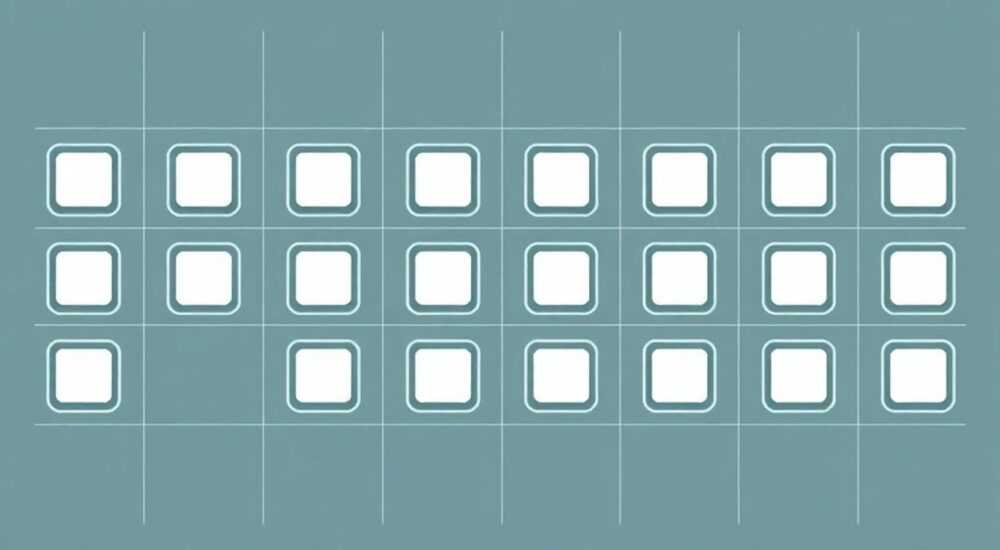
Модульная сетка в Adobe InDesign — это фундамент профессионального верстки, обеспечивающий визуальную гармонию, читаемость и масштабируемость макетов. Она представляет собой систему колонок и промежутков (гаттеров), которая структурирует пространство страницы, помогая точно размещать текст, изображения и другие элементы дизайна. Создание модульной сетки позволяет выдерживать единый стиль во всём документе, будь то журнал, брошюра или каталог.
Чтобы создать модульную сетку в InDesign, настройте параметры отступов и колонок в диалоговом окне «Параметры страницы» для новых документов или измените существующие поля. Используйте инструмент «Линейка» и направляющие для точной привязки элементов к сетке.
Содержание статьи:
- Что такое модульная сетка и зачем она нужна
- Основные компоненты модульной сетки
- Как создать модульную сетку в InDesign: пошаговая инструкция
- Настройка направляющих и привязка к сетке
- Практические советы и типичные ошибки
- Как проверить правильность сетки
- Чек-лист перед сдачей макета
- Экспорт и использование сетки в командной работе
- Экспертное мнение
- Вопросы и ответы
- Заключение
Что такое модульная сетка и зачем она нужна
Модульная сетка — это структурная основа макета, состоящая из повторяющихся прямоугольных блоков (модулей), образованных пересечением вертикальных и горизонтальных линий. Эти линии формируются колонками текста, гаттерами (промежутками между колонками) и полями страницы. В отличие от простой колоночной сетки, модульная система работает в двух измерениях, что делает её идеальной для сложных многостраничных изданий.
Использование модульной сетки особенно важно при создании брендбуков, журналов, презентаций и веб-прототипов, где требуется строгое соблюдение единого стиля. Она помогает дизайнерам быстро принимать решения о размещении контента, сохраняя баланс и ритм композиции. Без сетки макет может выглядеть хаотично, даже если все элементы визуально подобраны.
Для примера, представьте двух архитекторов: один строит дом без чертежей, второй — по детальному плану. Первый может получить интересную, но непрактичную конструкцию; второй — функциональное, безопасное и эстетичное здание. Модульная сетка — это как архитектурный чертёж для верстальщика.
Полезно знать: Модульная сетка не ограничивает творчество, а направляет его. Лучшие дизайнеры используют её как инструмент свободы, а не как оковы.
Основные компоненты модульной сетки
Перед тем как переходить к настройке в InDesign, важно понимать ключевые элементы, из которых состоит модульная сетка. Каждый из них влияет на внешний вид и функциональность макета.
- Поля (поля страницы) — это отступы от краёв страницы до начала содержимого. Они определяют «дыхательное пространство» и предотвращают визуальное давление на глаз.
- Колонки — вертикальные блоки, в которые разбивается рабочее поле. Число колонок зависит от задачи: 3–4 для журнала, 12 для адаптивного веб-макета.
- Гаттер (gutter) — расстояние между колонками. Обычно составляет от 5 до 20 мм, в зависимости от размера страницы.
- Строки (горизонтальные модули) — аналог колонок по вертикали. Они задаются через интервалы между абзацами, высоту строки или с помощью направляющих.
- Модуль — минимальная ячейка сетки, образованная пересечением колонки и строки. Именно в эти ячейки «вписываются» элементы макета.
Выбор количества колонок напрямую связан с типом контента. Например, для художественной книги достаточно 2 колонок, чтобы сохранить комфорт чтения. А вот для каталога с большим количеством изображений и таблиц может потребоваться 6–8 колонок для гибкости компоновки.
Тип документа |
Рекомендуемое число колонок |
Ширина гаттера |
Пример использования |
|---|---|---|---|
Журнал |
3–5 |
8–12 мм |
Размещение текста и иллюстраций |
Буклет |
2–4 |
6–10 мм |
Информационные блоки, QR-коды |
Каталог |
6–12 |
5–15 мм |
Грид-система для продуктов |
Презентация |
2–3 |
10–20 мм |
Выделение заголовков и цитат |
«Правильно подобранная сетка экономит до 40% времени на верстку. Вы просто «вставляете» элементы в готовые модули, а не выравниваете их вручную.» — Анна Петрова, арт-директор, 12 лет в полиграфии
Как создать модульную сетку в InDesign: пошаговая инструкция
Создание модульной сетки в Adobe InDesign начинается ещё до открытия документа — на этапе проектирования. Но сама реализация происходит в программе через настройку параметров страницы и направляющих.
- Определите формат страницы. Откройте InDesign и выберите «Файл → Новый → Документ». Укажите размер: A4, A5, Letter или пользовательский.
- Настройте поля. В том же окне задайте внутренние и внешние поля. Для печатных материалов рекомендуется минимум 15 мм с каждой стороны, чтобы избежать обрезки при финишной обработке.
- Установите количество колонок. В поле «Колонки» введите желаемое число. Например, 4 для журнала. Ширина колонок рассчитается автоматически, исходя из полей и ширины страницы.
- Задайте ширину гаттера. Это расстояние между колонками. Оптимальное значение — от 8 до 12 мм для A4. Слишком узкий гаттер «сжимает» макет, слишком широкий — разрывает визуальный поток.
- Подтвердите создание документа. После нажатия «ОК» InDesign создаст страницу с колоночной сеткой. Это база для дальнейшей работы.
Теперь нужно добавить горизонтальную структуру. Поскольку InDesign не создаёт автоматически двумерную модульную сетку, её необходимо дополнить вручную с помощью направляющих.
- Активируйте линейки: Ctrl+R (или Cmd+R на Mac).
- Щёлкните по горизонтальной линейке и потяните вниз, чтобы создать направляющую.
- Расположите направляющие равномерно, чтобы они делили высоту страницы на равные строки.
- Для точности используйте панель «Окно → Выравнивание» и задавайте координаты Y вручную.
Если вы работаете с многостраничным документом, примените сетку ко всем страницам мастер-шаблона (Master Page). Это гарантирует единообразие.
Полезно знать: Чтобы быстро создать несколько направляющих, воспользуйтесь функцией «Разделить» в меню «Размер и положение». Укажите количество делений по вертикали и горизонтали.
Настройка направляющих и привязка к сетке
Направляющие — это невидимые линии, которые помогают точно позиционировать объекты. В сочетании с сеткой они превращаются в мощный инструмент контроля композиции.
Чтобы направляющие работали эффективно, необходимо настроить их поведение:
- Откройте меню «Редактирование → Настройки → Направляющие» (Windows) или «InDesign → Настройки → Направляющие» (Mac).
- Установите цвет и стиль направляющих (например, пунктир синего цвета).
- Включите опцию «Привязка к направляющим», чтобы объекты автоматически «прилипали» к линиям при перемещении.
- Настройте чувствительность привязки: чем выше значение, тем сильнее эффект магнита.
Для создания идеальной модульной сетки важно, чтобы вертикальные и горизонтальные модули имели одинаковую высоту и ширину. Это достигается путём точного расчёта. Например, если ширина колонки — 45 мм, а гаттер — 10 мм, то модуль будет 45×45 мм по вертикали.
«Я всегда создаю направляющие на основе высоты строки (line height) основного текста. Если строка — 14 pt, то шаг направляющих — кратный 14. Это обеспечивает вертикальный ритм.» — Дмитрий Смирнов, верстальщик, 9 лет опыта
Для автоматизации можно использовать скрипты. Например, скрипт «Create Guides» позволяет задать число колонок и строк, и он сам расставит направляющие. Такой подход особенно полезен при работе с сетками 12×12 или 16×16.
Практические советы и типичные ошибки
Даже опытные дизайнеры допускают ошибки при работе с модульной сеткой. Вот самые распространённые из них и как их избежать.
- Ошибка 1: Слишком много колонок. 12 колонок — не всегда лучше, чем 4. Избыточная сетка усложняет компоновку и приводит к мелким, непрозрачным модулям.
- Ошибка 2: Игнорирование вертикального ритма. Горизонтальная сетка есть, а вертикальной нет. Текст «прыгает» по высоте, теряется гармония.
- Ошибка 3: Жёсткое следование сетке. Иногда нужно выйти за рамки — например, для акцентного изображения. Гибкость важна так же, как и структура.
- Ошибка 4: Неиспользование мастер-страниц. Сетка создаётся на первой странице, а на остальных её нет. Это нарушает консистентность.
Как проверить правильность сетки
- Включите отображение направляющих: Ctrl+; (или Cmd+;).
- Добавьте тестовые блоки: прямоугольники 1×1 модуль, чтобы проверить выравнивание.
- Используйте режим «Обрамление» (Preview Mode) для оценки общей структуры без цветов и изображений.
Чек-лист перед сдачей макета
- Поля соответствуют техническим требованиям печати?
- Количество колонок оптимально для типа контента?
- Горизонтальные направляющие установлены с учётом высоты строки?
- Сетка применена ко всем мастер-страницам?
- Привязка к направляющим включена и работает корректно?
Полезно знать: Сохраните шаблон документа с готовой сеткой. В будущем вы сможете быстро создавать новые проекты без повторной настройки.
Экспорт и использование сетки в командной работе
Модульная сетка — не только ваш личный инструмент, но и средство коммуникации с другими участниками процесса: редакторами, иллюстраторами, программистами.
При экспорте PDF для клиента или типографии важно решить, показывать ли направляющие. По умолчанию InDesign не включает их в экспорт. Если нужно продемонстрировать структуру, используйте опцию «Включить направляющие при экспорте» в настройках PDF.
Для веб-дизайна или UI/UX команд часто требуется передать сетку в Figma или Sketch. В этом случае:
- Экспортируйте макет как PDF с видимыми направляющими.
- Или создайте отдельный слой с цветными прямоугольниками — визуализацией модулей.
- Укажите параметры: ширина колонки, гаттер, поля — в примечаниях или легенде.
Если вы работаете в команде, используйте мастер-страницы (Master Pages) для распространения сетки. Все изменения на мастер-странице автоматически применяются ко всем страницам, использующим этот шаблон.
«Когда мы передаём макет вёрстщику, первое, что он проверяет — наличие сетки. Её отсутствие увеличивает сроки правок на 30%.» — Елена Ковалёва, руководитель проектов в издательстве «МедиаЛайн»
Экспертное мнение
Мы поговорили с Сергеем Волковым, старшим дизайнером студии «Графика Плюс», имеющим более 15 лет опыта в полиграфическом дизайне.
«Модульная сетка — это как музыкальный метроном. Без него легко сбиться с ритма. Я начинаю каждый проект с расчёта сетки на бумаге, ещё до открытия InDesign. Один из моих любимых методов — система 96-пиксельной сетки для цифровых макетов, адаптированной под A4. Это даёт идеальное соотношение колонок и гаттеров.
Сегодня многие молодые дизайнеры полагаются на шаблоны, но не понимают, почему сетка именно такая. Я рекомендую хотя бы раз создать её вручную — это формирует «чувство сетки». Также важно помнить: сетка — не догма. В журнале мы можем «сломать» её ради крупного фото на развороте. Главное — чтобы зритель чувствовал, что это осознанный художественный жест, а не ошибка.»
Вопросы и ответы
Можно ли изменить сетку после создания документа?
Да, через меню «Размер и положение» → «Параметры страницы». Однако изменения могут повлиять на уже размещённые элементы, особенно если они привязаны к колонкам. Рекомендуется делать это на ранних этапах.
Как создать разные сетки на чётных и нечётных страницах?
Используйте два мастер-шаблона: один для левых (чётных), другой для правых (нечётных) страниц. На каждом настройте свои направляющие и поля.
Подходит ли модульная сетка для одностраничных макетов?
Да, особенно для плакатов, визиток, баннеров. Даже на одной странице сетка помогает выстроить иерархию и добиться баланса.
Что делать, если текст не помещается в колонку?
Проверьте интерлиньяж, кегль и ширину колонки. При необходимости увеличьте число колонок или скорректируйте поля. Также можно использовать «перетекание текста» на следующую страницу.
Как совместить модульную сетку с bleed (выходом за поля)?
Поля в настройках документа — это безопасная зона. Для выхода за край создавайте дополнительные направляющие за пределами полей. Элементы, выходящие за край, должны быть на отдельном слое, чтобы не мешать основной сетке.
Заключение
Модульная сетка в InDesign — это не просто набор линий, а фундамент профессионального дизайна. Она обеспечивает порядок, читаемость и визуальную целостность макета. Создание такой сетки требует понимания её компонентов, точной настройки в программе и внимания к деталям.
Независимо от типа проекта — журнала, каталога или презентации — правильно построенная модульная сетка экономит время, снижает количество ошибок и повышает качество результата. Главное — начать с анализа задачи, выбрать оптимальные параметры и последовательно применить их во всём документе.
- Модульная сетка объединяет вертикальную и горизонтальную структуру макета.
- Настройка колонок и гаттеров выполняется при создании документа в InDesign.
- Горизонтальные направляющие необходимо добавлять вручную для полной двумерной сетки.
- Используйте мастер-страницы для масштабирования сетки на весь документ.
- Сохраняйте шаблоны с готовой сеткой для будущих проектов.
⚠️ Дисклеймер — нажмите, чтобы развернуть
Материалы, опубликованные в разделе «Блог» на сайте RU DESIGN SHOP (rudesignshop.ru), носят исключительно информационный и ознакомительный характер и не являются руководством к действию, финансовой рекомендацией, медицинской услугой, ветеринарным назначением либо рекламой товаров и услуг, включая азартные игры. Публикации не содержат призывов к участию в азартных играх и не направлены на продвижение соответствующих операторов.
Безопасность применения товаров и веществ: при использовании строительных материалов, бытовой химии, пестицидов и агрохимикатов необходимо строго следовать инструкциям производителя и действующему законодательству Российской Федерации, включая Федеральный закон РФ от 19.07.1997 № 109-ФЗ «О безопасном обращении с пестицидами и агрохимикатами».
Упоминание товарных знаков, брендов и организаций носит исключительно информационный характер и не означает наличие партнёрских отношений или одобрения со стороны правообладателей.
Материалы, содержащие сведения о медицинских, ветеринарных или косметических средствах, представлены в справочных целях и не являются медицинской консультацией или назначением. Перед применением рекомендуется обратиться к врачу, ветеринарному специалисту или иному сертифицированному профессионалу.
Возрастные ограничения: материалы, содержащие сведения о продукции категории 18+, включая алкоголь или азартные игры, предназначены исключительно для совершеннолетней аудитории и публикуются в информационных целях.
Правовая ответственность: решения, принятые на основе опубликованной информации, пользователь принимает самостоятельно и на свой риск; редакция и авторы несут ответственность в пределах, установленных законодательством Российской Федерации.
Редакция не допускает публикаций, содержащих пропаганду экстремизма, терроризма, наркотических средств или суицида; подобные материалы подлежат немедленному удалению.
Упоминание организаций с ограниченным статусом: компания Meta Platforms Inc. (социальные сети Facebook и Instagram) признана экстремистской организацией решением суда РФ, её деятельность запрещена на территории Российской Федерации; любые упоминания приводятся исключительно в информационных целях.
Авторские права и источники: информация собирается из открытых источников; её актуальность указывается на дату публикации и может изменяться.
Изображения и иллюстрации используются на условиях, разрешённых правообладателями. При возникновении претензий редакция готова оперативно рассмотреть обращение и внести необходимые изменения.
Персональные данные и cookies: сайт использует cookies и обрабатывает персональные данные пользователей в соответствии с Федеральным законом № 152-ФЗ «О персональных данных» и Политикой конфиденциальности RU DESIGN SHOP.
Мнения авторов могут не совпадать с позицией государственных органов или коммерческих организаций, упомянутых в материалах.
Читайте также

РЕКОМЕНДУЕМ
Товары от российских производителей