Скидка 5% на первый заказ — RDS5




Модульная сетка в фотошопе как сделать
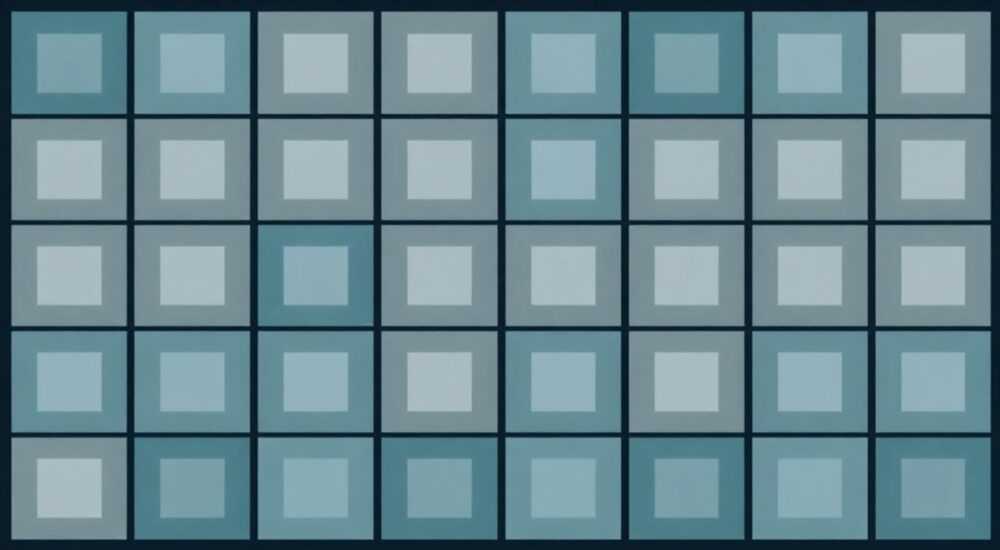
Модульная сетка в Photoshop — это мощный инструмент для создания структурированных, сбалансированных и профессионально выглядящих макетов, будь то веб-страница, рекламный баннер, упаковка или печатное издание. Многие дизайнеры сталкиваются с проблемой: элементы на макете выглядят несогласованными, текст смещён, изображения «плавают», а общая композиция теряет визуальную устойчивость. Решение — использование модульной сетки, которая превращает хаос в порядок. Она основана на делении рабочей области на равные вертикальные и горизонтальные модули, что позволяет точно позиционировать объекты, выстраивать визуальную иерархию и обеспечивать согласованность между разными элементами дизайна. Главное — настроить сетку правильно и применять её последовательно.
Модульная сетка в Photoshop создаётся через «Параметры направляющих» (View > Show > Grid) с ручной настройкой шага и колонок, либо через «Сетку макета» (View > New Guide Layout). Для точности используйте 12-колоночную сетку с отступами 20–30 пикселей — это стандарт для веб-дизайна. Не забывайте включать «Привязку к сетке» (View > Snap to > Grid) для точного позиционирования.
Содержание статьи:
- Что такое модульная сетка и зачем она нужна
- Как создать модульную сетку в Photoshop
- Настройка параметров сетки: колонки, отступы, высота
- Привязка элементов к сетке: правила и ловушки
- Лучшие практики использования модульной сетки
- Частые ошибки и как их избежать
- Экспертное мнение: как сетка меняет подход к дизайну
- Часто задаваемые вопросы
- Заключение
Что такое модульная сетка и зачем она нужна
Модульная сетка — это система вертикальных и горизонтальных направляющих, разделяющих холст на равные по ширине и высоте ячейки (модули). В отличие от простой сетки пикселей, модульная сетка строится на логических единицах, которые можно масштабировать и адаптировать под разные устройства. Она берёт начало из типографики и архитектуры, где пропорции и повторяющиеся элементы создают ощущение гармонии.
Представьте, что вы проектируете веб-сайт. Без сетки кнопки, изображения и блоки текста могут быть разного размера, расположены вразброс, и пользователь будет испытывать визуальный стресс. С сеткой — всё выстроено в логические ряды: заголовки всегда начинаются на одной вертикали, изображения занимают 3, 4 или 6 колонок, а отступы между секциями остаются постоянными. Это не просто эстетика — это основа юзабилити.
Согласно исследованиям Nielsen Norman Group, пользователи воспринимают сайты с чёткой сеткой на 37% быстрее и с большей степенью доверия. В дизайне мобильных приложений и печатной продукции сетка снижает количество правок на 50–60%, потому что элементы уже изначально согласованы.
Полезно знать: Модульная сетка не ограничивает творчество — она даёт структуру, в рамках которой вы можете экспериментировать. Как в музыке: ритм не мешает импровизации, а делает её осмысленной.
Как создать модульную сетку в Photoshop
Создание модульной сетки в Photoshop происходит через два основных инструмента: «Параметры направляющих» и «Сетка макета». Первый — базовый, второй — продвинутый, с возможностью настройки колонок, строк и отступов в одном окне.
Для быстрого старта:
1. Откройте документ в Photoshop.
2. Перейдите в меню View > Show > Grid, чтобы увидеть стандартную сетку.
3. Чтобы настроить её под свои нужды, выберите Edit > Preferences > Guides, Grid & Slices (на Mac — Photoshop > Preferences > Guides, Grid & Slices).
4. В открывшемся окне установите:
— Gridline Every: 100 пикселей (или другое значение, в зависимости от ширины макета),
— Subdivisions: 10.
5. Нажмите OK и включите View > Snap to > Grid.
Для более точного и профессионального подхода используйте View > New Guide Layout. Это окно позволяет задать количество колонок, их ширину, отступы между ними (gutter) и даже горизонтальные строки. Вы можете сохранить шаблон и применять его к новым файлам — это экономит часы работы.
«Создавая сетку, думайте не о том, сколько колонок вы хотите, а о том, как будет выглядеть контент. 12-колоночная сетка — это не догма, а отправная точка. Если у вас мало текста — попробуйте 8 или даже 6 колонок.» — Анна Петрова, Senior UI/UX-дизайнер, 12 лет в индустрии
Настройка параметров сетки: колонки, отступы, высота
Когда вы открываете View > New Guide Layout, перед вами появляется мощный интерфейс настройки. Вот что нужно знать:
- Columns — количество вертикальных колонок. Для веб-дизайна оптимально 8–12. Для печати — 3–6, в зависимости от формата.
- Column Width — ширина каждой колонки. Рекомендуется 60–100 пикселей, чтобы не было слишком узких или слишком широких блоков.
- Gutter — отступ между колонками. Минимум 20 пикселей, оптимально 25–30. Меньше — элементы сливаются, больше — теряется связность.
- Rows — горизонтальные строки. Используйте редко, только если нужна строгая вертикальная привязка (например, для карточек товаров).
- Row Height и Margin — отступы сверху и снизу. Важны для сохранения «воздуха» в дизайне.
Параметр |
Рекомендуемое значение (веб-дизайн) |
Рекомендуемое значение (печать) |
|---|---|---|
Количество колонок |
12 |
3–4 |
Ширина колонки |
70–90 пикселей |
40–60 мм |
Отступ между колонками (gutter) |
25 пикселей |
10–15 мм |
Верхний/нижний отступ (margin) |
40–60 пикселей |
15–20 мм |
Пример: вы создаёте макет для десктопного сайта шириной 1440 пикселей. Выбираете 12 колонок, каждая по 80 пикселей — итого 960 пикселей. Остаётся 480 пикселей на отступы. Разделяете пополам — 240 пикселей слева и справа. Устанавливаете gutter 25 пикселей. Результат: чёткая, адаптивная структура, готовая к дальнейшему наполнению.
Привязка элементов к сетке: правила и ловушки
Включение привязки — это не просто удобство, это обязательное условие профессионального результата. Без неё даже опытный дизайнер может случайно сдвинуть элемент на 3–5 пикселей — и это нарушит визуальную симметрию.
Чтобы включить привязку:
1. Перейдите в View > Snap to > Grid.
2. Убедитесь, что активны также Snap to > Guides и Snap to > Layers — это ускоряет позиционирование.
3. При перемещении объектов удерживайте клавишу Shift — элемент будет двигаться строго по горизонтали или вертикали.
Однако есть ловушки. Часто дизайнеры забывают отключить привязку, когда хотят создать динамичный элемент — например, наклонную текстуру или асимметричный акцент. Тогда объект «прилипает» к сетке, и вы теряете контроль над композицией.
Полезно знать: Привязка работает только при перемещении объектов мышкой или стрелками. Если вы изменяете координаты в панели Properties — привязка игнорируется. Проверяйте значения вручную!
Также не забывайте: привязка не заменяет визуальную оценку. Иногда элемент нужно слегка сдвинуть, чтобы он «выглядел» центрированным — это называется оптическое выравнивание. Например, круги и треугольники требуют коррекции на 1–2 пикселя вверх, чтобы казались центрированными относительно прямоугольников.
Лучшие практики использования модульной сетки
Чтобы сетка работала на вас, а не против вас, следуйте этим проверенным практикам:
- Начинайте с контента. Не рисуйте сетку в пустоте. Определите, сколько блоков вам нужно — заголовок, три карточки, кнопка, текст — и только потом настраивайте колонки под них.
- Используйте «привязку к точкам». Включите Snap to > Points, чтобы вершины и центры объектов идеально совпадали с пересечениями сетки.
- Сохраняйте шаблон. После настройки сетки нажмите Save Preset в окне New Guide Layout. Дайте имя, например «Web 12col 25px». Теперь в каждом новом файле вы сможете применить её одним кликом.
- Не перегружайте сеткой. Сетка — это скелет, а не одежда. Если все элементы идеально вписываются в ячейки — макет станет скучным. Позволяйте элементам выходить за границы, но осознанно.
- Проверяйте на разных разрешениях. Протестируйте ваш макет в режиме «Размеры устройства» (View > Rulers > Pixels), чтобы убедиться, что сетка масштабируется корректно.
Для сложных проектов используйте слои-заглушки. Создайте слой с названием «Сетка», залейте его полупрозрачным цветом, и поместите его вверху стека. Так вы всегда будете видеть структуру, не мешая работе с другими элементами.
Частые ошибки и как их избежать
Даже опытные дизайнеры попадают в ловушки при работе с модульной сеткой. Вот пять самых распространённых ошибок:
- Слишком много колонок. 16-колоночная сетка на макете 1200 пикселей — это 50 пикселей на колонку + 20 пикселей отступов. Результат: мелкие, нечитаемые блоки. Решение: начните с 12, только если контент требует больше.
- Неравные отступы. Если вы установили gutter 30 пикселей, но в одном месте оставили 15 — это нарушает ритм. Проверяйте расстояния с помощью инструмента Ruler (Ctrl+R).
- Игнорирование вертикальных направляющих. Многие работают только с горизонтальными колонками. Но вертикальные направляющие (например, для центрирования заголовка) не менее важны.
- Слишком маленькие отступы. Отступы меньше 10 пикселей воспринимаются как «загромождённость». Люди инстинктивно избегают таких интерфейсов.
- Забыли отключить привязку. Когда вы хотите сдвинуть элемент вручную — привязка мешает. Не забывайте временно отключать Snap to Grid при точной настройке.
«Ошибка в сетке — это как ошибка в архитектуре: она не бросается в глаза сразу, но всё здание начинает «дышать» неправильно.» — Дмитрий Козлов, архитектор-дизайнер, автор курсов по типографике
Экспертное мнение: как сетка меняет подход к дизайну
«Раньше я считал, что сетка — это для консерваторов, а творчество — в свободном полёте. Пока не увидел, как один проект с чёткой сеткой принёс клиенту +42% конверсии, а другой — без неё — провалился. Сетка не ограничивает, она даёт свободу: вы больше не тратите время на выравнивание, вы думаете о смысле.
Я использую модульную сетку как основу для всех проектов, даже если потом разрушаю её визуально — например, перекрываю колонки изображением или делаю асимметричный фон. Но я знаю, где лежит основа. Это как джаз: вы играете свободно, но знаете, где бит.
Рекомендую новичкам: в течение месяца работайте только с сеткой. Никаких свободных сдвигов. Только привязка. Через 30 дней вы поймёте, насколько быстрее и увереннее стали работать.»
Часто задаваемые вопросы
Можно ли использовать модульную сетку для мобильного дизайна?
Да, но с корректировкой. Для мобильных экранов (375–414 пикселей) используйте 4–6 колонок с отступами 15–20 пикселей. Горизонтальные строки часто не нужны — контент идёт в один столбец.
Как сохранить сетку для будущих проектов?
После настройки в View > New Guide Layout нажмите кнопку Save Preset. Имя сохранённого шаблона появится в списке при следующем открытии этого окна.
Почему мои направляющие не видны?
Проверьте, включены ли они: View > Show > Guides. Также убедитесь, что слой с направляющими не скрыт или не заморожен.
Можно ли экспортировать сетку в Figma или Illustrator?
Нет, сетка Photoshop не экспортируется. Но вы можете снять координаты колонок и отступов и вручную воссоздать их в других программах — это стандартная практика в командной работе.
Нужно ли использовать сетку для соцсетей и сторис?
Да, особенно если вы создаёте серию постов. Сетка обеспечивает единообразие — это ключ к узнаваемости бренда. Даже для Instagram-картинок 1080×1080 рекомендуется 3-колоночная сетка для выравнивания текста и элементов.
Заключение
Модульная сетка — это не просто набор линий, а философия дизайна. Она учит вас думать структурно, работать системно и создавать продукты, которые не только красивы, но и предсказуемы для пользователя. Независимо от того, работаете ли вы над веб-сайтом, упаковкой или презентацией — сетка даёт вам контроль над пространством, а контроль — это уверенность.
Используйте её как основу, а не как ограничение. Настройте под контент, сохраняйте шаблоны, проверяйте отступы и не бойтесь нарушать её — но только тогда, когда это осознанно. Именно так рождаются дизайны, которые не просто «выглядят хорошо», а работают.
Модульная сетка — это ваша система координат в мире дизайна. Без неё вы блуждаете. С ней — вы создаёте.
- Создавайте сетку через View > New Guide Layout — это точнее, чем стандартная сетка.
- Используйте 12-колоночную сетку с отступами 25 пикселей как отправную точку для веб-дизайна.
- Всегда включайте Snap to Grid, но отключайте её при точной визуальной настройке.
- Сохраняйте шаблоны сеток — это сэкономит вам часы на каждом новом проекте.
- Сетка не должна быть видна — она должна быть ощутима.
⚠️ Дисклеймер — нажмите, чтобы развернуть
Материалы, опубликованные в разделе «Блог» на сайте RU DESIGN SHOP (rudesignshop.ru), носят исключительно информационный и ознакомительный характер и не являются руководством к действию, финансовой рекомендацией, медицинской услугой, ветеринарным назначением либо рекламой товаров и услуг, включая азартные игры. Публикации не содержат призывов к участию в азартных играх и не направлены на продвижение соответствующих операторов.
Безопасность применения товаров и веществ: при использовании строительных материалов, бытовой химии, пестицидов и агрохимикатов необходимо строго следовать инструкциям производителя и действующему законодательству Российской Федерации, включая Федеральный закон РФ от 19.07.1997 № 109-ФЗ «О безопасном обращении с пестицидами и агрохимикатами».
Упоминание товарных знаков, брендов и организаций носит исключительно информационный характер и не означает наличие партнёрских отношений или одобрения со стороны правообладателей.
Материалы, содержащие сведения о медицинских, ветеринарных или косметических средствах, представлены в справочных целях и не являются медицинской консультацией или назначением. Перед применением рекомендуется обратиться к врачу, ветеринарному специалисту или иному сертифицированному профессионалу.
Возрастные ограничения: материалы, содержащие сведения о продукции категории 18+, включая алкоголь или азартные игры, предназначены исключительно для совершеннолетней аудитории и публикуются в информационных целях.
Правовая ответственность: решения, принятые на основе опубликованной информации, пользователь принимает самостоятельно и на свой риск; редакция и авторы несут ответственность в пределах, установленных законодательством Российской Федерации.
Редакция не допускает публикаций, содержащих пропаганду экстремизма, терроризма, наркотических средств или суицида; подобные материалы подлежат немедленному удалению.
Упоминание организаций с ограниченным статусом: компания Meta Platforms Inc. (социальные сети Facebook и Instagram) признана экстремистской организацией решением суда РФ, её деятельность запрещена на территории Российской Федерации; любые упоминания приводятся исключительно в информационных целях.
Авторские права и источники: информация собирается из открытых источников; её актуальность указывается на дату публикации и может изменяться.
Изображения и иллюстрации используются на условиях, разрешённых правообладателями. При возникновении претензий редакция готова оперативно рассмотреть обращение и внести необходимые изменения.
Персональные данные и cookies: сайт использует cookies и обрабатывает персональные данные пользователей в соответствии с Федеральным законом № 152-ФЗ «О персональных данных» и Политикой конфиденциальности RU DESIGN SHOP.
Мнения авторов могут не совпадать с позицией государственных органов или коммерческих организаций, упомянутых в материалах.
РЕКОМЕНДУЕМ
Товары от российских производителей




