Скидка 5% на первый заказ — RDS5




Модульная сетка в иллюстраторе как сделать
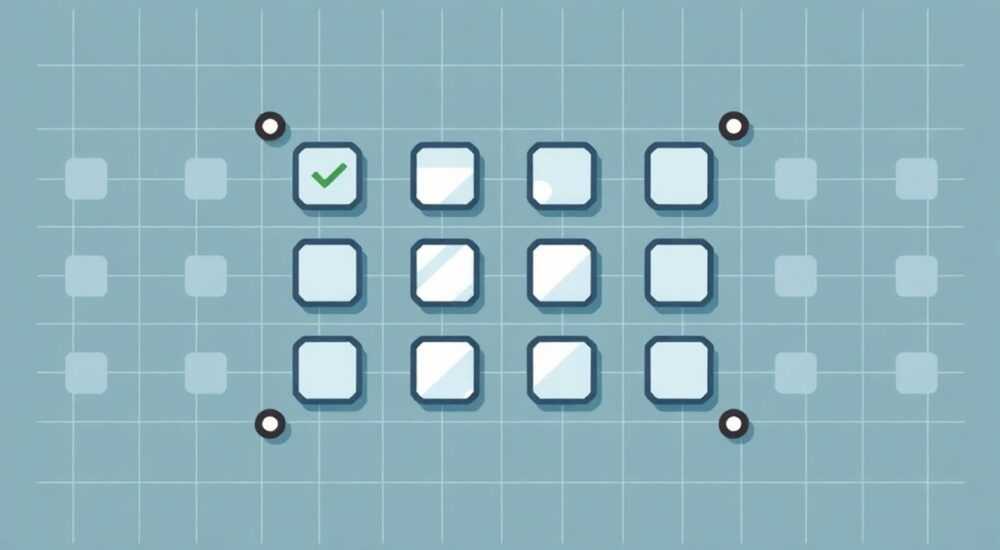
Создание модульной сетки в Adobe Illustrator — это фундаментальный навык для любого дизайнера, работающего с полиграфией, веб-макетами, упаковкой или логотипами. Модульная сетка помогает выстроить композицию, обеспечить визуальную гармонию и единообразие элементов на макете. В отличие от простой прямоугольной сетки, модульная состоит из повторяющихся ячеек, что делает её идеальной для сложных проектов: от плакатов до интерфейсов.
Чтобы создать модульную сетку в Illustrator, используйте инструмент «Прямоугольник» и функцию «Разделить на сетку». Настройте количество строк и столбцов, размер отступов и задайте нужные промежутки. Это самый быстрый и точный способ получить контролируемую, масштабируемую сетку.
Содержание статьи:
- Что такое модульная сетка и зачем она нужна
- Основные инструменты для работы с сеткой в Illustrator
- Пошаговое создание модульной сетки
- Настройка параметров сетки: строки, столбцы, отступы
- Работа с направляющими и привязкой
- Сохранение и использование сетки в будущих проектах
- Типичные ошибки и как их избежать
- Экспорт и интеграция сетки с другими программами
- Экспертное мнение
- Вопросы и ответы
- Заключение
Что такое модульная сетка и зачем она нужна
Модульная сетка — это структурированная система горизонтальных и вертикальных линий, формирующих повторяющиеся ячейки (модули) на рабочем холсте. Она используется для упорядочивания контента: текста, изображений, кнопок, иконок. Такая сетка особенно важна при создании многоколоночных макетов, например, в журналах, каталогах или адаптивных веб-интерфейсах.
Преимущество модульной сетки в том, что она позволяет добиться визуального ритма и баланса. Даже если вы не показываете сетку конечному пользователю, её влияние чувствуется в аккуратности и читаемости дизайна. Сетка помогает соблюдать единые отступы, выравнивать элементы и избегать хаоса.
Использование модульной сетки повышает производительность. Вы тратите меньше времени на подгонку позиций, потому что все элементы автоматически «встают» на свои места. Это критично при работе над большими проектами, где требуется согласованность между множеством страниц или экранов.
Полезно знать: Модульная сетка отличается от обычной сетки тем, что имеет не только колонки, но и строки. Это даёт двумерный контроль над расположением объектов, что особенно полезно в UI/UX-дизайне.
Основные инструменты для работы с сеткой в Illustrator
Adobe Illustrator предоставляет несколько способов создания и управления сетками. Ключевые инструменты сосредоточены в меню «Объект» и на панели свойств.
Первый и самый простой — это встроенная команда Объект → Разделить на сетку. Она позволяет быстро превратить любой прямоугольник в модульную сетку с заданным числом строк и столбцов. Также доступны настройки отступов (gutters) и размеров модулей.
Другой подход — использование направляющих (guides). Вы можете вручную перетаскивать их с линеек или создавать через меню Просмотр → Новые направляющие. Направляющие можно заблокировать, скрыть и преобразовать обратно в объекты. Они отлично работают в связке с привязкой (Snap to Grid, Snap to Point).
Также стоит упомянуть плагины и расширения, такие как Cogwheel, GuideGuide или BlindGrid. Они позволяют генерировать сложные сетки за пару кликов, включая асимметричные, золотое сечение или сетки на основе типографских ритмов.
«Не ограничивайтесь стандартными инструментами. Плагин GuideGuide экономит до 70% времени при настройке сеток. Особенно полезен для больших макетов с нетипичной структурой.» — Алексей Морозов, арт-директор студии BrandFlow, 12 лет опыта
Пошаговое создание модульной сетки
Создание модульной сетки в Illustrator не требует сложных вычислений. Ниже — пошаговый алгоритм, который работает для большинства проектов.
- Откройте новый документ или перейдите на нужный артборд.
- Выберите инструмент Прямоугольник (M) и нарисуйте прямоугольник нужного размера — это будет область вашей сетки.
- Выделите прямоугольник и перейдите в меню Объект → Разделить на сетку.
- В открывшемся окне задайте количество столбцов и строк.
- Укажите размер отступов (гаттеров) между модулями. Например, 10 px по горизонтали и вертикали.
- Нажмите ОК. Прямоугольник разделится на равные ячейки.
- Щёлкните правой кнопкой мыши по полученной сетке и выберите Разгруппировать (Ctrl+Shift+G), чтобы получить отдельные объекты.
- При желании закрасьте ячейки прозрачным цветом или оставьте как направляющие.
После разгруппировки вы можете использовать каждую ячейку как ориентир. Если нужно, объедините некоторые модули, чтобы создать крупные блоки — например, для заголовка или баннера.
Полезно знать: После разгруппировки сетка становится набором отдельных фигур. Чтобы не потерять её, поместите слой с сеткой на задний план и заблокируйте его (щёлкните значок замка в панели слоёв).
Настройка параметров сетки: строки, столбцы, отступы
Правильная настройка параметров — ключ к эффективной работе. Число строк и столбцов зависит от задачи. Для журнальной верстки часто используют 8–12 колонок, для мобильных интерфейсов — 4 или 6.
Горизонтальные строки помогают выравнивать элементы по высоте. Например, в карточке товара вы можете задать 3 строки: для изображения, названия и цены. Отступы (гаттеры) должны быть кратны базовой сетке — например, 8px, 10px или 12px, чтобы сохранялась визуальная согласованность.
Тип проекта |
Колонки |
Строки |
Отступы (px) |
|---|---|---|---|
Журнал / буклет |
8–12 |
6–10 |
10–15 |
Веб-сайт (десктоп) |
12 |
8 |
20 |
Мобильное приложение |
4–6 |
6–8 |
8–12 |
Постер / баннер |
3–5 |
4–6 |
15–25 |
Помните: слишком мелкая сетка усложняет работу, а слишком крупная — снижает гибкость. Оптимальный размер модуля — от 40 до 100 пикселей в зависимости от масштаба проекта.
Работа с направляющими и привязкой
Направляющие — это невидимые линии, которые помогают точно позиционировать объекты. Их можно создавать из линеек (перетащите вниз или вправо) или через меню Просмотр → Новые направляющие.
Чтобы направляющие работали эффективно, включите привязку:
- Привязка к сетке (Ctrl+'»‘) — объекты цепляются за линии сетки.
- Привязка к точкам (Ctrl+U) — помогает выравнивать углы и центры.
- Привязка к направляющим — автоматически активируется при включённой общей привязке.
Если вы используете модульную сетку как основу, можно преобразовать её в направляющие. Для этого:
- Выделите все линии сетки.
- Перейдите в Просмотр → Новые направляющие из выбора.
- Система создаст направляющие по краям каждой ячейки.
Теперь вы можете скрыть исходные фигуры и работать только с направляющими. Это удобно при частом переключении между макетами.
Полезно знать: Направляющие можно временно скрыть (Ctrl+;), чтобы проверить чистоту композиции без вспомогательных линий.
Сохранение и использование сетки в будущих проектах
Один раз созданную сетку можно сохранить как шаблон. Это экономит время при запуске новых проектов с аналогичной структурой.
Чтобы сохранить сетку:
- Поместите её на отдельный слой и назовите, например, «Grid_Master».
- Заблокируйте слой и сделайте его невидимым.
- Сохраните файл как .ait (шаблон Illustrator) или .ai с пометкой «сетка».
Также можно добавить сетку в библиотеку символов. Выделите её, перейдите в панель Символы и нажмите «Добавить». Теперь вы сможете вставлять эту сетку в любые другие документы.
Для командной работы рекомендуется создавать единые сеточные стандарты. Например, корпоративный стиль может включать шаблоны с фиксированной 12-колоночной сеткой и шагом 8px. Это гарантирует согласованность всех материалов.
Типичные ошибки и как их избежать
Даже опытные дизайнеры иногда допускают ошибки при работе с сетками. Вот самые распространённые:
- Слишком много колонок — усложняет композицию. Решение: начинайте с минимального количества, увеличивайте только при необходимости.
- Несогласованные отступы — нарушают ритм. Решение: используйте единую базовую величину (например, 8 или 10 px).
- Игнорирование привязки — приводит к «дрожащим» элементам. Решение: всегда включайте Привязку к сетке при перемещении объектов.
- Ручная корректировка вместо использования сетки — теряется точность. Решение: проектируйте с учётом модулей, а не против них.
- Забытая сетка в финальном макете — случайно попадает в экспорт. Решение: перед экспортом скрывайте или удаляйте слой с сеткой.
«Сетка — не клетка, а каркас. Не бойтесь её нарушать, если это оправдано композицией. Главное — осознанное решение, а не невнимательность.» — Екатерина Волкова, UX-дизайнер, 9 лет в digital
Экспорт и интеграция сетки с другими программами
Модульная сетка из Illustrator может быть использована в других программах — например, в Figma, Photoshop или InDesign.
Чтобы экспортировать сетку:
- Сохраните её как векторный файл (.ai или .svg).
- Импортируйте в целевую программу.
- В Figma, например, можно использовать SVG как фон или преобразовать в фреймы.
Для Photoshop подойдёт экспорт в .PSD с сохранением слоёв. Это позволит редактировать сетку отдельно от дизайна. В InDesign сетку можно импортировать как изображение или использовать как основу для мастер-страниц.
Если вы работаете в команде, где часть дизайнеров использует Figma, а часть — Illustrator, создайте единый документ с сеткой и инструкцией по применению. Укажите размеры, цвета направляющих и правила отступов.
Экспертное мнение
«В моей практике модульная сетка — это не просто инструмент, а язык дизайна. Когда я начинаю проект, первое, что я делаю — создаю сетку. Она задаёт тон всей работе. Я предпочитаю 8-колоночную сетку с шагом 10px для десктопа и 4-колоночную — для мобильных устройств. Главное — последовательность. Даже если клиент просит «немного сдвинуть», я объясняю, почему лучше оставить в рамках сетки. Это повышает доверие к профессионализму.» — Дмитрий Петров, старший графический дизайнер, агентство «Visual Code», 15 лет опыта
Вопросы и ответы
Можно ли сделать асимметричную модульную сетку в Illustrator?
Да, можно. Используйте разные размеры колонок через плагин GuideGuide или вручную нарисуйте прямоугольники с нужными пропорциями. Затем преобразуйте их в направляющие.
Как быстро изменить размер сетки после создания?
Если сетка ещё не разгруппирована, вы можете открыть диалог «Разделить на сетку» снова. Если уже разгруппирована — проще создать новую. Храните оригинальный файл с сеткой для таких случаев.
Нужно ли показывать сетку заказчику?
Нет. Сетка — вспомогательный инструмент. Покажите только финальный макет. Исключение — презентация процесса, где вы демонстрируете методологию.
Подходит ли модульная сетка для логотипов?
Да, особенно при создании геометрических логотипов. Сетка помогает выдержать пропорции и симметрию. Многие известные логотипы (Apple, IBM) строились на основе сеток.
Что делать, если сетка «давит» на креатив?
Это сигнал пересмотреть подход. Сетка должна служить, а не ограничивать. Можно временно отключить привязку или использовать её как ориентир, а не закон. Иногда лучшее решение — сломать сетку осознанно.
Заключение
Модульная сетка в Adobe Illustrator — это мощный инструмент, который превращает хаотичный процесс дизайна в управляемый и предсказуемый. Она помогает выстраивать композицию, экономить время и повышать качество макетов. Владение этим навыком — обязательное условие для любого профессионального дизайнера.
Создание сетки занимает всего несколько минут, но её влияние ощущается на всех этапах проекта. Используйте встроенные инструменты, настраивайте параметры под задачу и не бойтесь экспериментировать с пропорциями. Главное — системность и внимание к деталям.
- Модульная сетка обеспечивает визуальную согласованность и ритм.
- Используйте «Разделить на сетку» для быстрого создания структуры.
- Настройте строки, столбцы и отступы в соответствии с типом проекта.
- Привязка и направляющие — ваши союзники в точной компоновке.
- Сохраняйте сетки как шаблоны для повторного использования.
⚠️ Дисклеймер — нажмите, чтобы развернуть
Материалы, опубликованные в разделе «Блог» на сайте RU DESIGN SHOP (rudesignshop.ru), носят исключительно информационный и ознакомительный характер и не являются руководством к действию, финансовой рекомендацией, медицинской услугой, ветеринарным назначением либо рекламой товаров и услуг, включая азартные игры. Публикации не содержат призывов к участию в азартных играх и не направлены на продвижение соответствующих операторов.
Безопасность применения товаров и веществ: при использовании строительных материалов, бытовой химии, пестицидов и агрохимикатов необходимо строго следовать инструкциям производителя и действующему законодательству Российской Федерации, включая Федеральный закон РФ от 19.07.1997 № 109-ФЗ «О безопасном обращении с пестицидами и агрохимикатами».
Упоминание товарных знаков, брендов и организаций носит исключительно информационный характер и не означает наличие партнёрских отношений или одобрения со стороны правообладателей.
Материалы, содержащие сведения о медицинских, ветеринарных или косметических средствах, представлены в справочных целях и не являются медицинской консультацией или назначением. Перед применением рекомендуется обратиться к врачу, ветеринарному специалисту или иному сертифицированному профессионалу.
Возрастные ограничения: материалы, содержащие сведения о продукции категории 18+, включая алкоголь или азартные игры, предназначены исключительно для совершеннолетней аудитории и публикуются в информационных целях.
Правовая ответственность: решения, принятые на основе опубликованной информации, пользователь принимает самостоятельно и на свой риск; редакция и авторы несут ответственность в пределах, установленных законодательством Российской Федерации.
Редакция не допускает публикаций, содержащих пропаганду экстремизма, терроризма, наркотических средств или суицида; подобные материалы подлежат немедленному удалению.
Упоминание организаций с ограниченным статусом: компания Meta Platforms Inc. (социальные сети Facebook и Instagram) признана экстремистской организацией решением суда РФ, её деятельность запрещена на территории Российской Федерации; любые упоминания приводятся исключительно в информационных целях.
Авторские права и источники: информация собирается из открытых источников; её актуальность указывается на дату публикации и может изменяться.
Изображения и иллюстрации используются на условиях, разрешённых правообладателями. При возникновении претензий редакция готова оперативно рассмотреть обращение и внести необходимые изменения.
Персональные данные и cookies: сайт использует cookies и обрабатывает персональные данные пользователей в соответствии с Федеральным законом № 152-ФЗ «О персональных данных» и Политикой конфиденциальности RU DESIGN SHOP.
Мнения авторов могут не совпадать с позицией государственных органов или коммерческих организаций, упомянутых в материалах.
РЕКОМЕНДУЕМ
Товары от российских производителей




