Скидка 5% на первый заказ — RDS5




Moes терморегулятор wifi инструкция
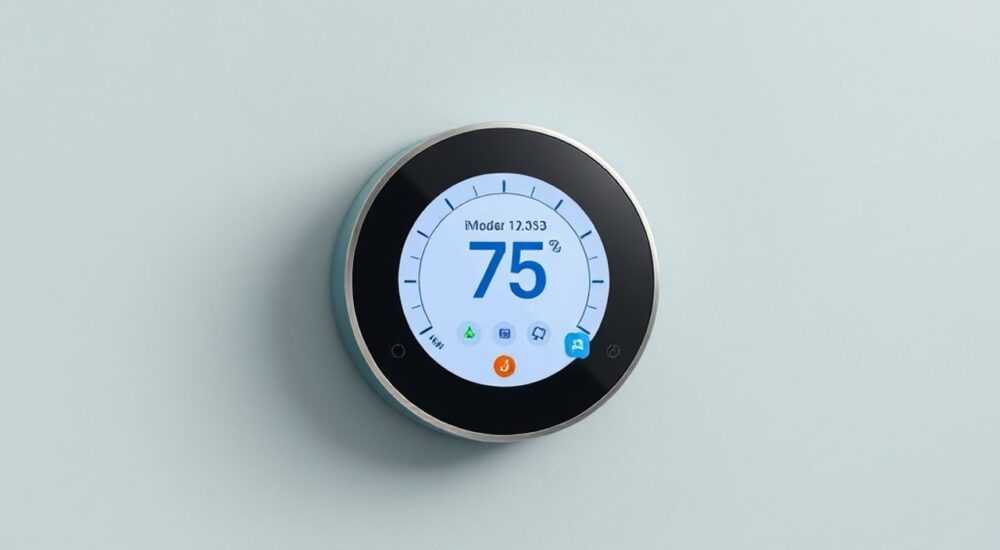
Терморегулятор Moes с Wi-Fi — это современное решение для автоматизации и контроля отопления в доме, позволяющее управлять температурой удалённо через смартфон. Устройство совместимо с системами «умный дом» на базе Tuya и Smart Life, поддерживает расписание, работу по таймеру и интеграцию с голосовыми помощниками. Главное при первом запуске — корректно выполнить подключение к электросети, настроить соединение с Wi-Fi и привязать терморегулятор к мобильному приложению.
Для успешной настройки Moes терморегулятора с Wi-Fi важно соблюсти последовательность: проверить подключение к сети, войти в режим сопряжения, подключиться через приложение Smart Life или Tuya и задать параметры работы. Ключевая рекомендация — использовать стабильный 2,4 ГГц Wi-Fi и актуальную версию приложения.
С каждым годом растёт популярность умных устройств, способных сделать жизнь комфортнее и энергозатраты — предсказуемее. Одним из таких решений стал терморегулятор Moes с Wi-Fi, который позволяет не только точно регулировать температуру в помещении, но и управлять обогревом дистанционно, экономя до 30% энергии по данным исследований в области умного дома. Особенно востребованы такие устройства в системах тёплого пола, радиаторного отопления и конвекторах. Однако даже самое продвинутое оборудование требует правильной настройки. Многие пользователи сталкиваются с трудностями при подключении к приложению, настройке графика или синхронизации времени. В этой статье вы найдёте исчерпывающую инструкцию по установке, настройке и эксплуатации терморегулятора Moes, а также узнаете, как избежать типичных ошибок и максимально эффективно использовать все его функции.
Содержание статьи:
- Подготовка к подключению: что нужно знать перед началом
- Установка и подключение терморегулятора Moes к сети
- Пошаговое подключение
- Настройка через приложение: пошаговая инструкция
- Шаг 1: Установка и регистрация в приложении
- Шаг 2: Добавление устройства
- Шаг 3: Проверка подключения
- Основные функции и режимы работы терморегулятора
- Расписание и автоматизация: как сэкономить на отоплении
- Автоматизации и сценарии
- Часто встречающиеся проблемы и способы их решения
- Экспертное мнение
- Вопросы и ответы
- Заключение
Подготовка к подключению: что нужно знать перед началом
Прежде чем начать настройку терморегулятора Moes, необходимо убедиться, что все условия для его корректной работы соблюдены. Устройство предназначено для управления электрическими системами отопления, такими как тёплый пол, нагревательные маты или конвекторы, с максимальной нагрузкой до 16 А (что соответствует примерно 3,5 кВт). Перед покупкой важно проверить соответствие мощности вашей системы этим параметрам.
Также стоит обратить внимание на тип термодатчика. Большинство моделей Moes оснащены встроенным датчиком температуры воздуха, но некоторые версии поддерживают внешний датчик — он монтируется непосредственно в пол и обеспечивает более точное управление нагревом. Если вы используете тёплый пол, рекомендуется выбирать модель с возможностью подключения внешнего датчика.
Полезно знать: Терморегулятор Moes работает только с Wi-Fi частотой 2,4 ГГц. Сеть 5 ГГц не поддерживается, поэтому перед настройкой убедитесь, что ваш роутер раздаёт 2,4 ГГц сеть, и она стабильно работает в месте установки устройства.
Для настройки понадобятся:
- Смартфон или планшет с Android 5.0+ или iOS 9.0+
- Приложение Smart Life или Tuya Smart (доступны в App Store и Google Play)
- Стабильное Wi-Fi-соединение (2,4 ГГц)
- Доступ к паролю от Wi-Fi сети
- Источник питания 85–250 В переменного тока
Перед началом работ обязательно отключите питание на щитке — это важно для безопасности при подключении проводов.
Установка и подключение терморегулятора Moes к сети
Монтаж терморегулятора начинается с физического подключения. Устройство устанавливается вместо стандартной розетки или в специальную монтажную коробку. На задней панели расположены клеммы с маркировкой:
- L — фаза (подключается к сети)
- N — ноль (подключается к сети)
- OUT — выход на нагревательный элемент (тёплый пол, конвектор)
- S — подключение внешнего датчика температуры (если используется)
Пошаговое подключение
- Отключите электропитание на распределительном щитке.
- Снимите лицевую панель терморегулятора, нажав на защёлки.
- Подключите провода: L и N — к сети 220 В, OUT — к нагревательному элементу.
- Если используется внешний датчик, подключите его к клеммам S и N (или S и GND — в зависимости от модели).
- Закрепите устройство в монтажной коробке.
- Включите питание и убедитесь, что экран загорелся.
«При подключении внешнего датчика важно не перепутать полярность. Обычно синий провод — минус, красный — плюс. Некоторые модели могут некорректно работать при обратном подключении.» — Алексей Петров, инженер по системам умного дома, 8 лет опыта
После подачи питания на экране должен появиться логотип Moes, после чего устройство перейдёт в режим ожидания. Если экран не включается, проверьте наличие напряжения и правильность подключения фазы и нуля.
Настройка через приложение: пошаговая инструкция
Самый важный этап — привязка терморегулятора к приложению Smart Life или Tuya. Это позволяет управлять отоплением с телефона, задавать расписание и получать уведомления.
Шаг 1: Установка и регистрация в приложении
Скачайте приложение Smart Life (или Tuya Smart) из официального магазина. Зарегистрируйте аккаунт, используя email или номер телефона. Рекомендуется использовать один и тот же аккаунт на всех устройствах, чтобы обеспечить синхронизацию.
Шаг 2: Добавление устройства
- Откройте приложение и нажмите «+» для добавления нового устройства.
- Выберите категорию «Отопление» или «Термостат».
- Найдите модель Moes (может отображаться как «Moes Thermostat» или «Tuya Thermostat»).
- Убедитесь, что телефон подключён к той же Wi-Fi сети, что и планируемое устройство (2,4 ГГц).
- Включите режим сопряжения на терморегуляторе: зажмите кнопку «Mode» и «+» одновременно на 5 секунд. На экране появится мигающий значок Wi-Fi.
- Приложение начнёт поиск устройства. Введите пароль от Wi-Fi и подтвердите.
Полезно знать: Если устройство не находится, перезагрузите роутер, убедитесь, что на телефоне отключён мобильный интернет и включён режим «Только 2,4 ГГц» (если есть такая настройка).
Шаг 3: Проверка подключения
После успешного подключения терморегулятор появится в списке устройств. Вы можете переименовать его (например, «Тёплый пол — кухня»), выбрать иконку и добавить в комнату. Теперь вы можете включать и выключать обогрев, изменять температуру и просматривать текущий режим.
Этап |
Что проверить |
Типичная ошибка |
|---|---|---|
Подключение к Wi-Fi |
Частота 2,4 ГГц, пароль, имя сети без кириллицы |
Подключение к 5 ГГц или скрытой сети |
Режим сопряжения |
Мигающий Wi-Fi на экране |
Не зажата комбинация кнопок |
Приложение |
Актуальная версия, интернет-соединение |
Устаревшая версия Smart Life |
Основные функции и режимы работы терморегулятора
Терморегулятор Moes предлагает несколько режимов, которые можно использовать в зависимости от потребностей:
- Ручной режим — вы вручную устанавливаете нужную температуру. Подходит для временного использования.
- Автоматический режим — устройство поддерживает заданную температуру, включая и выключая нагрев по мере необходимости.
- Режим защиты от замерзания — поддерживает минимальную температуру (обычно +5 °C), чтобы предотвратить промерзание труб.
- Эко-режим — снижает температуру в периоды отсутствия людей.
Также доступна функция ограничения максимальной температуры — полезно для полов с покрытием, чувствительным к перегреву (линолеум, ламинат).
«Используйте внешний датчик при управлении тёплым полом. Встроенный датчик измеряет температуру воздуха, а не пола, что может привести к недогреву или перегреву.» — Марина Соколова, эксперт по напольным покрытиям
Кнопки на корпусе позволяют быстро переключаться между режимами, увеличивать/уменьшать температуру и блокировать экран от случайных нажатий.
Расписание и автоматизация: как сэкономить на отоплении
Одно из главных преимуществ умного терморегулятора — возможность создания недельного расписания. Например:
- Утром, перед пробуждением — +22 °C
- Днём, когда дома никого нет — +17 °C
- Вечером — снова +22 °C
- Ночью — +19 °C
Через приложение можно задать до 6 временных интервалов в день. Расписание сохраняется в памяти устройства, поэтому даже при отключении Wi-Fi терморегулятор продолжит работать по графику.
Автоматизации и сценарии
Вы можете создавать сценарии, например:
- «Доброе утро» — включить обогрев за 30 минут до будильника
- «Уход из дома» — активировать эко-режим при выходе
- «Возвращение» — включить комфортную температуру при приближении к дому (геозависимость)
Полезно знать: Чтобы сценарии работали, приложение должно иметь доступ к геолокации и работать в фоне. На некоторых Android-устройстваах требуется отключить энергосбережение для Smart Life.
Часто встречающиеся проблемы и способы их решения
- Терморегулятор не подключается к Wi-Fi. Проверьте: частоту сети, правильность пароля, расстояние до роутера. Попробуйте перезагрузить роутер и повторить сопряжение.
- Устройство отключилось из приложения. Возможна проблема с интернетом или сбои на серверах Tuya. Проверьте подключение, перезагрузите приложение.
- Неверные показания температуры. Убедитесь, что терморегулятор не установлен рядом с источниками тепла (лампы, окна, батареи).
- Не реагирует на команды с телефона. Проверьте интернет, состояние устройства (не зависло ли), и переподключите его в приложении.
Проблема |
Вероятная причина |
Решение |
|---|---|---|
Не включается экран |
Отсутствие питания |
Проверить подключение L и N |
Wi-Fi не видит устройство |
5 ГГц, слабый сигнал |
Использовать 2,4 ГГц, приблизиться к роутеру |
Ошибка E1 или E2 |
Проблема с датчиком |
Проверить подключение внешнего датчика |
Экспертное мнение
«За последние два года я установил более 200 умных терморегуляторов Moes. Их главное преимущество — надёжность и простота настройки. Но около 30% обращений связаны с неправильным выбором Wi-Fi. Пользователи забывают, что 5 ГГц не поддерживается, и тратят время на диагностику. Также часто игнорируют необходимость внешнего датчика для тёплого пола. Моё правило: если пол — основной источник отопления, используйте внешний датчик.» — Дмитрий Кузнецов, руководитель монтажной бригады «Умный Дом Плюс», 12 лет в сфере
Вопросы и ответы
Можно ли использовать Moes терморегулятор без Wi-Fi?
Да, устройство будет работать в автономном режиме по заданному расписанию. Управление через приложение станет недоступно, но базовые функции сохранятся.
Поддерживает ли голосовое управление?
Да, через интеграцию с Alexa и Google Assistant. После привязки в Smart Life добавьте устройство в соответствующее приложение.
Как сбросить настройки до заводских?
Зажмите кнопки «Mode» и «–» одновременно на 10 секунд. Экран покажет сброс, после чего устройство перезагрузится.
Можно ли управлять несколькими терморегуляторами с одного телефона?
Да, приложение Smart Life позволяет добавлять неограниченное количество устройств. Удобно для коттеджей и многоквартирных домов.
Что делать, если пропало подключение к облаку?
Проверьте интернет, перезагрузите роутер и терморегулятор. При постоянных сбоях обновите прошивку через приложение (если доступно).
Заключение
Терморегулятор Moes с Wi-Fi — это практичное и технологичное решение для тех, кто хочет контролировать климат в доме с телефона, экономить на отоплении и повысить комфорт. При правильной установке и настройке устройство работает стабильно и не требует постоянного вмешательства. Ключевые моменты успеха — использование сети 2,4 ГГц, подключение внешнего датчика при работе с тёплым полом и корректное составление расписания.
Главное — не торопиться на этапе подключения и настройки. Следуя пошаговой инструкции, вы избежите большинства проблем и сможете в полной мере использовать возможности умного терморегулятора.
- Перед установкой проверьте соответствие мощности и тип датчика.
- Обязательно используйте Wi-Fi 2,4 ГГц для подключения к приложению.
- Настройте расписание — это ключ к экономии энергии.
- Для тёплого пола подключайте внешний датчик температуры.
- Регулярно обновляйте приложение и следите за стабильностью сети.
⚠️ Дисклеймер — нажмите, чтобы развернуть
Материалы, опубликованные в разделе «Блог» на сайте RU DESIGN SHOP (rudesignshop.ru), носят исключительно информационный и ознакомительный характер и не являются руководством к действию, финансовой рекомендацией, медицинской услугой, ветеринарным назначением либо рекламой товаров и услуг, включая азартные игры. Публикации не содержат призывов к участию в азартных играх и не направлены на продвижение соответствующих операторов.
Безопасность применения товаров и веществ: при использовании строительных материалов, бытовой химии, пестицидов и агрохимикатов необходимо строго следовать инструкциям производителя и действующему законодательству Российской Федерации, включая Федеральный закон РФ от 19.07.1997 № 109-ФЗ «О безопасном обращении с пестицидами и агрохимикатами».
Упоминание товарных знаков, брендов и организаций носит исключительно информационный характер и не означает наличие партнёрских отношений или одобрения со стороны правообладателей.
Материалы, содержащие сведения о медицинских, ветеринарных или косметических средствах, представлены в справочных целях и не являются медицинской консультацией или назначением. Перед применением рекомендуется обратиться к врачу, ветеринарному специалисту или иному сертифицированному профессионалу.
Возрастные ограничения: материалы, содержащие сведения о продукции категории 18+, включая алкоголь или азартные игры, предназначены исключительно для совершеннолетней аудитории и публикуются в информационных целях.
Правовая ответственность: решения, принятые на основе опубликованной информации, пользователь принимает самостоятельно и на свой риск; редакция и авторы несут ответственность в пределах, установленных законодательством Российской Федерации.
Редакция не допускает публикаций, содержащих пропаганду экстремизма, терроризма, наркотических средств или суицида; подобные материалы подлежат немедленному удалению.
Упоминание организаций с ограниченным статусом: компания Meta Platforms Inc. (социальные сети Facebook и Instagram) признана экстремистской организацией решением суда РФ, её деятельность запрещена на территории Российской Федерации; любые упоминания приводятся исключительно в информационных целях.
Авторские права и источники: информация собирается из открытых источников; её актуальность указывается на дату публикации и может изменяться.
Изображения и иллюстрации используются на условиях, разрешённых правообладателями. При возникновении претензий редакция готова оперативно рассмотреть обращение и внести необходимые изменения.
Персональные данные и cookies: сайт использует cookies и обрабатывает персональные данные пользователей в соответствии с Федеральным законом № 152-ФЗ «О персональных данных» и Политикой конфиденциальности RU DESIGN SHOP.
Мнения авторов могут не совпадать с позицией государственных органов или коммерческих организаций, упомянутых в материалах.
РЕКОМЕНДУЕМ
Товары от российских производителей




