Скидка 5% на первый заказ — RDS5




Мультиэкспозиция в фотошопе как сделать
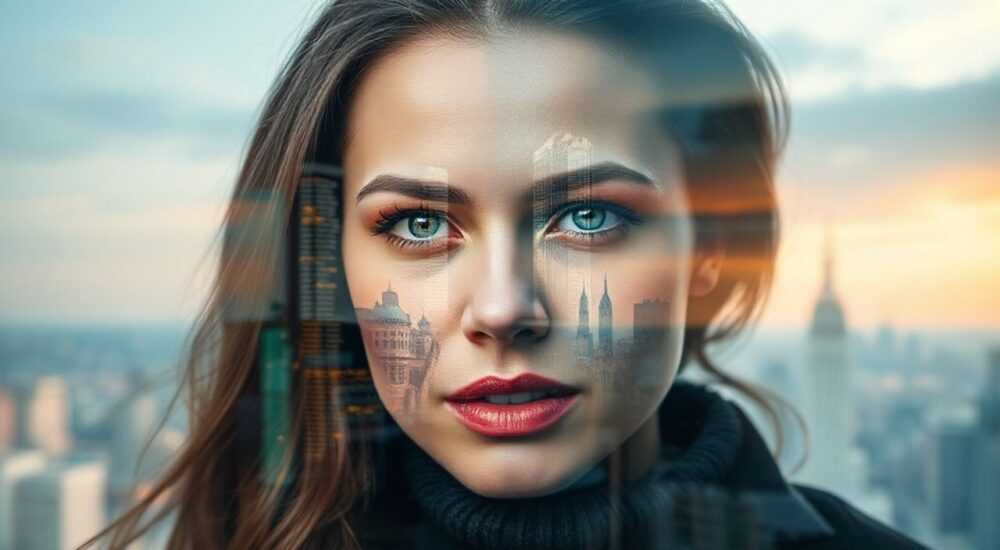
Мультиэкспозиция в фотошопе — это техника наложения нескольких снимков одного и того же объекта или сцены, сделанных при разных условиях экспозиции, для создания одного изображения с идеальным балансом светов, теней и детализацией. В Photoshop этот процесс реализуется через комбинирование слоёв, маски и корректировку экспозиции, что позволяет достичь эффекта HDR (High Dynamic Range) или художественной композитной фотографии. Основная рекомендация: всегда работайте с исходниками в формате RAW и используйте режим автоматического выравнивания слоёв, чтобы избежать размытости при наложении.
Мультиэкспозиция в Photoshop создаётся путём объединения нескольких фото с разной экспозицией через наложение слоёв и использование масок. Ключ к успеху — точное выравнивание кадров и аккуратная проработка переходов между светлыми и тёмными участками.
В современной цифровой фотографии всё чаще возникает необходимость передать максимальный динамический диапазон сцены — от самых глубоких теней до ярких бликов. Однако ни одна камера не способна за один кадр охватить весь спектр освещённости, который видит человеческий глаз. Решением этой проблемы стала технология мультиэкспозиции, позволяющая «собрать» идеальное изображение из нескольких снимков. Adobe Photoshop предлагает гибкие инструменты для ручного и автоматического объединения таких кадров, обеспечивая высокое качество и полный контроль над результатом.
Содержание статьи:
- Что такое мультиэкспозиция: принципы и применение
- Где применяется мультиэкспозиция?
- Подготовка к мультиэкспозиции: требования к съёмке
- Как снимать серию для мультиэкспозиции?
- Пошаговая инструкция: как сделать мультиэкспозицию вручную
- Шаг 1: Загрузка изображений в Photoshop
- Шаг 2: Настройка прозрачности и масок
- Шаг 3: Финальная доработка
- Автоматическая обработка: HDR Pro в Photoshop
- Продвинутые методы: маски, коррекция и стилизация
- Типичные ошибки и как их избежать
- Экспертное мнение
- Вопросы и ответы
- Заключение
Что такое мультиэкспозиция: принципы и применение
Мультиэкспозиция — это техника, при которой несколько экспозиций одного и того же кадра накладываются друг на друга для достижения более сбалансированного изображения. Она используется как в аналоговой плёночной фотографии, так и в цифровой обработке. В контексте Photoshop под этим термином чаще всего понимают создание композитных изображений методом слияния нескольких RAW-файлов с разной экспозицией.
Основная цель — расширить динамический диапазон. Например, при съёмке интерьера с окнами камера либо засветит улицу, либо потеряет детали в тени комнаты. Мультиэкспозиция позволяет сохранить и то, и другое. Также эта техника применяется в пейзажной, архитектурной и интерьерной фотографии, где важна передача всех оттенков света.
Полезно знать: Мультиэкспозиция отличается от HDR-съёмки тем, что в классическом HDR программа автоматически обрабатывает изображение, тогда как при ручной мультиэкспозиции фотограф сохраняет полный контроль над каждым элементом композиции.
В профессиональной практике мультиэкспозиция часто используется для создания художественных образов. Например, можно совместить три кадра: один с правильно экспонированным лицом, второй — с детализированным фоном, третий — с интересным световым эффектом. В результате получится уникальное изображение, недостижимое при одиночной съёмке.
Где применяется мультиэкспозиция?
- Архитектурная и интерьерная съёмка: когда нужно показать и внутреннее пространство, и вид из окон без пересветов.
- Пейзажная фотография: особенно в условиях контрового света или заката, где есть резкие перепады освещённости.
- Художественная фотография: создание сюрреалистичных или символических образов путём наслоения нескольких сцен.
- Рекламная съёмка: когда требуется идеальный баланс света на продукте и фоне.
Подготовка к мультиэкспозиции: требования к съёмке
Качество конечного результата напрямую зависит от подготовки. Даже самый продвинутый алгоритм Photoshop не сможет исправить плохо снятые или несовпадающие кадры. Поэтому важно соблюдать несколько ключевых правил при съёмке серии экспозиций.
Первое — используйте штатив. Любое смещение камеры между кадрами приведёт к размытости и артефактам при наложении. Даже малейший поворот объектива может нарушить целостность изображения. Штатив гарантирует, что все кадры будут строго выровнены по одной оси.
Второе — ручной режим (M). Автоматические режимы могут менять не только выдержку, но и баланс белого, диафрагму или ISO, что затруднит последующую склейку. В ручном режиме вы фиксируете всё, кроме выдержки, и делаете серию снимков с шагом в 1–2 ступени экспозиции.
«Для мультиэкспозиции оптимально делать 3–5 кадров: один по замеру экспозиции, один недоэкспонированный и один переэкспонированный. Этого достаточно для большинства сцен.» — Артём Лебедев, фотограф-пейзажист
Третье — формат RAW. Он сохраняет максимум информации о свете и цвете, что критично при работе с тенями и бликами. JPEG же сжимает данные и ограничивает возможности коррекции.
Как снимать серию для мультиэкспозиции?
- Установите камеру на штатив и зафиксируйте кадр.
- Переключитесь в ручной режим (M) и установите нужную диафрагму и ISO.
- Сделайте первый снимок по экспозамеру (середина диапазона).
- Уменьшите выдержку на 1–2 EV (недоэкспонированный кадр) и сделайте снимок.
- Увеличьте выдержку на 1–2 EV (переэкспонированный кадр) и повторите.
- При необходимости добавьте ещё кадры для сложных сцен (например, -3, -1, +1, +3 EV).
Полезно знать: Если в кадре есть движущиеся объекты (люди, вода, деревья), делайте серию быстро, чтобы минимизировать изменения между кадрами. Или используйте функцию автоспуска с минимальным интервалом.
Пошаговая инструкция: как сделать мультиэкспозицию вручную
Ручная мультиэкспозиция даёт максимальный контроль над процессом. Этот метод предпочтителен для сложных сцен, где автоматические режимы могут ошибаться. Ниже — подробный алгоритм работы в Photoshop.
Шаг 1: Загрузка изображений в Photoshop
Откройте Photoshop и выберите Файл → Скрипты → Загрузка в стек. Нажмите «Обзор», выберите все файлы вашей серии и активируйте опцию «П尝试ить автоматическое выравнивание слоёв». Это важно, даже если вы использовали штатив — микродвижения всё равно возможны.
Photoshop загрузит каждый файл как отдельный слой в одном документе. Все слои будут выровнены по общему центру.
Шаг 2: Настройка прозрачности и масок
Создайте новую группу и поместите в неё все слои. Это упростит управление. Затем для каждого слоя добавьте маску — Щелчок по иконке маски на панели слоёв.
Начните с самого тёмного слоя (недоэкспонированного). Он содержит детали в светах. С помощью кисти чёрного цвета на маске «вытирайте» участки, где есть пересветы. Например, небо или окна.
Затем перейдите к среднему слою. Он должен остаться основным, но на маске можно скрыть слишком тёмные или слишком светлые зоны, заменив их фрагментами с других слоёв.
Наконец, используйте самый светлый слой для восстановления деталей в тенях — например, в тени зданий или углов интерьера. Применяйте мягкую кисть с низкой непрозрачностью (20–30%), чтобы переходы выглядели естественно.
Шаг 3: Финальная доработка
После наложения проверьте общее освещение. Возможно, потребуется коррекция цветового баланса, контраста или резкости. Используйте корректирующие слои: Кривые, Уровни, Цветовой тон/Насыщенность.
Если на границах наложения появились артефакты (гало, двоение), уточните маски с помощью инструмента Растушевка или увеличьте размытие маски.
Инструмент |
Назначение |
Рекомендации |
|---|---|---|
Кисть на маске |
Скрытие или открытие частей слоя |
Используйте мягкую кисть с низкой непрозрачностью для плавных переходов |
Размытие маски |
Смягчение резких границ |
Применяйте при наличии гало или контрастных линий |
Корректирующий слой |
Балансировка цвета и света |
Добавляйте поверх группы для глобальной коррекции |
Автоматическая обработка: HDR Pro в Photoshop
Photoshop предлагает встроенный инструмент Фотография → Объединить в HDR Pro, который автоматически создаёт изображение с расширенным динамическим диапазоном. Этот способ быстрее, но менее гибкий.
Выберите все файлы серии, активируйте HDR Pro. Программа выравнивает кадры, объединяет их и предлагает параметры: насыщенность, тонирование, детализация. Можно выбрать предустановки: «Естественно», «Драматично», «Художественно».
Полезно знать: HDR Pro может создавать избыточную детализацию, особенно в текстурах (кирпич, кожа). Рекомендуется снижать параметр «Детализация» до 20–40%, чтобы избежать эффекта «пластмассовости».
Преимущество этого метода — скорость. Подходит для стандартных пейзажей и ситуаций, где не требуется художественный контроль. Недостаток — ограниченная возможность редактирования после объединения. Поэтому многие профи используют HDR Pro только как начальную стадию, а затем импортируют результат в обычный документ для ручной доводки.
Продвинутые методы: маски, коррекция и стилизация
Опытные пользователи Photoshop применяют дополнительные приёмы для улучшения качества мультиэкспозиции.
Один из них — использование градиентных масок. Например, если вы хотите плавно смешать небо с землёй, создайте слой с переэкспонированным фоном и примените к маске линейный градиент от чёрного к белому. Это обеспечит плавный переход без резких границ.
Другой метод — частотное разделение. После создания базовой мультиэкспозиции можно разложить изображение на слои текстуры и цвета, чтобы отдельно корректировать детализацию и тон. Это особенно полезно в портретной фотографии, где важно сохранить естественность кожи.
Также можно использовать слоевые стили и фильтры для художественной стилизации. Например, добавить лёгкий эффект свечения (Glow) или имитацию плёночной зернистости. Но такие приёмы уместны только в творческих проектах, а не в документальной съёмке.
Типичные ошибки и как их избежать
- Отсутствие штатива: приводит к смещению кадров и размытости. Всегда используйте устойчивую опору.
- Слишком большой шаг экспозиции: разница в 3 EV и более может создать резкие скачки света. Оптимально — 1–2 EV.
- Перегрузка кадра деталями: попытка сохранить всё может привести к плоскому, «размытому» изображению. Иногда лучше пожертвовать крайними тенями или бликами ради гармонии.
- Игнорирование движения в кадре: люди, вода, ветер — всё это создаёт «призраков» при наложении. Для таких сцен лучше использовать ручное наложение с точечной коррекцией.
Экспертное мнение
Главный принцип качественной мультиэкспозиции — естественность. Цель не в том, чтобы показать максимум деталей, а в том, чтобы передать атмосферу сцены. Изображение должно выглядеть реалистично, даже если оно собрано из пяти кадров. Избегайте чрезмерного контраста, перенасыщенности и искусственных переходов.
При ручной обработке ориентируйтесь на здравый смысл: если на маске вы видите резкую линию, её нужно смягчить. Если цвета кажутся «не теми» — проверьте баланс белого на каждом слое. Лучше потратить 20 минут на точную маску, чем 2 часа на исправление артефактов.
Для сложных сцен с движением используйте режим «Авто-выравнивание» и «Авто-обрезка» в Photoshop, но будьте готовы вручную править области, где объекты «раздвоились». В таких случаях помогает временная метка: снимайте серию максимально быстро, чтобы минимизировать изменение позы или положения объектов.
Вопросы и ответы
Можно ли делать мультиэкспозицию из JPEG?
Да, но качество будет ниже. RAW сохраняет больше информации, особенно в тенях и светах. JPEG может давать артефакты при коррекции.
Сколько кадров нужно для мультиэкспозиции?
Минимум — три: недо-, средне- и переэкспонированный. Для сложных условий — до 5–7. Главное, чтобы шаг между ними был равномерным.
Почему в Photoshop не работает автоматическое выравнивание?
Проверьте, нет ли на изображениях крупных движущихся объектов. Также убедитесь, что кадры достаточно различаются по экспозиции, иначе система не найдёт точек привязки.
Как избежать эффекта «гало» вокруг объектов?
Гало возникает при слишком агрессивной детализации. Уменьшите параметры HDR Pro или используйте мягкие кисти при ручной маскировке. Также поможет размытие маски на 1–2 пикселя.
Заключение
Мультиэкспозиция в Photoshop — мощный инструмент, сочетающий техническую точность и художественное видение. Она позволяет преодолеть ограничения аппаратуры и создавать изображения, максимально близкие к восприятию человеческого глаза. Ключ к успеху — правильная подготовка, аккуратная работа со слоями и внимание к деталям.
Освоив мультиэкспозицию, вы получаете полный контроль над светом в кадре. Будь то интерьер с видом на закат или пейзаж с глубокими тенями, вы сможете передать всё — без компромиссов.
- Всегда снимайте серию на штативе в ручном режиме и формате RAW.
- Используйте 3–5 кадров с шагом 1–2 EV для баланса деталей и естественности.
- Ручная маскировка даёт больше контроля, чем автоматический HDR Pro.
- Плавные переходы достигаются мягкими кистями и размытием масок.
- Главная цель — не максимум деталей, а гармоничное и реалистичное изображение.
⚠️ Дисклеймер — нажмите, чтобы развернуть
Материалы, опубликованные в разделе «Блог» на сайте RU DESIGN SHOP (rudesignshop.ru), носят исключительно информационный и ознакомительный характер и не являются руководством к действию, финансовой рекомендацией, медицинской услугой, ветеринарным назначением либо рекламой товаров и услуг, включая азартные игры. Публикации не содержат призывов к участию в азартных играх и не направлены на продвижение соответствующих операторов.
Безопасность применения товаров и веществ: при использовании строительных материалов, бытовой химии, пестицидов и агрохимикатов необходимо строго следовать инструкциям производителя и действующему законодательству Российской Федерации, включая Федеральный закон РФ от 19.07.1997 № 109-ФЗ «О безопасном обращении с пестицидами и агрохимикатами».
Упоминание товарных знаков, брендов и организаций носит исключительно информационный характер и не означает наличие партнёрских отношений или одобрения со стороны правообладателей.
Материалы, содержащие сведения о медицинских, ветеринарных или косметических средствах, представлены в справочных целях и не являются медицинской консультацией или назначением. Перед применением рекомендуется обратиться к врачу, ветеринарному специалисту или иному сертифицированному профессионалу.
Возрастные ограничения: материалы, содержащие сведения о продукции категории 18+, включая алкоголь или азартные игры, предназначены исключительно для совершеннолетней аудитории и публикуются в информационных целях.
Правовая ответственность: решения, принятые на основе опубликованной информации, пользователь принимает самостоятельно и на свой риск; редакция и авторы несут ответственность в пределах, установленных законодательством Российской Федерации.
Редакция не допускает публикаций, содержащих пропаганду экстремизма, терроризма, наркотических средств или суицида; подобные материалы подлежат немедленному удалению.
Упоминание организаций с ограниченным статусом: компания Meta Platforms Inc. (социальные сети Facebook и Instagram) признана экстремистской организацией решением суда РФ, её деятельность запрещена на территории Российской Федерации; любые упоминания приводятся исключительно в информационных целях.
Авторские права и источники: информация собирается из открытых источников; её актуальность указывается на дату публикации и может изменяться.
Изображения и иллюстрации используются на условиях, разрешённых правообладателями. При возникновении претензий редакция готова оперативно рассмотреть обращение и внести необходимые изменения.
Персональные данные и cookies: сайт использует cookies и обрабатывает персональные данные пользователей в соответствии с Федеральным законом № 152-ФЗ «О персональных данных» и Политикой конфиденциальности RU DESIGN SHOP.
Мнения авторов могут не совпадать с позицией государственных органов или коммерческих организаций, упомянутых в материалах.
РЕКОМЕНДУЕМ
Товары от российских производителей




