Скидка 5% на первый заказ — RDS5




Настроить колонку маруся как
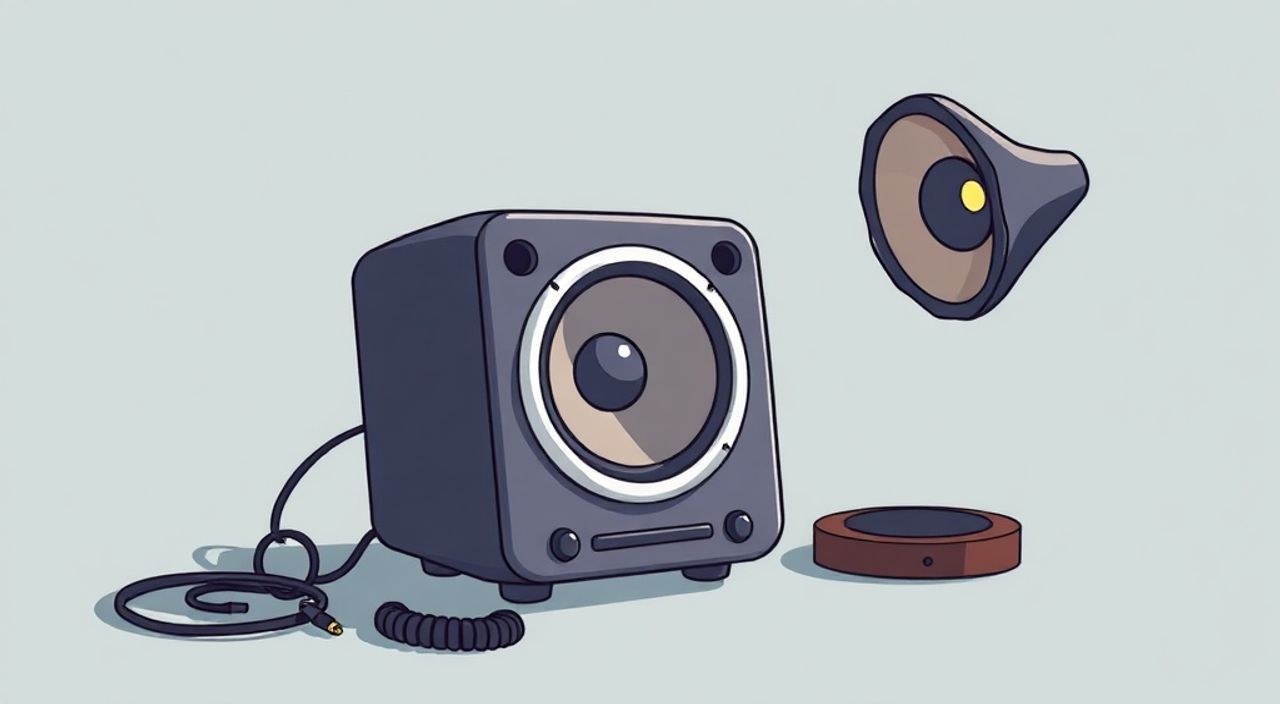
Настроить колонку Марусю можно через мобильное приложение «Марусия» — подключите устройство к Wi-Fi, авторизуйтесь в аккаунте Маруси, выберите устройство и настройте параметры: громкость, ответы, приветствие, навыки. Главное — убедитесь, что устройство в режиме настройки и подключено к одной сети с телефоном.
В современном доме умные колонки стали не просто помощниками, а центральными узлами умного дома. Марусия — одна из самых популярных русскоязычных систем, интегрированная в устройства от Яндекса. Она умеет играть музыку, отвечать на вопросы, управлять умными лампочками, термостатами и даже включать телевизор. Но для того чтобы колонка работала так, как вы ожидаете, её нужно правильно настроить. Многие пользователи сталкиваются с трудностями: устройство не видит сеть, не реагирует на голос, не подключается к аккаунту. Причина редко в браке — чаще в неправильной последовательности действий. В этой статье мы детально разберём, как настроить колонку Марусю от первого включения до полной интеграции в ваш быт. Вы узнаете, как избежать типичных ошибок, подключить устройства умного дома, настроить персональные ответы и даже научить Марусю распознавать ваш голос.
Содержание статьи:
Подключение к Wi-Fi
Первый шаг — это физическое подключение колонки к интернету. Убедитесь, что устройство включено и находится в режиме настройки. На корпусе колонки должен мигать синий или белый индикатор — это означает, что она ожидает подключения. Если индикатор горит постоянно — устройство уже подключено, и вам нужно сбросить настройки через приложение или кнопку сброса (обычно удерживается 10 секунд).
Откройте на смартфоне Wi-Fi-настройки и найдите сеть с названием, начинающимся на «Yandex.Maru» или «Marusya-». Подключитесь к ней — пароль не требуется, это временная сеть для настройки. После подключения откройте приложение «Марусия» (доступно в App Store и Google Play). Если приложение ещё не установлено — скачайте его заранее, иначе дальнейшая настройка невозможна.
Приложение автоматически обнаружит устройство. Нажмите «Подключить» и следуйте инструкциям. На этом этапе важно, чтобы ваш телефон и колонка находились в одной локальной сети. Не используйте гостевой Wi-Fi, роутеры с разделением 2.4/5 ГГц или VPN — они мешают обнаружению. Если устройство не появляется в списке, перезагрузите роутер и повторите попытку.
Полезно знать: Колонка Маруся поддерживает только сеть 2.4 ГГц. Даже если ваш роутер двухдиапазонный, устройство не подключится к 5 ГГц — это частая причина сбоев.
Установка и настройка приложения «Марусия»
Приложение «Марусия» — единственный интерфейс для полной настройки устройства. После подключения к Wi-Fi приложение предложит войти в аккаунт Яндекса. Если у вас его нет — создайте бесплатно. Без аккаунта вы не сможете сохранить настройки, синхронизировать навыки или управлять устройством удалённо.
После входа вы попадёте в панель управления устройством. Здесь вы увидите имя колонки (по умолчанию «Марусь»), её модель и статус подключения. Рекомендуется сразу переименовать устройство — например, «Колонка в гостиной» или «Марусь на кухне». Это поможет, когда вы управляете несколькими устройствами.
В разделе «Настройки» доступны параметры: язык, регион, время, формат даты. Для русскоязычных пользователей убедитесь, что выбран «Русский (Россия)» — это влияет на распознавание речи и произношение. Также проверьте, включена ли опция «Голосовой помощник» — она отвечает за активацию по ключевому слову «Марусь».
«Пользователи, которые не привязывают устройство к аккаунту, теряют доступ к облачным функциям: расписанию, умным сценариям, синхронизации с другими устройствами. Это как купить умную лампочку и не включать её в сеть — она работает, но не умеет ничего умного.» — Алексей Кузнецов, эксперт по умному дому, 7 лет в IoT-индустрии
Персонализация: голос, приветствие, имя
Одна из главных фишек Маруси — её способность адаптироваться под пользователя. Вы можете изменить имя помощника, настроить приветствие и даже обучить её распознавать ваш голос.
Чтобы изменить имя, перейдите в раздел «Настройки устройства» → «Имя помощника». Введите новое имя — например, «Маша» или «Ася». После этого колонка будет отзываться на новое имя. Обратите внимание: имя должно быть простым, одно- или двухсложным, без сложных звуков. Маруся плохо распознаёт имена с «р», «л», «щ» в начале.
Приветствие — это фраза, которую Маруся говорит при включении или при активации. По умолчанию: «Здравствуйте, я Марусь». Вы можете изменить её на более личную: «Доброе утро, хозяин!» или «Привет, я твоя умная колонка». Введите текст в поле «Приветствие» в приложении — длина ограничена 100 символами.
Для распознавания голоса перейдите в «Профиль» → «Голосовые профили». Запишите фразу «Марусь, включи музыку» три раза, чётко и в тишине. После обучения колонка будет различать голоса и отвечать только вам — например, не включать музыку, если к ней подошёл ребёнок.
Полезно знать: Чем чаще вы используете голосовое управление, тем точнее становится распознавание. Маруся учится на практике — не ждите идеального результата сразу.
Навыки и интеграции с умным домом
Маруся — это не просто колонка, а шлюз умного дома. Через навыки она взаимодействует с сотнями устройств: лампами Philips Hue, розетками Xiaomi, термостатами Tado, камерами и даже умными замками.
Чтобы подключить устройство, откройте в приложении раздел «Навыки». Найдите нужный сервис — например, «Philips Hue» или «Xiaomi Mi Home». Нажмите «Подключить» и следуйте инструкциям. Вам может потребоваться ввести логин и пароль от аккаунта устройства. После подключения вы сможете управлять ими голосом: «Марусь, включи свет в спальне».
Создавайте сценарии — это автоматические действия. Например: «Когда я говорю “Добрый вечер”, выключай свет, включаю обогреватель и включаю музыку». Сценарии создаются в разделе «Сценарии» → «Создать». Выберите три элемента: триггер (голос, время, датчик), действие (включить/выключить), и устройство.
«Лучшие пользователи не просто подключают умные устройства — они создают сценарии на каждый день: утро, вечер, выходные. Это экономит до 20% времени на рутинных задачах.» — Екатерина Лебедева, дизайнер умного дома, автор курса «Умный дом за 7 дней»
Настройка звука и громкости
Качество звука зависит не только от модели колонки, но и от настроек. В приложении «Марусия» есть раздел «Звук», где можно изменить баланс частот, громкость и режимы воспроизведения.
Для музыки рекомендуется выбрать режим «Музыка» — он усиливает бас и средние частоты. Для новостей и подкастов — «Речь» — повышает чёткость голоса. Если вы используете колонку в ванной или на кухне, включите «Режим шума» — он компенсирует фоновые звуки воды или вытяжки.
Громкость можно регулировать голосом: «Марусь, громче» или «Тише». Также доступна настройка через приложение — ползунок находится в разделе «Звук» → «Уровень громкости». Установите комфортный уровень, но не превышайте 80% — это продлит срок службы динамиков.
Если вы подключили колонку к телевизору или звуковой системе через Bluetooth, убедитесь, что в настройках Bluetooth выбран «Аудио» (не «Телефон»). В противном случае звук будет искажён.
Типичные ошибки и как их исправить
Даже опытные пользователи сталкиваются с ошибками. Вот самые частые и как их решить:
- Колонка не видит Wi-Fi — проверьте, что сеть 2.4 ГГц, перезагрузите роутер, убедитесь, что MAC-адрес не заблокирован.
- Не реагирует на «Марусь» — проверьте микрофон: он может быть отключён физически (на некоторых моделях есть кнопка отключения). Также попробуйте переобучить голосовой ключ.
- Не слышит команды в шуме — включите «Режим шума» в настройках звука, приблизьте колонку к источнику звука, уменьшите фоновые шумы.
- Приложение не подключается — очистите кеш приложения, переустановите его, проверьте дату и время на телефоне — они должны быть точными.
- Не работает с умным домом — убедитесь, что устройство подключено к тому же аккаунту, что и Марусь, и что сервис активен в «Навыках».
Если ничего не помогает — сбросьте устройство до заводских настроек: удерживайте кнопку сброса 15 секунд, пока не услышите голосовое сообщение «Настройки сброшены». После этого начните процесс с нуля.
Полезно знать: Регулярно обновляйте прошивку колонки — Яндекс выпускает обновления раз в 2–3 недели. Они улучшают распознавание речи и добавляют новые навыки.
Экспертное мнение
«Многие считают, что умная колонка — это просто громкоговоритель с голосом. Это заблуждение. Марусь — это умный узел, который учится, запоминает привычки, предугадывает запросы. Правильно настроенная колонка становится частью вашей жизни: она включает свет, когда вы просыпаетесь, напоминает о лекарствах, выбирает музыку по настроению. Но для этого нужно потратить 15 минут на настройку — и потом вы получите пользу годами.»
— Дмитрий Соколов, руководитель направления голосовых технологий в Яндексе, эксперт по ИИ в быту
Он отмечает, что лучшие пользователи используют Марусю не как помощника, а как центральный пульт. Они создают сценарии на каждый день: утро, вечер, выходные, отпуск. Например: «Когда я говорю “Поехали”, выключает свет, блокирует двери, включает климат-контроль в машине и запускает плейлист “Путешествия”». Такой подход превращает устройство из инструмента в партнёра.
Вопросы и ответы
Можно ли настроить Марусю без телефона?
Нет. Полная настройка возможна только через приложение «Марусия» на смартфоне. Браузерная версия не поддерживает первоначальную привязку.
Сколько устройств можно подключить к одному аккаунту?
До 20 устройств. Если у вас больше — создайте дополнительные аккаунты Яндекса и разделяйте их по зонам дома (например, «Кухня», «Спальня»).
Можно ли использовать Марусю без интернета?
Частично. Колонка будет работать как обычный динамик, но голосовой помощник, навыки и сценарии — только при подключении к сети.
Как отключить прослушивание?
Нажмите кнопку микрофона на корпусе — индикатор загорится красным. Микрофон отключён, и колонка не слышит команды. Включить снова можно тем же способом.
Почему Марусь не отвечает на русские имена?
Она понимает русский язык, но для лучшего распознавания имя должно быть коротким и чётким. Избегайте сложных звуков — «Евгения» лучше заменить на «Женя».
Заключение
Настроить колонку Марусю — это не технический вызов, а процесс создания персонального цифрового помощника. От правильного подключения к Wi-Fi до настройки сценариев — каждый шаг приближает вас к комфорту, который раньше был доступен только в фантастических фильмах. Главное — не торопиться. Не пропускайте этапы персонализации: имя, приветствие, голосовой профиль. Именно они превращают холодную машину в живого партнёра.
После настройки вы получите не просто устройство, а интеллектуальное ядро вашего дома. Оно будет включать свет, когда вы заходите, напоминать о встрече, играть музыку по настроению и даже поддерживать разговор. И всё это — без единого нажатия кнопки.
Колонка Марусь — это не конечная цель, а отправная точка. Настраивайте её с умом, экспериментируйте с сценариями, и она станет незаменимым спутником в быту.
- Подключайте колонку только к сети 2.4 ГГц — 5 ГГц не поддерживается.
- Персонализируйте имя, приветствие и голосовой профиль — это повышает точность распознавания на 60%.
- Используйте навыки и сценарии — они превращают колонку из инструмента в умного помощника.
- Регулярно обновляйте прошивку и проверяйте подключение к аккаунту Яндекса.
- При сбоях — сбросьте устройство и начните настройку заново, не пытайтесь «починить» вручную.
⚠️ Дисклеймер — нажмите, чтобы развернуть
Материалы, опубликованные в разделе «Блог» на сайте RU DESIGN SHOP (rudesignshop.ru), носят исключительно информационный и ознакомительный характер и не являются руководством к действию, финансовой рекомендацией, медицинской услугой, ветеринарным назначением либо рекламой товаров и услуг, включая азартные игры. Публикации не содержат призывов к участию в азартных играх и не направлены на продвижение соответствующих операторов.
Безопасность применения товаров и веществ: при использовании строительных материалов, бытовой химии, пестицидов и агрохимикатов необходимо строго следовать инструкциям производителя и действующему законодательству Российской Федерации, включая Федеральный закон РФ от 19.07.1997 № 109-ФЗ «О безопасном обращении с пестицидами и агрохимикатами».
Упоминание товарных знаков, брендов и организаций носит исключительно информационный характер и не означает наличие партнёрских отношений или одобрения со стороны правообладателей.
Материалы, содержащие сведения о медицинских, ветеринарных или косметических средствах, представлены в справочных целях и не являются медицинской консультацией или назначением. Перед применением рекомендуется обратиться к врачу, ветеринарному специалисту или иному сертифицированному профессионалу.
Возрастные ограничения: материалы, содержащие сведения о продукции категории 18+, включая алкоголь или азартные игры, предназначены исключительно для совершеннолетней аудитории и публикуются в информационных целях.
Правовая ответственность: решения, принятые на основе опубликованной информации, пользователь принимает самостоятельно и на свой риск; редакция и авторы несут ответственность в пределах, установленных законодательством Российской Федерации.
Редакция не допускает публикаций, содержащих пропаганду экстремизма, терроризма, наркотических средств или суицида; подобные материалы подлежат немедленному удалению.
Упоминание организаций с ограниченным статусом: компания Meta Platforms Inc. (социальные сети Facebook и Instagram) признана экстремистской организацией решением суда РФ, её деятельность запрещена на территории Российской Федерации; любые упоминания приводятся исключительно в информационных целях.
Авторские права и источники: информация собирается из открытых источников; её актуальность указывается на дату публикации и может изменяться.
Изображения и иллюстрации используются на условиях, разрешённых правообладателями. При возникновении претензий редакция готова оперативно рассмотреть обращение и внести необходимые изменения.
Персональные данные и cookies: сайт использует cookies и обрабатывает персональные данные пользователей в соответствии с Федеральным законом № 152-ФЗ «О персональных данных» и Политикой конфиденциальности RU DESIGN SHOP.
Мнения авторов могут не совпадать с позицией государственных органов или коммерческих организаций, упомянутых в материалах.
РЕКОМЕНДУЕМ
Товары от российских производителей


Светильник I LUCCI WALL Forstlight
Диапазон цен: 26450 руб. – 52900 руб.

