Скидка 5% на первый заказ — RDS5




Настроить роутер как свитч
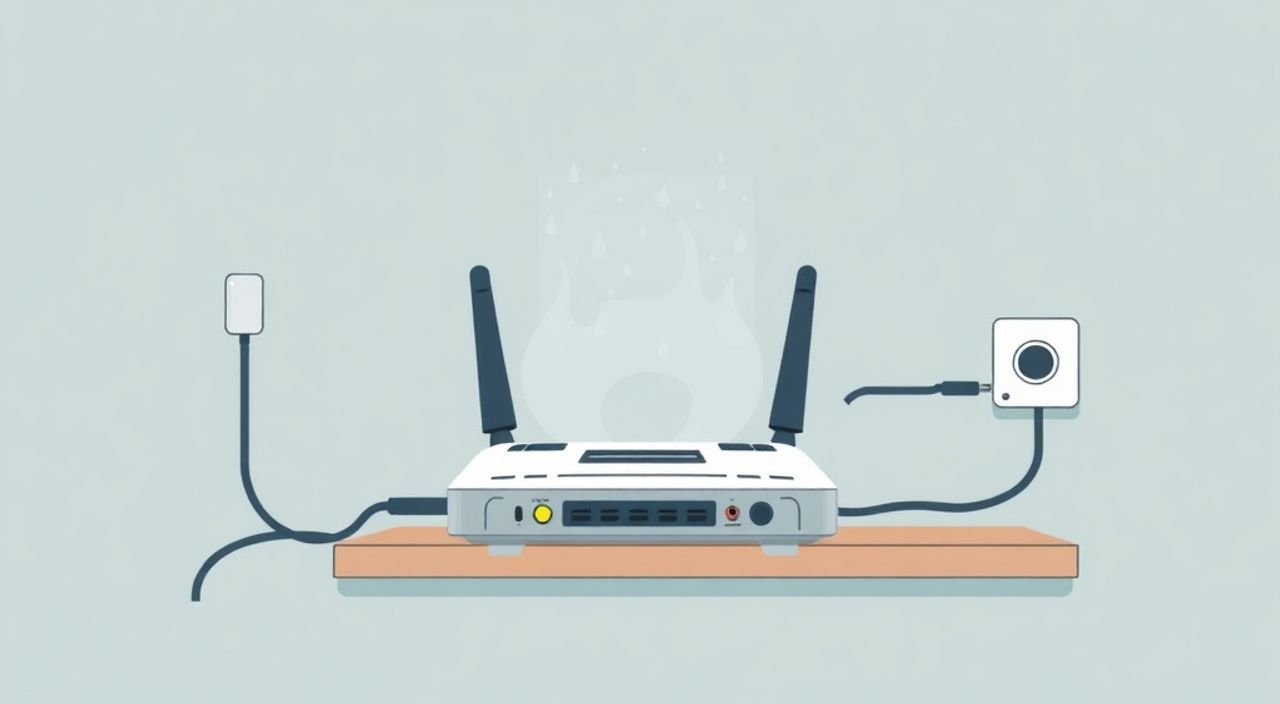
Подключение дополнительных устройств в домашней или офисной сети часто требует расширения количества портов Ethernet. Один из самых доступных и эффективных способов — использовать роутер как коммутатор (свитч). Это позволяет задействовать все LAN-порты для подключения компьютеров, телевизоров, IP-камер и других сетевых устройств без необходимости покупки отдельного оборудования. Настроить роутер в режиме свитча проще, чем может показаться, особенно если следовать четкой инструкции.
Чтобы настроить роутер как свитч, отключите функцию DHCP, назначьте статический IP-адрес из основной сети и подключите устройства через LAN-порты. Главное — не использовать WAN-порт, а соединять роутеры только по LAN.
Содержание статьи:
- Зачем нужна такая настройка: практические случаи использования
- Основные отличия роутера и свитча: что важно понимать
- Подготовка к настройке: что нужно проверить заранее
- Проверка совместимости оборудования
- Резервное копирование настроек
- Пошаговая инструкция: как настроить роутер как свитч
- Пример настройки для TP-Link Archer C5
- Распространённые ошибки и как их избежать
- Ошибка 1: Подключение через WAN-порт
- Ошибка 2: Конфликт IP-адресов
- Ошибка 3: Включённый DHCP-сервер
- Ошибка 4: Неправильная подсеть
- Советы по оптимизации сети после настройки
- Экспертное мнение
- Вопросы и ответы
- Заключение
Зачем нужна такая настройка: практические случаи использования
Многие пользователи сталкиваются с ситуацией, когда количество сетевых портов на основном маршрутизаторе ограничено. Например, типичный Wi-Fi роутер имеет всего 4 LAN-порта. При этом в доме или офисе может быть подключено более четырёх проводных устройств: Smart TV, игровая консоль, NAS, принтер, ПК и другие. Вместо покупки отдельного коммутатора можно использовать старый или запасной роутер в режиме свитча.
Такой подход особенно актуален при модернизации сети. Допустим, вы купили новый мощный роутер, а старый всё ещё исправно работает. Вместо того чтобы отправлять его в ящик, его можно перевести в режим коммутатора и использовать как расширитель проводной сети. Это экономически выгодно и экологично.
Ещё один случай — организация локальной сети в большом помещении, где сложно проложить кабель до центрального роутера. Установив второй роутер как свитч в дальней комнате, можно подключить несколько устройств локально, не перегружая основной узел. Это также снижает вероятность сетевых коллизий и улучшает стабильность.
Полезно знать: Режим свитча не требует сложного оборудования. Даже бюджетные модели роутеров от TP-Link, D-Link или MikroTik легко переходят в этот режим при правильной настройке.
Основные отличия роутера и свитча: что важно понимать
Прежде чем настраивать роутер как свитч, необходимо чётко понимать разницу между этими двумя устройствами. Роутер (маршрутизатор) — это активное сетевое устройство, которое управляет трафиком между разными сетями. Он выполняет NAT, раздаёт IP-адреса через DHCP, фильтрует пакеты и обеспечивает выход в интернет. У него есть WAN-порт для подключения к провайдеру и несколько LAN-портов для внутренней сети.
Свитч (коммутатор), напротив, работает на канальном уровне модели OSI. Он просто передаёт данные между устройствами в одной сети, используя MAC-адреса. Свитч не маршрутизирует трафик, не раздаёт IP-адреса и не имеет собственного шлюза. Его задача — обеспечить быструю и надёжную коммутацию пакетов внутри локальной сети.
Когда вы переводите роутер в режим свитча, вы фактически отключаете его «роутерские» функции: DHCP-сервер, NAT, фаервол и маршрутизацию. Остаются только коммутационные возможности LAN-портов. Теперь он становится пассивным узлом, который лишь перенаправляет трафик.
Характеристика |
Роутер |
Свитч |
Роутер в режиме свитча |
|---|---|---|---|
DHCP-сервер |
Да |
Нет |
Отключен |
NAT / Маршрутизация |
Да |
Нет |
Отключена |
WAN-порт |
Используется |
Отсутствует |
Не используется |
LAN-порты |
3–4 |
5–24 |
Используются как у свитча |
Управление через веб-интерфейс |
Да |
Часто нет |
Можно оставить для диагностики |
«Перевод роутера в режим свитча — это не модификация железа, а изменение программной конфигурации. Главное — корректно отключить дублирование сетевых служб.» — Алексей Ковалёв, сетевой инженер, 12 лет опыта
Подготовка к настройке: что нужно проверить заранее
Перед началом настройки важно провести предварительную диагностику и подготовить оборудование. Неправильная подготовка — одна из главных причин сбоев в работе сети. Во-первых, убедитесь, что ваш роутер поддерживает работу в режиме свитча. Большинство современных устройств позволяют это сделать через веб-интерфейс, но некоторые прошивки могут блокировать такие изменения.
Во-вторых, определите IP-диапазон основной сети. Обычно это 192.168.1.x или 192.168.0.x. Узнать это можно, зайдя в настройки основного роутера или выполнив команду `ipconfig` в Windows. Это необходимо, чтобы назначить второму роутеру IP-адрес из той же подсети, но вне диапазона DHCP.
Также проверьте наличие свободных LAN-портов на основном маршрутизаторе. Вам понадобится один кабель для подключения второго роутера. Если порты заняты, возможно, потребуется временно отключить одно устройство.
Проверка совместимости оборудования
Не все роутеры одинаково хорошо работают в режиме свитча. Устройства с гибкой прошивкой (например, на базе OpenWRT или DD-WRT) дают больше контроля, но даже стандартные прошивки позволяют выполнить базовую настройку. Обратите внимание на скорость портов: если основной роутер поддерживает Gigabit Ethernet, убедитесь, что и второй роутер тоже.
Резервное копирование настроек
Перед внесением изменений сохраните текущую конфигурацию роутера. Это можно сделать в разделе «Резервное копирование» или «Системные инструменты» интерфейса. Если что-то пойдёт не так, вы сможете быстро восстановить заводские настройки.
Полезно знать: После сброса настроек роутер вернётся к IP-адресу по умолчанию (часто 192.168.0.1 или 192.168.1.1). Убедитесь, что он не конфликтует с основной сетью.
Пошаговая инструкция: как настроить роутер как свитч
Теперь перейдём к практической части. Ниже приведена универсальная инструкция, подходящая для большинства роутеров: TP-Link, ASUS, D-Link, Keenetic и других.
- Выполните сброс настроек роутера. Нажмите кнопку Reset на задней панели на 10 секунд. Это гарантирует, что вы начинаете с чистого листа.
- Подключитесь к роутеру по Wi-Fi или кабелю. Используйте стандартный IP-адрес (например, 192.168.0.1) и логин/пароль по умолчанию (admin/admin).
- Отключите DHCP-сервер. Перейдите в раздел «Сеть» → «DHCP» и выберите «Отключить». Это предотвратит конфликты с основным роутером.
- Измените IP-адрес роутера. Задайте статический адрес в той же подсети, что и основной роутер, например 192.168.1.2, но вне диапазона DHCP (если DHCP раздаёт от 192.168.1.100 до 1.199, выберите 1.2).
- Отключите NAT и фаервол (по желанию). В некоторых случаях эти функции могут мешать. Их можно отключить в разделах «Безопасность» или «Дополнительно».
- Сохраните настройки и перезагрузите роутер.
- Подключите роутеры кабелем. Используйте LAN-порт основного роутера и LAN-порт второго. Никогда не подключайте кабель к WAN-порту второго устройства!
- Подключите клиентские устройства ко второму роутеру. Компьютеры, телевизоры, камеры — всё будет работать как часть общей сети.
Пример настройки для TP-Link Archer C5
1. Заходим в веб-интерфейс: http://tplinklogin.net
2. Логинимся (admin/admin)
3. Сеть → DHCP → Отключить DHCP-сервер
4. Сеть → LAN → Изменить IP-адрес на 192.168.1.2
5. Сохраняем, перезагружаем
6. Подключаем LAN-LAN кабелем
Полезно знать: Если второй роутер имеет Wi-Fi, его можно оставить включённым для создания беспроводной зоны покрытия. Но SSID лучше изменить или отключить, чтобы избежать путаницы у пользователей.
Распространённые ошибки и как их избежать
Даже при следовании инструкции могут возникнуть проблемы. Разберём самые частые ошибки.
Ошибка 1: Подключение через WAN-порт
Одна из самых распространённых ошибок — подключение кабеля от основного роутера к WAN-порту второго. Это заставляет роутер работать как полноценный маршрутизатор, создавая отдельную подсеть. В результате устройства не видят друг друга, теряется интернет или возникает двойной NAT.
Ошибка 2: Конфликт IP-адресов
Если IP-адрес второго роутера совпадает с адресом основного или попадает в диапазон DHCP, произойдёт конфликт. Это вызывает потерю связи, медленную работу сети или невозможность подключения.
Ошибка 3: Включённый DHCP-сервер
Если на втором роутере оставить DHCP включённым, он начнёт раздавать IP-адреса параллельно с основным. Это приведёт к непредсказуемому поведению сети: одни устройства получат адреса от одного сервера, другие — от второго, и они могут оказаться в разных подсетях.
Ошибка 4: Неправильная подсеть
IP-адрес второго роутера должен находиться в той же подсети, что и основной. Например, если основной — 192.168.1.1, то второй должен быть 192.168.1.x, а не 192.168.0.x.
«Лучший способ избежать ошибок — использовать план: записать IP-адреса, диапазон DHCP и маску подсети до начала настройки.» — Екатерина Миронова, системный администратор, 8 лет опыта
Советы по оптимизации сети после настройки
После успешного подключения роутера в режиме свитча можно улучшить производительность и удобство использования.
- Используйте качественные кабели. Категория Cat 5e или выше обеспечит стабильную скорость до 1 Гбит/с.
- Настройте VLAN (при необходимости). Если вы хотите разделить трафик (например, для гостевой сети), можно настроить VLAN на управляемом роутере.
- Обновите прошивку. Актуальная прошивка устраняет уязвимости и улучшает стабильность работы.
- Отключите Wi-Fi, если не используется. Это снизит энергопотребление и электромагнитное излучение.
- Подпишите устройства. Наклейте бирки с IP-адресами и назначением, чтобы упростить обслуживание.
Если вы планируете масштабировать сеть дальше, рассмотрите переход на управляемый коммутатор (managed switch). Он предлагает больше возможностей: QoS, портовое зеркалирование, STP и другие протоколы.
Экспертное мнение
«Использование роутера как свитча — это отличное решение для малого бизнеса и домашних сетей. Я рекомендую этот метод клиентам, которые хотят сэкономить и при этом получить стабильную проводную сеть. Главное — не забывать отключать DHCP и избегать подключения через WAN. Также стоит помнить, что старые роутеры могут иметь ограниченную пропускную способность между портами, поэтому для высоконагруженных сценариев лучше использовать специализированный свитч.» — Дмитрий Романов, директор по IT в компании «Сетевые решения», 15 лет в сфере сетевых технологий
Вопросы и ответы
Можно ли использовать Wi-Fi на роутере в режиме свитча?
Да, можно. Wi-Fi будет работать как точка доступа. Однако рекомендуется использовать тот же SSID и пароль, что и на основном роутере, для бесшовного роуминга, либо отключить, если не нужен.
Будет ли работать интернет на устройствах, подключённых к свитчу?
Да, если основной роутер подключён к интернету. Все устройства получат доступ через основной шлюз.
Нужно ли отключать фаервол на втором роутере?
Желательно, особенно если он блокирует внутренний трафик. В режиме свитча защита не требуется — её обеспечивает основной роутер.
Что делать, если интернет не работает после настройки?
Проверьте: подключение LAN-LAN, отключение DHCP, правильность IP-адреса и маски подсети. Перезагрузите оба устройства.
Можно ли подключить несколько роутеров как свитчи?
Да, можно. Каждый из них должен быть настроен аналогично: без DHCP, с уникальным IP в одной подсети, подключён через LAN-порт.
Заключение
Настройка роутера в режиме свитча — простой, эффективный и экономичный способ расширить проводную сеть. Этот метод позволяет использовать имеющееся оборудование с максимальной пользой, избегая дополнительных затрат. Главное — чётко следовать инструкции: отключить DHCP, назначить статический IP, подключить через LAN-порты и избегать типичных ошибок.
Переход на режим свитча не требует специальных навыков, но знание основ сетей помогает быстрее диагностировать и устранять проблемы. Современные роутеры легко адаптируются под новые задачи, превращаясь из маршрутизаторов в полноценные коммутаторы.
- Всегда отключайте DHCP на втором роутере.
- Подключайте устройства только через LAN-порты, избегая WAN.
- Назначайте статический IP из той же подсети, что и основной роутер.
- Проверяйте конфигурацию перед подключением к основной сети.
- Используйте этот метод для экономии и рационального использования оборудования.
⚠️ Дисклеймер — нажмите, чтобы развернуть
Материалы, опубликованные в разделе «Блог» на сайте RU DESIGN SHOP (rudesignshop.ru), носят исключительно информационный и ознакомительный характер и не являются руководством к действию, финансовой рекомендацией, медицинской услугой, ветеринарным назначением либо рекламой товаров и услуг, включая азартные игры. Публикации не содержат призывов к участию в азартных играх и не направлены на продвижение соответствующих операторов.
Безопасность применения товаров и веществ: при использовании строительных материалов, бытовой химии, пестицидов и агрохимикатов необходимо строго следовать инструкциям производителя и действующему законодательству Российской Федерации, включая Федеральный закон РФ от 19.07.1997 № 109-ФЗ «О безопасном обращении с пестицидами и агрохимикатами».
Упоминание товарных знаков, брендов и организаций носит исключительно информационный характер и не означает наличие партнёрских отношений или одобрения со стороны правообладателей.
Материалы, содержащие сведения о медицинских, ветеринарных или косметических средствах, представлены в справочных целях и не являются медицинской консультацией или назначением. Перед применением рекомендуется обратиться к врачу, ветеринарному специалисту или иному сертифицированному профессионалу.
Возрастные ограничения: материалы, содержащие сведения о продукции категории 18+, включая алкоголь или азартные игры, предназначены исключительно для совершеннолетней аудитории и публикуются в информационных целях.
Правовая ответственность: решения, принятые на основе опубликованной информации, пользователь принимает самостоятельно и на свой риск; редакция и авторы несут ответственность в пределах, установленных законодательством Российской Федерации.
Редакция не допускает публикаций, содержащих пропаганду экстремизма, терроризма, наркотических средств или суицида; подобные материалы подлежат немедленному удалению.
Упоминание организаций с ограниченным статусом: компания Meta Platforms Inc. (социальные сети Facebook и Instagram) признана экстремистской организацией решением суда РФ, её деятельность запрещена на территории Российской Федерации; любые упоминания приводятся исключительно в информационных целях.
Авторские права и источники: информация собирается из открытых источников; её актуальность указывается на дату публикации и может изменяться.
Изображения и иллюстрации используются на условиях, разрешённых правообладателями. При возникновении претензий редакция готова оперативно рассмотреть обращение и внести необходимые изменения.
Персональные данные и cookies: сайт использует cookies и обрабатывает персональные данные пользователей в соответствии с Федеральным законом № 152-ФЗ «О персональных данных» и Политикой конфиденциальности RU DESIGN SHOP.
Мнения авторов могут не совпадать с позицией государственных органов или коммерческих организаций, упомянутых в материалах.
РЕКОМЕНДУЕМ
Товары от российских производителей