Скидка 5% на первый заказ — RDS5




Наушники fifine h6 как настроить микрофон
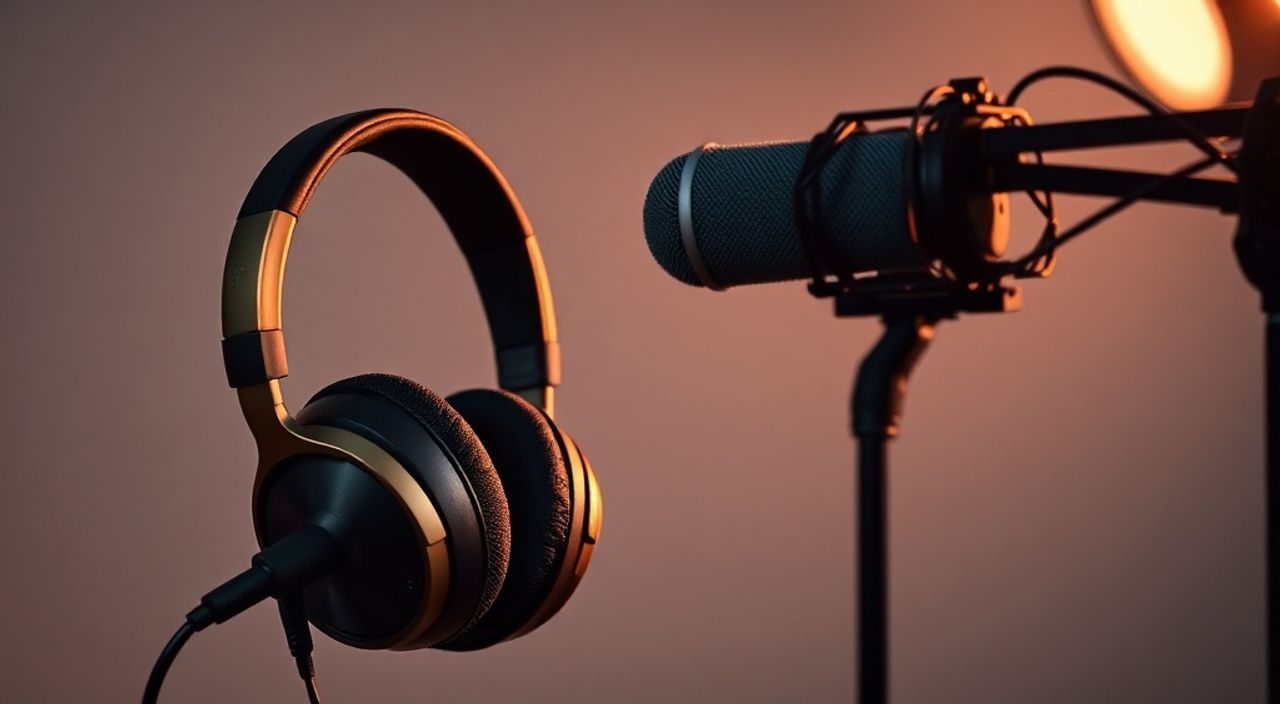
Наушники Fifine H6 — это универсальное решение для стримеров, музыкантов, подкастеров и всех, кто ценит качество звука и чистоту записи голоса. Эти наушники с встроенным микрофоном сочетают в себе функциональность студийного оборудования и удобство повседневного использования. Однако многие пользователи сталкиваются с проблемами: микрофон плохо слышен, искажает звук, реагирует на шумы или не определяется системой. Настройка микрофона Fifine H6 требует не просто подключения — она требует понимания взаимодействия между аппаратным обеспечением, драйверами и программным обеспечением. Правильно настроенный микрофон превращает эти наушники из простого аудиоустройства в мощный инструмент для профессиональной записи.
Для корректной настройки микрофона Fifine H6 подключите его к USB-порту, выберите его как устройство записи в системных настройках звука, отключите шумоподавление и автоматическую регулировку громкости, а затем настройте уровень входа в программе записи (например, Audacity или OBS). Главное — не полагайтесь на автоматику, ручная настройка даёт чистый и стабильный звук.
Содержание статьи:
Почему настройка микрофона Fifine H6 критична
Наушники Fifine H6 оснащены конденсаторным микрофоном с кардиоидной направленностью — это означает, что он фокусируется на звуке, исходящем прямо перед ним, и подавляет шумы сбоку и сзади. Но эта же особенность становится проблемой, если микрофон неправильно настроен. Автоматические настройки ОС, такие как AGC (автоматическая регулировка громкости) или шумоподавление, могут сжимать динамический диапазон, делать голос «металлическим» или полностью отключать его при тихой речи.
Представьте, что вы ведёте стрим, а ваша аудитория слышит только шум вентилятора и еле различимый шёпот. Это не проблема оборудования — это проблема настройки. Согласно исследованию StreamElements, более 68% стримеров с низким качеством звука используют устройства с встроенным микрофоном, но не настраивают их вручную. Fifine H6 — не исключение. Его микрофон способен на профессиональное качество, но только при условии точной калибровки.
Полезно знать: Не используйте адаптеры USB-A к USB-C или удлинители без собственного питании — они могут снижать мощность сигнала и вызывать прерывистую запись.
Как правильно подключить наушники Fifine H6
Первый шаг — физическое подключение. Убедитесь, что вы используете оригинальный кабель USB, идущий в комплекте. Даже незначительные отличия в качестве кабеля могут повлиять на стабильность передачи данных. Подключите наушники напрямую к порту USB 3.0 или выше на материнской плате, а не через хаб или клавиатуру с USB-разъёмом. Хабы часто не обеспечивают достаточную мощность для конденсаторного микрофона.
После подключения подождите 5–10 секунд — система должна автоматически распознать устройство как аудиоустройство с микрофоном. В Windows в трее появится значок звука, в macOS — в меню «Системные настройки» → «Звук». Если устройство не появляется:
— Перезагрузите компьютер.
— Попробуйте другой USB-порт.
— Проверьте, не отключён ли USB-контроллер в BIOS/UEFI.
Если вы используете ноутбук с USB-C, убедитесь, что порт поддерживает передачу данных, а не только зарядку. Некоторые порты на MacBook Air и Dell XPS работают только как питание — они не передадут аудиосигнал.
Полезно знать: Если микрофон не определяется вообще — попробуйте подключить его к другому устройству (например, планшету или другому ПК). Это поможет определить, проблема в кабеле, наушниках или системе.
Настройка микрофона в Windows 10/11
В Windows настройка начинается с панели управления звуком. Нажмите правой кнопкой на значок динамика в трее и выберите «Звуки». Перейдите на вкладку «Запись». Вы должны увидеть устройство «Fifine H6» или «USB Audio Device». Щёлкните по нему дважды.
В открывшемся окне перейдите на вкладку «Уровни». Здесь вы увидите ползунок «Микрофон». Установите его на 70–80% — это оптимальный диапазон для предотвращения клиппинга (искажений при перегрузке). Не ставьте на 100% — даже тихий шум станет громким и искажённым.
Теперь перейдите на вкладку «Дополнительно» и снимите галочку с «Разрешить приложениям получать полный контроль над этим устройством». Это предотвратит конфликты с программами вроде Discord или Zoom, которые могут переопределять настройки.
На вкладке «Свойства» найдите пункт «Шумоподавление» и обязательно отключите его. Также отключите «Автоматическую регулировку громкости» (AGC). Эти функции, хотя и кажутся полезными, разрушают естественную динамику голоса и создают эффект «плавающего» звука.
«Пользователи Fifine H6 часто жалуются на «эхо» в наушниках. Это не обратная связь — это эффект прослушивания собственного голоса через встроенный мониторинг. Отключите «Слушать это устройство» в свойствах микрофона, если не используете его для прослушивания в реальном времени.» — Алексей Кузнецов, звукорежиссёр, 12 лет опыта в подкастинге
Настройка в macOS
На Mac настройка проще, но требует внимания к деталям. Откройте «Системные настройки» → «Звук» → вкладку «Вход». Выберите устройство «Fifine H6» (может отображаться как «USB Audio Device»). Проверьте уровень входа — он должен быть в пределах 60–75%. Если вы говорите нормально, а индикатор почти не реагирует — уровень слишком низкий. Если он постоянно красный — слишком высокий.
В macOS нет встроенной опции AGC, но некоторые приложения (например, Zoom, Teams) включают её автоматически. Перейдите в настройки этих программ и найдите раздел «Аудио». Отключите «Автоматическая регулировка микрофона» и «Шумоподавление».
Также проверьте, не включён ли «Стерео-микрофон» или «Микрофон с шумоподавлением» в настройках Sound Input — это может быть другое устройство, которое macOS активирует по умолчанию. Убедитесь, что именно Fifine H6 выбран как источник.
Полезно знать: На Mac не нужно устанавливать драйверы — система использует стандартный USB Audio Class. Если устройство не определяется — проблема в кабеле или порте, а не в ПО.
Настройка в программах: OBS, Audacity, Discord
Каждая программа имеет свои настройки звука, и даже если система настроена идеально, неправильные параметры в приложении испортят результат.
В OBS Studio:
— Перейдите в «Настройки» → «Аудио».
— Для «Микрофона/Аудио-устройства» выберите «Fifine H6».
— Установите «Микрофон/Аудио-устройство» на 70%.
— Включите «Авто-гейт» (если есть шумы фона), но не «Шумоподавление».
— Используйте плагин «Noise Suppression» от NVIDIA RTX или RNNoise только при необходимости.
В Audacity:
— Зайдите в «Устройства» → «Запись» → выберите «Fifine H6».
— Нажмите «Запись» и говорите нормально. Посмотрите на индикатор уровней — он должен колебаться в зелёной зоне, редко заходя в жёлтую.
— Не используйте «Эффекты» → «Усиление» до записи — это приведёт к искажениям.
В Discord:
— Откройте «Настройки пользователя» → «Голос и видео».
— В разделе «Устройство ввода» выберите Fifine H6.
— Отключите «Автоматическая регулировка входного уровня».
— Отключите «Подавление шума».
— Включите «Эхо-отмена» — это помогает, если вы используете наушники в режиме мониторинга.
Программа |
Где найти настройки |
Что отключить |
Что включить |
|---|---|---|---|
OBS Studio |
Настройки → Аудио |
Шумоподавление (если не нужно) |
Авто-гейт, уровень 70% |
Audacity |
Устройства → Запись |
Все эффекты до записи |
Индикатор в зелёной зоне |
Discord |
Настройки → Голос и видео |
Автоматическая регулировка, Шумоподавление |
Эхо-отмена, уровень 65–75% |
Zoom |
Настройки → Аудио |
Автоматическая регулировка, Шумоподавление |
Включить «Исходный звук» |
Частые ошибки и как их исправить
Ошибки при настройке микрофона Fifine H6 чаще всего повторяются. Вот пять самых распространённых:
1. Микрофон не слышен в системе.
*Причина:* Выбрано другое устройство.
*Решение:* Проверьте в настройках звука, что Fifine H6 установлен как устройство записи по умолчанию.
2. Голос звучит глухо или тихо.
*Причина:* Уровень входа ниже 50% или включено шумоподавление.
*Решение:* Повысьте уровень до 70–80%, отключите все эффекты.
3. Постоянный шум, гул или щелчки.
*Причина:* Проблема с питанием USB.
*Решение:* Подключите напрямую к порту на материнской плате, используйте USB-хаб с внешним питанием.
4. Эхо при использовании наушников.
*Причина:* Включена функция «Слушать это устройство» в Windows или мониторинг в OBS.
*Решение:* Отключите «Слушать это устройство» в свойствах микрофона в Windows. В OBS используйте «Эхо-отмена».
5. Микрофон отключается при запуске игры.
*Причина:* Игра перехватывает аудиоустройство.
*Решение:* В Windows 10/11: «Панель управления» → «Звук» → «Свойства» → «Дополнительно» → снимите галочку «Разрешить приложениям…».
«Если вы используете Fifine H6 для стримов — всегда тестируйте звук перед началом. Запишите 10-секундную фразу, воспроизведите её и проверьте, нет ли клиппинга или пропаданий. Это займёт 30 секунд, но сэкономит часы в прямом эфире.» — Екатерина Морозова, стример с 500K подписчиков
Экспертное мнение: что скрывают производители
«Fifine H6 — отличное устройство для своего ценового сегмента, но производитель не предупреждает, что оно не работает “из коробки” как студийный микрофон. Это не Plug & Play в полном смысле. Пользователь должен понимать: USB-микрофоны — это не Bluetooth-гарнитуры. Они требуют ручной настройки, особенно при работе с цифровыми платформами», — говорит Дмитрий Павлов, звуковой инженер с 15-летним опытом в студиях записи и онлайн-медиа.
Он отмечает, что многие покупатели ожидают, что после подключения микрофон сразу будет звучать как в рекламе. Но реклама показывает идеальные условия: тихая комната, профессиональный драйвер, эквализация, компрессия. В реальности — всё зависит от вас.
«Я рекомендую всем, кто покупает Fifine H6, сразу же установить Audacity и сделать тестовую запись. Прослушайте её на наушниках с закрытыми ушами — если слышите шум вентилятора, значит, микрофон слишком чувствителен. Снижайте уровень. Если слышите только тишину — повышайте. И никогда не доверяйте автоматике».
Часто задаваемые вопросы
Можно ли использовать Fifine H6 без драйверов?
Да. Это устройство использует стандартный протокол USB Audio Class 1.0, который поддерживается Windows, macOS и Linux без установки дополнительных драйверов. Любые драйверы, предлагаемые на сайте Fifine, не обязательны и могут вызвать конфликты.
Почему микрофон не работает в Discord, но работает в системе?
Discord часто перехватывает аудиоустройства. Перейдите в настройки Discord → Голос и видео → Устройство ввода → выберите Fifine H6 вручную. Отключите «Автоматическая регулировка» и «Шумоподавление».
Как уменьшить фоновый шум без шумоподавления?
Используйте физические методы: закройте окна, выключите вентиляторы, сядьте ближе к микрофону (15–20 см), используйте звукопоглощающие панели или даже плотное одеяло за спиной. Часто это эффективнее любых цифровых фильтров.
Поддерживаются ли наушники Fifine H6 на Android или iPhone?
Нет. Эти наушники предназначены исключительно для ПК и Mac. Они не поддерживают протоколы USB OTG для мобильных устройств и не работают с iOS/Android без специальных адаптеров, которые не гарантируют стабильность.
Можно ли использовать Fifine H6 как наушники и микрофон одновременно?
Да, это их основная функция. Устройство имеет встроенный аудиоконтроллер, который одновременно обрабатывает вход и выход. Но не подключайте его к двум устройствам одновременно — это вызовет конфликт.
Заключение
Наушники Fifine H6 — это не просто «наушники с микрофоном». Это полноценный инструмент для записи, требующий внимательной настройки. Многие пользователи теряют потенциал устройства, полагаясь на автоматику ОС и приложений. Но именно ручная настройка уровня, отключение шумоподавления и выбор правильного источника в каждом приложении превращают Fifine H6 из бюджетного решения в профессиональный инструмент.
Не забывайте: чистый звук — это не результат дорогого оборудования, а результат правильных настроек. Проверьте каждую точку подключения, отключите лишние эффекты, протестируйте запись в той же среде, где будете работать. Даже 5 минут настройки сегодня сэкономят часы исправлений завтра.
Правильно настроенный Fifine H6 — это микрофон, который не требует замены. Он надёжен, чувствителен и чист. Главное — не полагайтесь на «автоматику». Управляйте звуком вручную — и ваш голос будет звучать так, как должен.
- Отключайте автоматическую регулировку громкости и шумоподавление в системе и приложениях.
- Подключайте наушники напрямую к USB-порту на материнской плате — без хабов.
- Уровень микрофона должен быть 65–80% — не выше, не ниже.
- Всегда делайте тестовую запись перед стримом или встречей.
- Не устанавливайте сторонние драйверы — Fifine H6 работает без них.
⚠️ Дисклеймер — нажмите, чтобы развернуть
Материалы, опубликованные в разделе «Блог» на сайте RU DESIGN SHOP (rudesignshop.ru), носят исключительно информационный и ознакомительный характер и не являются руководством к действию, финансовой рекомендацией, медицинской услугой, ветеринарным назначением либо рекламой товаров и услуг, включая азартные игры. Публикации не содержат призывов к участию в азартных играх и не направлены на продвижение соответствующих операторов.
Безопасность применения товаров и веществ: при использовании строительных материалов, бытовой химии, пестицидов и агрохимикатов необходимо строго следовать инструкциям производителя и действующему законодательству Российской Федерации, включая Федеральный закон РФ от 19.07.1997 № 109-ФЗ «О безопасном обращении с пестицидами и агрохимикатами».
Упоминание товарных знаков, брендов и организаций носит исключительно информационный характер и не означает наличие партнёрских отношений или одобрения со стороны правообладателей.
Материалы, содержащие сведения о медицинских, ветеринарных или косметических средствах, представлены в справочных целях и не являются медицинской консультацией или назначением. Перед применением рекомендуется обратиться к врачу, ветеринарному специалисту или иному сертифицированному профессионалу.
Возрастные ограничения: материалы, содержащие сведения о продукции категории 18+, включая алкоголь или азартные игры, предназначены исключительно для совершеннолетней аудитории и публикуются в информационных целях.
Правовая ответственность: решения, принятые на основе опубликованной информации, пользователь принимает самостоятельно и на свой риск; редакция и авторы несут ответственность в пределах, установленных законодательством Российской Федерации.
Редакция не допускает публикаций, содержащих пропаганду экстремизма, терроризма, наркотических средств или суицида; подобные материалы подлежат немедленному удалению.
Упоминание организаций с ограниченным статусом: компания Meta Platforms Inc. (социальные сети Facebook и Instagram) признана экстремистской организацией решением суда РФ, её деятельность запрещена на территории Российской Федерации; любые упоминания приводятся исключительно в информационных целях.
Авторские права и источники: информация собирается из открытых источников; её актуальность указывается на дату публикации и может изменяться.
Изображения и иллюстрации используются на условиях, разрешённых правообладателями. При возникновении претензий редакция готова оперативно рассмотреть обращение и внести необходимые изменения.
Персональные данные и cookies: сайт использует cookies и обрабатывает персональные данные пользователей в соответствии с Федеральным законом № 152-ФЗ «О персональных данных» и Политикой конфиденциальности RU DESIGN SHOP.
Мнения авторов могут не совпадать с позицией государственных органов или коммерческих организаций, упомянутых в материалах.
РЕКОМЕНДУЕМ
Товары от российских производителей

Светильник TUBE Forstlight
Диапазон цен: 19540 руб. – 36780 руб.

Светильник НЕРТА 5 ABSOLUT SKANDIC
60000 руб.
