Скидка 5% на первый заказ — RDS5




Не подключается умная розетка
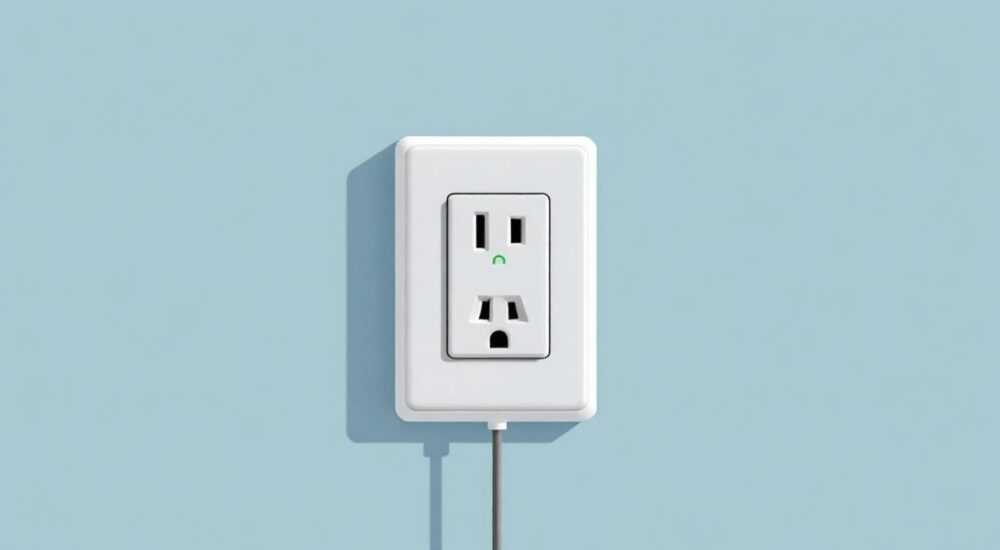
Умная розетка — это простой способ превратить обычное устройство в умное, но когда она не подключается к Wi-Fi или приложению, ожидания автоматизации сменяются раздражением. Проблема может возникать на любом этапе: от первоначальной настройки до стабильной работы в сети. Причины могут быть как техническими, так и связаны с настройками маршрутизатора, мобильного устройства или самой экосистемы «умного дома». Понимание типичных сбоев и методов их устранения позволяет быстро восстановить работоспособность.
Если умная розетка не подключается, начните с проверки питания, перезагрузки роутера и совместимости Wi-Fi (2,4 ГГц). Убедитесь, что приложение обновлено, а пароль от сети введён верно. Часто помогает сброс устройства и повторная настройка.
Содержание статьи:
- Причины неудачного подключения
- Частые аппаратные причины
- Проверенные шаги для восстановления работы
- Как выполнить сброс правильно
- Особенности маршрутизаторов и сети
- Проблемы с DNS и IP-адресацией
- Проблемы с приложением и экосистемой
- Интеграция с голосовыми помощниками
- Экспертное мнение
- Вопросы и ответы
- Заключение
Причины неудачного подключения
Когда умная розетка не подключается к Wi-Fi, важно понимать, что проблема может лежать в одной из трёх ключевых зон: само устройство, домашняя сеть или мобильное приложение. Наиболее распространённые причины включают неправильный выбор диапазона Wi-Fi, проблемы с питанием, устаревшее программное обеспечение и конфликты безопасности.
Многие пользователи не учитывают, что большинство умных розеток поддерживают только сеть 2,4 ГГц. Если ваш роутер использует гостевую сеть, скрытое SSID или работает исключительно в диапазоне 5 ГГц, розетка просто физически не сможет найти сеть. Кроме того, некоторые модели не работают с шифрованием WPA3, требуя более старого, но совместимого WPA2.
Полезно знать: Умные розетки редко работают с публичными Wi-Fi сетями, например, в кафе или офисах. Для настройки нужна домашняя сеть с доступом к интернету.
Также стоит обратить внимание на уровень сигнала. Если розетка установлена слишком далеко от роутера, сигнал может быть недостаточным для стабильного соединения. Это особенно актуально для домов с толстыми стенами или множеством помех от других электронных устройств.
Некоторые производители, такие как Xiaomi, Tuya или TP-Link, используют облачные сервисы для управления устройствами. Если серверы временно недоступны, вы можете получить ошибку подключения, даже если всё настроено правильно. В таких случаях стоит проверить статус сервиса на официальном сайте или через сообщество пользователей.
Частые аппаратные причины
- Отсутствие питания: Убедитесь, что розетка подключена к исправной электросети. Иногда проблема кроется в самом источнике энергии, а не в устройстве.
- Неисправность LED-индикатора: Если индикатор не мигает или горит постоянно, возможно, произошёл сбой прошивки или повреждение компонентов.
- Физический дефект: Редко, но бывает заводской брак — например, сломанный чип Wi-Fi или плохая пайка.
Проверенные шаги для восстановления работы
Если умная розетка не подключается, следуйте системному подходу. Не нужно сразу менять устройство — в 80% случаев проблема решается простыми действиями.
- Перезагрузите роутер и убедитесь, что он работает стабильно. Подождите 1–2 минуты после включения.
- Поднесите розетку ближе к роутеру (в пределах 2–3 метров) для тестирования.
- Убедитесь, что вы используете сеть 2,4 ГГц, а не 5 ГГц. Названия сетей часто отличаются (например, «Home_WiFi_2G»).
- Проверьте правильность ввода пароля. Ошибки в регистрах или символах — частая причина сбоя.
- Выполните сброс розетки: зажмите кнопку сброса (обычно маленькую) на 5–10 секунд до изменения режима индикации.
- Повторите процесс настройки в приложении с нуля.
«Самое важное — не спешить. Многие пользователи пытаются добавить устройство 5–6 раз подряд, не дожидаясь реакции. Умные розетки могут «думать» до 30 секунд. Дайте им время.» — Алексей Миронов, инженер по IoT, 7 лет опыта
Если розетка ранее работала, но внезапно перестала подключаться, проверьте:
- Изменился ли пароль Wi-Fi?
- Обновлялся ли роутер? Новые прошивки могут блокировать сторонние устройства.
- Было ли отключение электричества? Некоторые модели теряют настройки после полного обесточивания.
Как выполнить сброс правильно
Процедура сброса различается в зависимости от модели, но общий принцип одинаков:
- Удерживайте кнопку сброса (часто обозначена как RST или имеет углубление) 8–10 секунд.
- Индикатор должен изменить режим: например, начать быстро мигать или поменять цвет.
- Отпустите кнопку. Устройство войдёт в режим настройки (AP-режим).
- Подключитесь к временной Wi-Fi сети, которую создаёт розетка (например, «SmartPlug_XXXX»).
- Через приложение введите данные своей домашней сети.
Особенности маршрутизаторов и сети
Не все роутеры одинаково дружелюбны к умным устройствам. Современные модели с функциями родительского контроля, гостевых сетей или MAC-фильтрацией могут блокировать подключение розетки без вашего ведома.
Настройка роутера |
Влияние на умную розетку |
Решение |
|---|---|---|
Гостевая сеть |
Часто блокирует подключение IoT-устройств |
Подключайте розетку к основной сети |
MAC-фильтрация |
Розетка не сможет подключиться, если её MAC-адрес не в белом списке |
Добавьте MAC-адрес розетки в список разрешённых |
Шифрование WPA3 |
Не поддерживается многими бюджетными розетками |
Переключитесь на WPA2-PSK |
Скрытое SSID |
Некоторые розетки не видят скрытые сети |
Временно включите широковещание имени сети |
Полезно знать: MAC-адрес розетки можно найти в документации, на корпусе или в логах роутера, если устройство хотя бы раз подключалось к сети.
Также стоит учитывать канал Wi-Fi. Если роутер использует сильно перегруженный канал (например, 11 или 13), возможны помехи. Переключение на менее загруженный канал (1, 6 или 11) может улучшить стабильность.
Для пользователей с большим количеством умных устройств рекомендуется создать отдельную IoT-сеть. Это снижает нагрузку на основную сеть и повышает безопасность. Однако настройка такой сети требует роутера с поддержкой VLAN или гостевых сетей с ограничениями.
Проблемы с DNS и IP-адресацией
Иногда розетка получает IP-адрес, но не может выйти в интернет из-за неправильных DNS-серверов. Это особенно актуально, если вы используете сторонние DNS, такие как Cloudflare (1.1.1.1) или Google (8.8.8.8).
- Попробуйте временно переключиться на DNS провайдера.
- Убедитесь, что DHCP включён и выдаёт адреса автоматически.
- Проверьте, не закончился ли пул IP-адресов — при большом количестве устройств роутер может не успевать выдавать новые.
Проблемы с приложением и экосистемой
Даже при идеальной сети и исправной розетке сбой может быть вызван приложением. Устаревшие версии, сбои авторизации или конфликты с операционной системой — всё это влияет на подключение.
Первое, что нужно сделать — обновить приложение до последней версии. Производители регулярно выпускают патчи, исправляющие ошибки совместимости с новыми версиями Android и iOS.
Если вы используете смартфон на Android 12+, обратите внимание на разрешения. Некоторые приложения требуют доступ к местоположению для сканирования Wi-Fi сетей — это системное требование Google. Без этого разрешения приложение не сможет передать данные сети розетке.
Полезно знать: На iPhone с iOS 14+ может потребоваться разрешить приложению «подключаться к сетям». Проверьте настройки конфиденциальности → Wi-Fi.
Также стоит попробовать:
- Удалить и переустановить приложение.
- Выйти из аккаунта и зайти заново.
- Попробовать настройку с другого устройства (например, с планшета).
Интеграция с голосовыми помощниками
Если вы планируете использовать розетку с Alexa, Google Assistant или Яндекс Алисой, убедитесь, что:
- Аккаунт приложения привязан к соответствующему сервису.
- Выполнена синхронизация устройств (например, «Обновить устройства» в Яндексе).
- Розетка находится в правильной комнате и имеет корректное имя.
Иногда проблема не в розетке, а в том, что голосовой помощник не «видит» новое устройство. В этом случае помогает принудительная переподгрузка списка устройств.
Экспертное мнение
«Сегодня на рынке много дешёвых умных розеток с нестабильным ПО. Я рекомендую выбирать бренды с хорошей поддержкой: TP-Link Kasa, Aqara, Sony или Yandex. Они регулярно обновляют прошивки и имеют качественную службу поддержки. Избегайте неизвестных марок с AliExpress — даже если они работают сначала, через месяц могут начаться сбои.» — Екатерина Лебедева, руководитель лаборатории умного дома, Центр IoT-технологий
По данным исследования J’son & Partners Consulting, к 2026 году в России будет более 15 млн активных умных розеток. Однако около 30% пользователей сталкиваются с трудностями при настройке. Основная причина — отсутствие понимания базовых принципов работы IoT.
Эксперты отмечают, что будущее за локальным управлением. Устройства, которые могут работать без облачных серверов (по протоколу Matter или Thread), будут менее подвержены сбоям. Например, розетки на базе Zigbee или Bluetooth Mesh не зависят от интернета и продолжают работать даже при обрыве связи с облаком.
Вопросы и ответы
Почему розетка мигает, но не подключается?
Мигание обычно означает, что устройство в режиме настройки. Если подключение не происходит, проверьте: правильную сеть Wi-Fi, расстояние до роутера, корректность пароля. Также может быть временный сбой — попробуйте перезагрузить роутер и начать сначала.
Можно ли использовать умную розетку без интернета?
Частично. Если розетка поддерживает локальное управление (через Wi-Fi или Bluetooth), вы можете включать/выключать её в пределах сети. Но удалённое управление, уведомления и интеграция с голосовыми помощниками требуют интернета.
Почему розетка отключается сама по себе?
Возможные причины: скачки напряжения, перегрев, сбой прошивки или потеря сигнала Wi-Fi. Проверьте нагрузку на розетку — не подключайте устройства с высоким пусковым током (например, компрессоры). Также обновите прошивку.
Подойдёт ли розетка к моему напряжению (220–240 В)?
Да, большинство моделей, продаваемых в РФ, рассчитаны на 220–240 В, 50 Гц. Убедитесь, что максимальная нагрузка (в ваттах или амперах) соответствует вашему устройству.
Что делать, если розетка не сбрасывается?
Попробуйте удерживать кнопку дольше — до 15 секунд. Убедитесь, что розетка включена в сеть. Если ничего не помогает, возможно, кнопка неисправна — обратитесь в сервис или замените устройство.
Заключение
Проблема «не подключается умная розетка» — распространённая, но почти всегда решаемая. Ключ к успеху — системный подход: начните с проверки питания и сети, затем перейдите к сбросу и повторной настройке. Учитывайте особенности роутера, приложения и экосистемы.
Не спешите винить устройство — чаще всего виноваты настройки или временные сбои. Следуя проверенным шагам, вы сможете восстановить работу розетки за 15–30 минут.
- Проверьте, что используется Wi-Fi 2,4 ГГц, а не 5 ГГц.
- Выполните сброс розетки и настройте её заново.
- Убедитесь, что роутер не блокирует устройство через фильтрацию или шифрование.
- Обновите приложение и проверьте разрешения на смартфоне.
- Выбирайте надёжные бренды с поддержкой и регулярными обновлениями.
⚠️ Дисклеймер — нажмите, чтобы развернуть
Материалы, опубликованные в разделе «Блог» на сайте RU DESIGN SHOP (rudesignshop.ru), носят исключительно информационный и ознакомительный характер и не являются руководством к действию, финансовой рекомендацией, медицинской услугой, ветеринарным назначением либо рекламой товаров и услуг, включая азартные игры. Публикации не содержат призывов к участию в азартных играх и не направлены на продвижение соответствующих операторов.
Безопасность применения товаров и веществ: при использовании строительных материалов, бытовой химии, пестицидов и агрохимикатов необходимо строго следовать инструкциям производителя и действующему законодательству Российской Федерации, включая Федеральный закон РФ от 19.07.1997 № 109-ФЗ «О безопасном обращении с пестицидами и агрохимикатами».
Упоминание товарных знаков, брендов и организаций носит исключительно информационный характер и не означает наличие партнёрских отношений или одобрения со стороны правообладателей.
Материалы, содержащие сведения о медицинских, ветеринарных или косметических средствах, представлены в справочных целях и не являются медицинской консультацией или назначением. Перед применением рекомендуется обратиться к врачу, ветеринарному специалисту или иному сертифицированному профессионалу.
Возрастные ограничения: материалы, содержащие сведения о продукции категории 18+, включая алкоголь или азартные игры, предназначены исключительно для совершеннолетней аудитории и публикуются в информационных целях.
Правовая ответственность: решения, принятые на основе опубликованной информации, пользователь принимает самостоятельно и на свой риск; редакция и авторы несут ответственность в пределах, установленных законодательством Российской Федерации.
Редакция не допускает публикаций, содержащих пропаганду экстремизма, терроризма, наркотических средств или суицида; подобные материалы подлежат немедленному удалению.
Упоминание организаций с ограниченным статусом: компания Meta Platforms Inc. (социальные сети Facebook и Instagram) признана экстремистской организацией решением суда РФ, её деятельность запрещена на территории Российской Федерации; любые упоминания приводятся исключительно в информационных целях.
Авторские права и источники: информация собирается из открытых источников; её актуальность указывается на дату публикации и может изменяться.
Изображения и иллюстрации используются на условиях, разрешённых правообладателями. При возникновении претензий редакция готова оперативно рассмотреть обращение и внести необходимые изменения.
Персональные данные и cookies: сайт использует cookies и обрабатывает персональные данные пользователей в соответствии с Федеральным законом № 152-ФЗ «О персональных данных» и Политикой конфиденциальности RU DESIGN SHOP.
Мнения авторов могут не совпадать с позицией государственных органов или коммерческих организаций, упомянутых в материалах.
РЕКОМЕНДУЕМ
Товары от российских производителей




