Скидка 5% на первый заказ — RDS5




Не работает роутер что делать как настроить
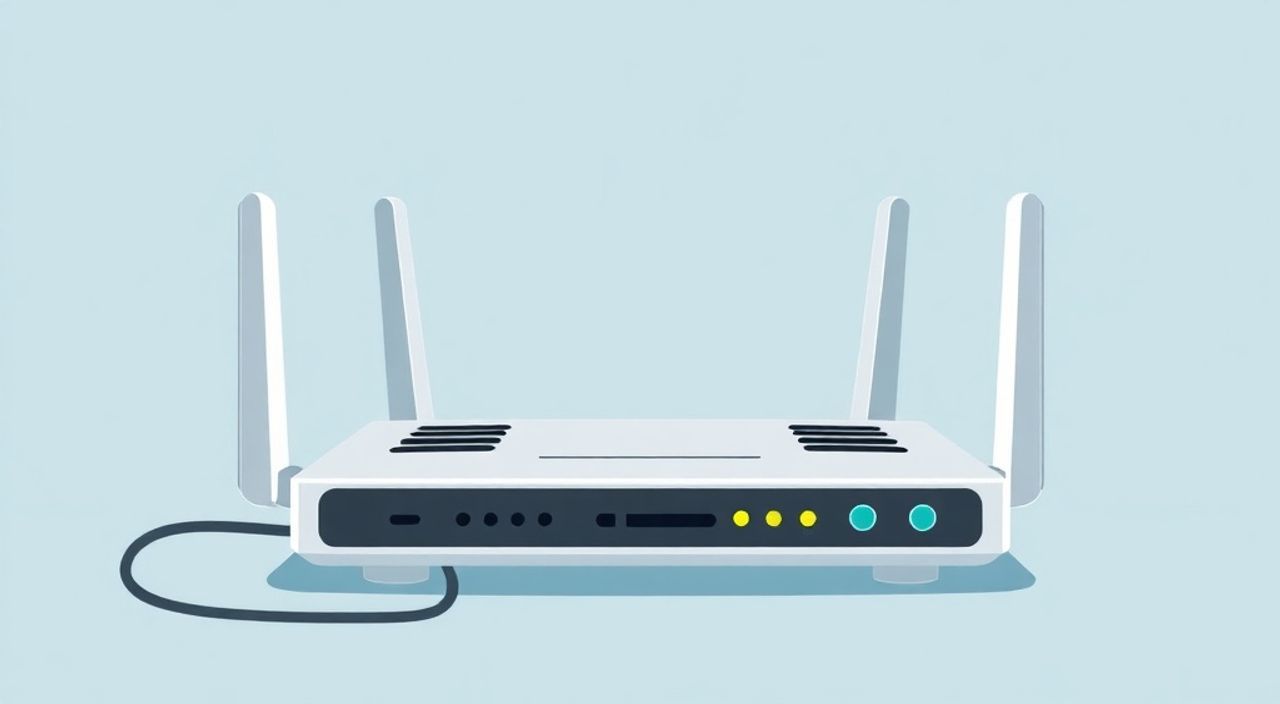
Интернет-соединение перестало работать, индикаторы на роутере мигают не так, как обычно, или устройство вообще не включается? Проблемы с роутером — частое явление, но в большинстве случаев их можно устранить самостоятельно. Главное — действовать системно: начать с простых шагов и постепенно переходить к более сложным методам диагностики.
Если не работает роутер, начните с перезагрузки устройства и проверки кабелей. В 70% случаев помогает банальный power cycle. Если проблема осталась — проверьте подключение провайдера, обновите прошивку и настройте Wi-Fi правильно.
Содержание статьи:
- Диагностика проблемы: от простого к сложному
- Типичные признаки неисправности
- Базовые способы устранения неполадок
- Пошаговый алгоритм быстрого восстановления
- Что делать, если не заходит в настройки
- Как правильно настроить роутер с нуля
- Оптимальные настройки Wi-Fi
- Прошивка, безопасность и защита сети
- Основные меры безопасности
- Экспертное мнение
- Вопросы и ответы
- Заключение
Диагностика проблемы: от простого к сложному
Прежде чем пытаться настраивать роутер, важно понять, в чём именно заключается неисправность. Сбои могут быть вызваны множеством причин: от банального отключения питания до конфликтов IP-адресов или блокировки со стороны провайдера. Первый этап — определение характера проблемы.
Обратите внимание на индикаторы (LED) на передней панели устройства. Каждый световой сигнал несёт информацию. Например, если горит только кнопка питания, а остальные неактивны — возможна аппаратная поломка. Если мигает индикатор WAN (интернет), значит, роутер не может установить соединение с провайдером. А если все индикаторы работают, но интернет не грузится — проблема может быть в настройках DHCP или DNS.
Проверьте, подключены ли все кабели: питание, LAN-кабель от провайдера (WAN-порт) и кабели к компьютеру или ТВ-приставке. Убедитесь, что они плотно вставлены и не повреждены. Иногда достаточно просто переподключить кабель, чтобы восстановить связь.
Полезно знать: Не все LED-индикаторы одинаковы. Цвет, режим мигания и расположение зависят от модели. Рекомендуется свериться с руководством пользователя или официальным сайтом производителя.
Типичные признаки неисправности
- Роутер не включается — возможно, проблема с блоком питания или самим устройством.
- Wi-Fi есть, но интернет не работает — роутер подключён к сети, но не получает доступ в интернет.
- Подключение обрывается через короткое время — может указывать на перегрев, старение оборудования или помехи.
- Нет сигнала Wi-Fi — антенна отключена, выключен режим вещания SSID или сломана беспроводная часть.
- Медленный интернет — перегружен канал, неправильные настройки QoS или соседние сети создают помехи.
Базовые способы устранения неполадок
Перед тем как углубляться в настройки, выполните базовые действия. Они занимают всего несколько минут, но решают большинство распространённых проблем.
Первое, что нужно сделать — это перезагрузить роутер. Отключите его от питания на 30 секунд, затем включите обратно. Этот процесс называется «power cycle» и помогает сбросить временные ошибки, освободить оперативную память и переустановить соединение с провайдером. Многие пользователи пропускают этот шаг, сразу переходя к сложным настройкам, хотя он эффективен в 60–70% случаев.
Следующий шаг — проверка подключения провайдера. Подключите компьютер напрямую к модему или кабельному разъёму (если используется внешний модем) без роутера. Если интернет заработал — проблема точно в роутере. Если нет — звоните в техподдержку провайдера.
«Не стоит недооценивать силу перезагрузки. Это самый простой, но часто самый эффективный способ вернуть стабильность.» — Алексей Петров, сетевой инженер, 12 лет опыта
Пошаговый алгоритм быстрого восстановления
- Выключите роутер из розетки.
- Отключите все кабели, кроме питания.
- Подождите 30 секунд.
- Подключите кабель WAN (от провайдера).
- Включите роутер.
- Дождитесь полной загрузки (все индикаторы стабильно горят).
- Подключите другие устройства.
- Проверьте доступ в интернет.
Если после этого интернет не появился, попробуйте зайти в веб-интерфейс роутера. Обычно это делается через браузер по адресу 192.168.1.1 или 192.168.0.1. Логин и пароль по умолчанию указаны на наклейке снизу устройства (часто admin/admin). Если страница не открывается — возможно, роутер не получил IP-адрес или работает в режиме клиента.
Что делать, если не заходит в настройки
- Убедитесь, что вы подключены к сети роутера (по Wi-Fi или кабелю).
- Попробуйте другой браузер или очистите кеш.
- Проверьте IP-адрес вашего ПК: он должен быть в той же подсети (например, 192.168.1.x).
- Используйте команду
ipconfigв командной строке Windows илиifconfigв macOS/Linux. - Если IP начинается с 169.254 — это означает, что DHCP не работает.
Полезно знать: Некоторые современные роутеры используют альтернативные адреса, например tplinklogin.net или miwifi.com. Проверяйте документацию.
Как правильно настроить роутер с нуля
Если вы купили новый роутер или выполнили сброс до заводских настроек, потребуется первоначальная настройка. Процесс стандартный для большинства моделей: TP-Link, ASUS, D-Link, Keenetic, Xiaomi и других.
Подключите роутер к питанию и кабелю от провайдера (в порт WAN, обычно жёлтый). Затем соедините компьютер с роутером по кабелю (LAN-порт) или через Wi-Fi. Откройте браузер и введите IP-адрес управления. Система предложит запустить мастер настройки.
В ходе настройки вам нужно будет:
- Выбрать тип подключения (PPPoE, DHCP, L2TP, PPTP и др.).
- Ввести логин и пароль от интернет-провайдера (если требуется).
- Настроить имя сети Wi-Fi (SSID).
- Задать надёжный пароль (рекомендуется WPA2-PSK или WPA3).
- Выбрать канал и диапазон (2.4 ГГц или 5 ГГц).
Оптимальные настройки Wi-Fi
Параметр |
Рекомендация |
Комментарий |
|---|---|---|
Шифрование |
WPA2-PSK (AES) |
Безопасный и совместимый стандарт |
Канал 2.4 ГГц |
1, 6 или 11 |
Минимум пересечений с соседними сетями |
Ширина канала |
20 МГц (2.4 ГГц), 80 МГц (5 ГГц) |
Баланс скорости и стабильности |
Режим работы |
802.11n/ac/ax |
Поддержка современных устройств |
SSID |
Уникальное имя, без кириллицы |
Избегайте пробелов и спецсимволов |
Если вы живёте в многоквартирном доме, используйте анализатор Wi-Fi (например, приложение Wi-Fi Analyzer на Android) для выбора наименее загруженного канала. Это особенно важно на частоте 2.4 ГГц, где всего 3 непересекающихся канала.
«Имя сети лучше менять с дефолтного типа «TP-LINK_XXXX». Оно легко распознаётся и может использоваться для атак.» — Екатерина Смирнова, специалист по кибербезопасности
Прошивка, безопасность и защита сети
Одна из самых важных, но часто игнорируемых задач — обновление прошивки роутера. Производители регулярно выпускают патчи, исправляющие уязвимости, повышающие стабильность и добавляющие функции. Устаревшая прошивка может быть причиной сбоев и уязвима для взлома.
Зайдите в интерфейс роутера, найдите раздел «Системные инструменты» → «Обновление прошивки». Проверьте текущую версию и сравните её с последней на сайте производителя. Если доступно обновление — скачайте файл и загрузите его через интерфейс.
Никогда не прерывайте процесс обновления — это может «заблокировать» устройство (brick). Лучше делать это вечером, когда нет активной нагрузки.
Основные меры безопасности
- Смените пароль администратора — дефолтные данные (admin/admin) широко известны.
- Отключите удалённый доступ — функция доступа к роутеру из интернета должна быть отключена.
- Включите брандмауэр — большинство роутеров имеют встроенный фаервол.
- Отключите WPS — уязвимость в протоколе позволяет взломать сеть за минуты.
- Используйте гостевую сеть — изолирует гостей от вашей основной сети.
Полезно знать: Гостевая сеть — идеальное решение для друзей, родственников или IoT-устройств (умные лампочки, колонки), которые не требуют доступа к ПК и принтерам.
Экспертное мнение
«Сегодня многие пользователи сталкиваются с перегрузкой Wi-Fi среды. В одном подъезде может быть 20 и более сетей. Я рекомендую использовать диапазон 5 ГГц для высокоскоростных устройств и 2.4 ГГц — для дальнего покрытия. Также актуальны двухдиапазонные и тридиапазонные роутеры с функцией автоматического выбора лучшего канала.» — Дмитрий Ковалёв, инженер-сетевик, эксперт по Wi-Fi 6
Современные технологии, такие как Wi-Fi 6 (802.11ax) и Mesh-системы, кардинально меняют подход к домашнему интернету. Wi-Fi 6 обеспечивает вышею пропускную способность, меньшую задержку и лучшую работу в условиях плотной застройки. Mesh-сети позволяют покрыть большой дом равномерным сигналом без «мёртвых зон».
Если у вас большой дом или квартира с толстыми стенами, рассмотрите покупку Mesh-системы вместо одного мощного роутера. Это инвестиция в стабильность и комфорт.
Вопросы и ответы
Что делать, если роутер работает, но интернет медленный?
Проверьте загрузку канала (возможно, кто-то качает торренты), перейдите на 5 ГГц, измените канал, ограничьте скорость через QoS или проверьте, не ограничен ли тариф провайдером.
Как сбросить роутер до заводских настроек?
Нажмите и удерживайте кнопку Reset (обычно маленькое отверстие) 10–15 секунд, пока индикаторы не начнут мигать. После этого устройство вернётся к исходным настройкам.
Почему роутер перегревается?
Плохая вентиляция, пыль, длительная работа. Размещайте устройство вдали от нагревательных приборов, не закрывайте его и периодически протирайте.
Можно ли использовать чужой роутер с новым провайдером?
Да, но только если он поддерживает тип подключения вашего провайдера. Иногда требуется прошивка или настройка VLAN.
Что такое двойной NAT и как его убрать?
Это ситуация, когда два устройства (роутер и модем) выполняют трансляцию адресов. Решение — перевести один из них в режим моста (bridge mode).
Заключение
Проблемы с роутером — не приговор. Большинство из них решаются самостоятельно, если действовать пошагово: от перезагрузки и проверки кабелей до настройки сети и обновления прошивки. Главное — не паниковать и не бросаться в крайности, такие как немедленная замена устройства.
Помните: стабильный интернет начинается с правильно настроенного роутера. Регулярное обслуживание, своевременные обновления и грамотная конфигурация — залог бесперебойной работы.
- Начинайте диагностику с перезагрузки и проверки физических подключений.
- Используйте веб-интерфейс для настройки Wi-Fi и проверки состояния подключения.
- Обновляйте прошивку и меняйте стандартные пароли для безопасности.
- Выбирайте оптимальные каналы и режимы работы Wi-Fi.
- Рассмотрите переход на Wi-Fi 6 или Mesh-систему при необходимости.
⚠️ Дисклеймер — нажмите, чтобы развернуть
Материалы, опубликованные в разделе «Блог» на сайте RU DESIGN SHOP (rudesignshop.ru), носят исключительно информационный и ознакомительный характер и не являются руководством к действию, финансовой рекомендацией, медицинской услугой, ветеринарным назначением либо рекламой товаров и услуг, включая азартные игры. Публикации не содержат призывов к участию в азартных играх и не направлены на продвижение соответствующих операторов.
Безопасность применения товаров и веществ: при использовании строительных материалов, бытовой химии, пестицидов и агрохимикатов необходимо строго следовать инструкциям производителя и действующему законодательству Российской Федерации, включая Федеральный закон РФ от 19.07.1997 № 109-ФЗ «О безопасном обращении с пестицидами и агрохимикатами».
Упоминание товарных знаков, брендов и организаций носит исключительно информационный характер и не означает наличие партнёрских отношений или одобрения со стороны правообладателей.
Материалы, содержащие сведения о медицинских, ветеринарных или косметических средствах, представлены в справочных целях и не являются медицинской консультацией или назначением. Перед применением рекомендуется обратиться к врачу, ветеринарному специалисту или иному сертифицированному профессионалу.
Возрастные ограничения: материалы, содержащие сведения о продукции категории 18+, включая алкоголь или азартные игры, предназначены исключительно для совершеннолетней аудитории и публикуются в информационных целях.
Правовая ответственность: решения, принятые на основе опубликованной информации, пользователь принимает самостоятельно и на свой риск; редакция и авторы несут ответственность в пределах, установленных законодательством Российской Федерации.
Редакция не допускает публикаций, содержащих пропаганду экстремизма, терроризма, наркотических средств или суицида; подобные материалы подлежат немедленному удалению.
Упоминание организаций с ограниченным статусом: компания Meta Platforms Inc. (социальные сети Facebook и Instagram) признана экстремистской организацией решением суда РФ, её деятельность запрещена на территории Российской Федерации; любые упоминания приводятся исключительно в информационных целях.
Авторские права и источники: информация собирается из открытых источников; её актуальность указывается на дату публикации и может изменяться.
Изображения и иллюстрации используются на условиях, разрешённых правообладателями. При возникновении претензий редакция готова оперативно рассмотреть обращение и внести необходимые изменения.
Персональные данные и cookies: сайт использует cookies и обрабатывает персональные данные пользователей в соответствии с Федеральным законом № 152-ФЗ «О персональных данных» и Политикой конфиденциальности RU DESIGN SHOP.
Мнения авторов могут не совпадать с позицией государственных органов или коммерческих организаций, упомянутых в материалах.
Читайте также

РЕКОМЕНДУЕМ
Товары от российских производителей