Скидка 5% на первый заказ — RDS5




Не сбрасывается айфон до заводских настроек почему
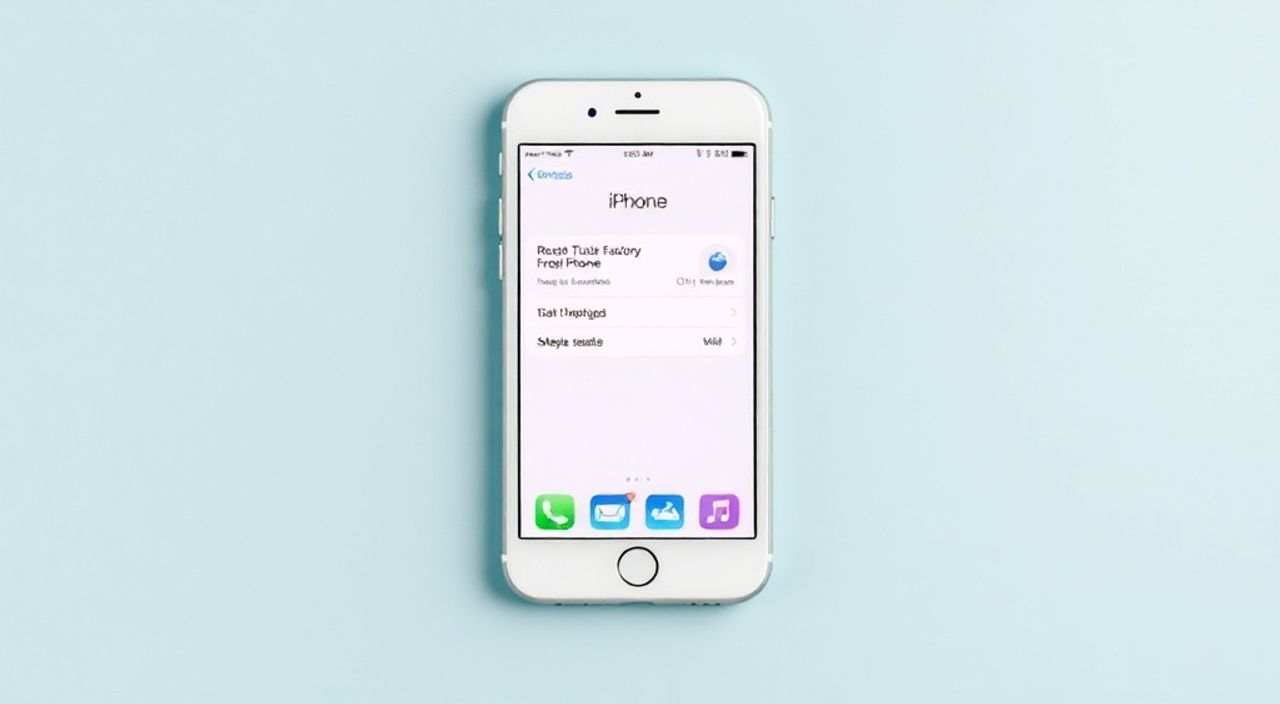
Сброс iPhone до заводских настроек — стандартная процедура, необходимая для устранения программных сбоев, подготовки устройства к продаже или решению проблем с производительностью. Однако пользователи всё чаще сталкиваются с ситуацией, когда процесс сброса зависает, прерывается или вообще не запускается. Это может быть вызвано множеством причин: от аппаратных ограничений до активированной функции «Найти iPhone» и проблем с операционной системой. Важно понимать, что невозможность сброса — не приговор, а сигнал о необходимости комплексного подхода к диагностике.
Если iPhone не сбрасывается до заводских настроек, проверьте подключение к интернету, состояние аккумулятора и наличие включённой функции «Найти iPhone». Чаще всего проблема решается принудительной перезагрузкой, обновлением iOS через iTunes/Finder или восстановлением через режим восстановления.
Содержание статьи:
- Распространённые причины, почему iPhone не сбрасывается
- Ошибки пользователя
- Сетевые и серверные ограничения
- Стандартный способ сброса: шаг за шагом
- Как сбросить iPhone через режим восстановления
- DFU-режим: крайняя мера для полного сброса
- Проблемы с блокировкой активации (iCloud Lock)
- Программные решения без потери данных
- Аппаратные неисправности и их влияние
- Экспертное мнение
- Вопросы и ответы
- Заключение
Распространённые причины, почему iPhone не сбрасывается
Процесс сброса iPhone может завершиться неудачей по целому ряду причин. Наиболее частые из них связаны как с программным обеспечением, так и с физическим состоянием устройства. Одна из главных — активированная функция «Найти iPhone». Эта опция, разработанная Apple для защиты от кражи, блокирует сброс, если устройство не было предварительно удалено из учётной записи iCloud. Без отключения этой функции даже успешный сброс не позволит использовать телефон после перезагрузки.
Другая распространённая причина — низкий заряд аккумулятора или отсутствие стабильного подключения к сети. Сброс требует значительных ресурсов, и если уровень заряда падает ниже 20%, процесс может прерваться, что приведёт к зависанию экрана или появлению логотипа Apple в цикле загрузки. Также важно учитывать версию операционной системы. Устаревшие или повреждённые файлы iOS могут препятствовать корректному выполнению команды «Стереть контент и настройки».
Проблемы с хранилищем также могут стать препятствием. Например, если флэш-память повреждена или заполнена на 100%, система не сможет перезаписать данные. Кроме того, некоторые пользователи сталкиваются с зависанием на этапе удаления данных из-за ошибок в работе NAND-контроллера — микросхемы, отвечающей за чтение и запись информации.
Полезно знать: Перед любым сбросом обязательно подключите iPhone к Wi-Fi и зарядному устройству. Это минимизирует риск прерывания процесса из-за сбоя питания или потери соединения.
Ошибки пользователя
Многие проблемы возникают из-за действий самого владельца. Например, попытка сброса через настройки при наличии серьёзного программного сбоя часто заканчивается неудачей. Другая ошибка — игнорирование резервного копирования. Если сброс проходит успешно, но пользователь теряет важные данные, это создаст дополнительные трудности. Также не стоит пренебрегать проверкой свободного места: для корректной работы системы требуется минимум 1–2 ГБ свободного пространства.
Сетевые и серверные ограничения
Apple использует облачные сервисы для проверки авторизации при сбросе. Если серверы временно недоступны или у пользователя слабый сигнал Wi-Fi, запрос на сброс может не дойти. Особенно это актуально в регионах с ограниченным доступом к iCloud. В таких случаях рекомендуется повторить попытку позже или использовать компьютер для подключения через iTunes или Finder.
Стандартный способ сброса: шаг за шагом
Наиболее безопасный и простой способ сбросить iPhone — через меню «Настройки». Этот метод подходит, если устройство работает стабильно и вы можете получить доступ к основному интерфейсу. Процедура одинакова для всех моделей iPhone с iOS 15 и выше, включая iPhone SE, 12, 13, 14 и 15 серии.
- Откройте приложение Настройки.
- Перейдите в раздел Основные.
- Выберите пункт Перенос или сброс iPhone.
- Нажмите Стереть контент и настройки.
- Подтвердите действие, введя пароль от устройства и, при необходимости, от Apple ID.
- Дождитесь завершения процесса — это может занять от 5 до 20 минут.
Важно отметить, что при использовании этого метода система автоматически удаляет все данные, включая пароли, банковские приложения, фото и сообщения. Однако, если функция «Найти iPhone» включена, потребуется ввести пароль от Apple ID для подтверждения операции. Без этого сброс не начнётся.
«Никогда не пропускайте этап резервного копирования перед сбросом. Даже если вы планируете полностью очистить устройство, резервная копия в iCloud или на компьютере может спасти вас от потери важных документов или семейных фото.» — Анна Петрова, технический консультант Apple Premium Reseller, 8 лет опыта
Если на экране появляется сообщение «Не удалось стереть iPhone», это указывает на одну из следующих проблем: сбой в системе, повреждённый компонент iOS, сетевая ошибка или аппаратная неисправность. В таких случаях необходимо перейти к альтернативным методам сброса.
Как сбросить iPhone через режим восстановления
Когда стандартный сброс не работает, следующий шаг — использование режима восстановления (Recovery Mode). Этот режим позволяет перепрошить iOS через iTunes (на Windows и macOS Mojave и ранее) или Finder (на macOS Catalina и новее). Он особенно эффективен при зависании на логотипе Apple, чёрном экране или циклической перезагрузке.
Чтобы войти в режим восстановления, следуйте инструкции в зависимости от модели:
- iPhone 8 и новее: быстро нажмите и отпустите кнопку увеличения громкости, затем кнопку уменьшения громкости. Затем зажмите боковую кнопку до появления экрана восстановления с изображением кабеля и логотипа iTunes.
- iPhone 7/7 Plus: одновременно зажмите кнопку уменьшения громкости и боковую кнопку до появления указанного экрана.
- iPhone 6s и старше: зажмите кнопку «Домой» и боковую (или верхнюю) кнопку одновременно.
После входа в режим восстановления подключите iPhone к компьютеру с установленным iTunes или Finder. Программа распознает устройство в режиме восстановления и предложит два варианта: «Обновить» или «Восстановить».
Опция |
Что делает |
Когда использовать |
|---|---|---|
Обновить |
Переустанавливает iOS без удаления данных (если возможно) |
При программных сбоях, зависаниях, ошибках обновления |
Восстановить |
Полностью стирает устройство и устанавливает чистую копию iOS |
При невозможности сброса, блокировке, циклической перезагрузке |
Рекомендуется выбирать «Восстановить», так как это гарантирует полную очистку и установку последней доступной версии iOS. Процесс занимает от 10 до 30 минут в зависимости от скорости интернета и модели устройства.
Полезно знать: Если iTunes/Finder не видит iPhone в режиме восстановления, попробуйте другой USB-кабель, порт или компьютер. Иногда проблема кроется в драйверах или повреждённом кабеле.
DFU-режим: крайняя мера для полного сброса
DFU (Device Firmware Update) — это самый глубокий уровень взаимодействия с iPhone. В этом режиме устройство не загружает операционную систему и даже загрузчик, что позволяет перепрошить его «с нуля». DFU используется, когда режим восстановления не помогает, например, при серьёзных повреждениях прошивки или после неудачного джейлбрейка.
Вход в DFU-режим требует точного соблюдения последовательности:
- Подключите iPhone к компьютеру с iTunes/Finder.
- Зажмите боковую кнопку и кнопку уменьшения громкости (для iPhone 8 и новее) на 8 секунд.
- Через 8 секунд отпустите боковую кнопку, но продолжайте держать кнопку громкости ещё 5 секунд.
- Если экран остаётся чёрным, а iTunes/Finder сообщает о подключении устройства в режиме восстановления — вы вошли в DFU.
Отличие от обычного режима восстановления: в DFU экран полностью тёмный, тогда как в Recovery Mode отображается логотип iTunes. После успешного входа в DFU, iTunes автоматически начнёт процесс восстановления.
«DFU-режим — это как хирургическая операция для iPhone. Он решает почти любые программные проблемы, но требует точности. Один лишний клик — и придётся начинать сначала.» — Дмитрий Ковалёв, инженер по ремонту мобильных устройств, 12 лет опыта
После завершения процесса iPhone перезагрузится и предложит начать настройку как новое устройство. Все данные будут уничтожены, поэтому резервная копия обязательна, если она была сделана ранее.
Проблемы с блокировкой активации (iCloud Lock)
Одна из самых серьёзных проблем после сброса — активационная блокировка iCloud. Даже если вы успешно восстановили iPhone, он может потребовать ввести данные Apple ID, который был привязан к устройству. Это защита от кражи, и обойти её легально невозможно.
Если вы забыли данные своей учётной записи, воспользуйтесь официальной формой восстановления на сайте iforgot.apple.com. Если iPhone был куплен с рук, а предыдущий владелец не удалил устройство из своей учётной записи, единственный выход — связаться с ним. Apple не снимает блокировку без подтверждения права собственности.
Ситуация |
Решение |
|---|---|
Забыли Apple ID и пароль |
Восстановление через iforgot.apple.com |
Устройство куплено, но включена блокировка |
Обращение к предыдущему владельцу для удаления из учётной записи |
Apple ID помните, но не получается войти |
Проверка двухфакторной аутентификации, резервных кодов, доверенного номера |
Полезно знать: Никогда не покупайте iPhone без проверки статуса активационной блокировки. Используйте сайт checkcoverage.apple.com, чтобы убедиться, что устройство не числится в учётной записи другого пользователя.
Программные решения без потери данных
Если сброс не удаётся, но вы хотите сохранить данные, существуют альтернативные методы диагностики и восстановления. Первое — принудительная перезагрузка. Для iPhone 8 и новее: быстро нажмите и отпустите кнопку увеличения громкости, затем уменьшения, затем зажмите боковую кнопку до появления логотипа Apple. Это может вывести устройство из зависшего состояния.
Второй шаг — обновление iOS через настройки. Перейдите в «Настройки» → «Основные» → «Обновление ПО». Установка последней версии iOS часто устраняет сбои, мешающие сбросу. Если обновление не устанавливается, скачайте IPSW-файл вручную и прошейте устройство через iTunes/Finder, удерживая Shift (Windows) или Option (Mac) при нажатии «Восстановить».
Также можно использовать сторонние инструменты, такие как Tenorshare ReiBoot или iMyFone Fixppo, которые предлагают «безопасный режим восстановления» с минимальным риском потери данных. Однако будьте осторожны: бесплатные версии могут содержать ограничения или рекламу, а платные требуют доверия к разработчику.
Аппаратные неисправности и их влияние
Иногда проблема не в программном обеспечении, а в железе. Повреждённый NAND-чип, неисправный аккумулятор или повреждённый разъём Lightning могут мешать процессу сброса. Например, если iPhone не держит заряд или внезапно выключается, это может прервать сброс на половине пути.
Также стоит обратить внимание на перегрев. При высокой температуре процессор снижает производительность, а система может отказываться выполнять ресурсоёмкие операции. Перед сбросом убедитесь, что устройство находится в нормальных условиях — не под прямыми солнечными лучами, без чехла, при комнатной температуре.
Если iPhone подвергался воздействию влаги или механическим повреждениям, возможны скрытые дефекты. В таких случаях даже успешное восстановление через iTunes может закончиться ошибкой типа «Ошибка 4013» или «Ошибка 21», указывающей на аппаратную проблему.
Полезно знать: Ошибки 4005, 4013, 29, 21 и другие при восстановлении через iTunes почти всегда свидетельствуют о неисправности кабеля, порта, материнской платы или NAND-памяти. Требуется диагностика в сервисном центре.
Экспертное мнение
«Большинство проблем с невозможностью сброса решаются комбинацией программных методов: от принудительной перезагрузки до DFU-восстановления. Однако я вижу рост числа случаев, когда пользователи пытаются сэкономить на диагностике, используют поддельные кабели и теряют данные. Главное правило — не паниковать, действовать поэтапно и всегда иметь резервную копию.» — Елена Миронова, руководитель технической поддержки авторизованного сервиса Apple в Москве, 10 лет в IT
По её словам, около 70% обращений, связанных с «не сбрасывается iPhone», заканчиваются успешным восстановлением без замены комплектующих. Остальные 30% требуют вмешательства на уровне микросхем, особенно при повреждении контроллера памяти или питания.
Вопросы и ответы
Что делать, если iPhone завис на логотипе Apple после попытки сброса?
Введите режим восстановления и восстановите устройство через iTunes/Finder. Если не помогает — попробуйте DFU-режим. Возможна повреждённая прошивка или аппаратная неисправность.
Можно ли сбросить iPhone без пароля от Apple ID?
Нет, если включена функция «Найти iPhone». Без пароля от учётной записи сброс невозможен. Это защита от несанкционированного доступа.
Почему после сброса iPhone просит активацию?
Это нормально. После восстановления устройство требует подключения к Wi-Fi и активации через Apple ID. Если включена блокировка, потребуется ввод данных владельца.
Сколько времени занимает сброс iPhone?
Стандартный сброс — 5–20 минут. Через iTunes/Finder — 10–30 минут, в зависимости от скорости интернета и модели. DFU-процесс может занять больше времени.
Что делать, если iTunes не видит iPhone?
Попробуйте другой кабель, USB-порт, перезагрузите компьютер. Убедитесь, что установлены последние версии iTunes или macOS. На Windows проверьте установку драйверов Apple Mobile Device.
Заключение
Невозможность сбросить iPhone до заводских настроек — распространённая, но решаемая проблема. В большинстве случаев причина кроется в программных сбоях, активированной блокировке iCloud или неправильной последовательности действий. Ключ к успеху — системный подход: начните со стандартного сброса, затем переходите к режиму восстановления и, при необходимости, к DFU-режиму.
Главное — не паниковать и действовать пошагово. Резервное копирование, стабильное питание и подключение к интернету — базовые условия для успешного сброса. Если ни один из методов не помогает, вероятна аппаратная неисправность, требующая профессиональной диагностики.
- Всегда отключайте «Найти iPhone» перед сбросом, введя пароль от Apple ID.
- Используйте режим восстановления и DFU как альтернативы при зависании процесса.
- Резервное копирование — обязательный этап перед любым сбросом.
- Активационная блокировка iCloud не снимается без данных владельца.
- Аппаратные ошибки требуют вмешательства специалиста и не решаются программно.
⚠️ Дисклеймер — нажмите, чтобы развернуть
Материалы, опубликованные в разделе «Блог» на сайте RU DESIGN SHOP (rudesignshop.ru), носят исключительно информационный и ознакомительный характер и не являются руководством к действию, финансовой рекомендацией, медицинской услугой, ветеринарным назначением либо рекламой товаров и услуг, включая азартные игры. Публикации не содержат призывов к участию в азартных играх и не направлены на продвижение соответствующих операторов.
Безопасность применения товаров и веществ: при использовании строительных материалов, бытовой химии, пестицидов и агрохимикатов необходимо строго следовать инструкциям производителя и действующему законодательству Российской Федерации, включая Федеральный закон РФ от 19.07.1997 № 109-ФЗ «О безопасном обращении с пестицидами и агрохимикатами».
Упоминание товарных знаков, брендов и организаций носит исключительно информационный характер и не означает наличие партнёрских отношений или одобрения со стороны правообладателей.
Материалы, содержащие сведения о медицинских, ветеринарных или косметических средствах, представлены в справочных целях и не являются медицинской консультацией или назначением. Перед применением рекомендуется обратиться к врачу, ветеринарному специалисту или иному сертифицированному профессионалу.
Возрастные ограничения: материалы, содержащие сведения о продукции категории 18+, включая алкоголь или азартные игры, предназначены исключительно для совершеннолетней аудитории и публикуются в информационных целях.
Правовая ответственность: решения, принятые на основе опубликованной информации, пользователь принимает самостоятельно и на свой риск; редакция и авторы несут ответственность в пределах, установленных законодательством Российской Федерации.
Редакция не допускает публикаций, содержащих пропаганду экстремизма, терроризма, наркотических средств или суицида; подобные материалы подлежат немедленному удалению.
Упоминание организаций с ограниченным статусом: компания Meta Platforms Inc. (социальные сети Facebook и Instagram) признана экстремистской организацией решением суда РФ, её деятельность запрещена на территории Российской Федерации; любые упоминания приводятся исключительно в информационных целях.
Авторские права и источники: информация собирается из открытых источников; её актуальность указывается на дату публикации и может изменяться.
Изображения и иллюстрации используются на условиях, разрешённых правообладателями. При возникновении претензий редакция готова оперативно рассмотреть обращение и внести необходимые изменения.
Персональные данные и cookies: сайт использует cookies и обрабатывает персональные данные пользователей в соответствии с Федеральным законом № 152-ФЗ «О персональных данных» и Политикой конфиденциальности RU DESIGN SHOP.
Мнения авторов могут не совпадать с позицией государственных органов или коммерческих организаций, упомянутых в материалах.
РЕКОМЕНДУЕМ
Товары от российских производителей



