Скидка 5% на первый заказ — RDS5




Неон в фотошопе как сделать
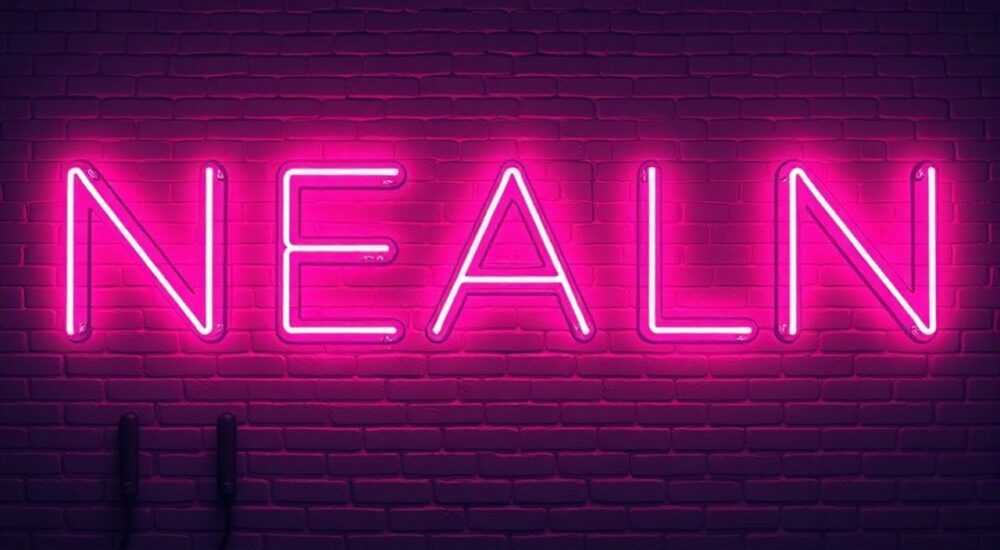
Создание эффекта неоновой подсветки в Adobe Photoshop — популярный приём, который позволяет превратить обычный текст или контур в яркий, светящийся элемент, напоминающий настоящие неоновые вывески. Техника основана на комбинации стилей слоя, кистей с динамическими параметрами и корректировке освещения. Ключевая рекомендация: начинайте с чёткого контура, используйте мягкие размытые кисти и работайте в режиме наложения «Экран» для достижения реалистичного свечения.
Чтобы сделать неон в фотошопе, создайте путь по контуру, используйте мягкую кисть с динамикой непрозрачности и примените размытие по контуру. Добавьте свечение через стили слоя и настройте фон под ночной город для максимального эффекта.
Содержание статьи:
- Основные этапы создания неонового эффекта
- Пошаговый алгоритм создания контура
- Работа с кистями и динамиками
- Как создать идеальную неоновую кисть
- Применение стилей слоя для свечения
- Дополнительные эффекты для реализма
- Создание реального фона под неон
- Распространённые ошибки и как их избежать
- Чек-лист проверки качества неонового эффекта
- Экспертное мнение
- Вопросы и ответы
- Заключение
Основные этапы создания неонового эффекта
Создание неонового свечения в Photoshop требует системного подхода. Первый шаг — определение формы. Это может быть текст, рисунок от руки или импортированный векторный контур. Для текста выберите жирный шрифт без засечек, такой как Bebas Neue или Orbitron, чтобы имитировать стиль классических неоновых вывесок.
Далее преобразуйте текст в контур. Выделите слой с текстом, щёлкните правой кнопкой мыши и выберите «Создать контур». Теперь у вас есть точный путь, по которому можно провести кистью. Это обеспечит равномерность и чёткость линии. Работать будем на новом пустом слое, расположенном выше.
Важно понимать, что неон — это не просто цветная линия, а объёмное свечение. Поэтому одной заливки недостаточно. Эффект достигается многослойной композицией: тонкая линия яркого цвета + внешнее свечение + размытие + фоновое затемнение. Чем больше слоёв, тем реалистичнее результат.
Полезно знать: Всегда сохраняйте исходный путь — его можно использовать повторно для корректировки или добавления новых эффектов.
Пошаговый алгоритм создания контура
- Напишите текст или нарисуйте фигуру инструментом «Перо» (P).
- Преобразуйте слой в контур: ПКМ → «Создать контур».
- Создайте новый слой для обводки.
- Выберите мягкую круглую кисть (размер 5–10 пикселей, непрозрачность 80–100%).
- На панели «Контур» выберите «Обвести контур», установив кисть как инструмент.
После обводки вы получите ровную линию. Однако она пока выглядит плоской. Чтобы добавить объём, нужно применить размытие и эффекты свечения. Именно на этом этапе начинается магия.
Работа с кистями и динамиками
Качество неонового эффекта во многом зависит от правильно настроенной кисти. Обычная жёсткая кисть не подойдёт — она создаёт резкие края, тогда как неон должен плавно «растекаться» по пространству. Идеальный выбор — мягкая кисть с низкой жёсткостью (0–20%) и динамическим изменением непрозрачности.
Откройте настройки кисти (F5) и перейдите в раздел «Динамика непрозрачности». Активируйте опцию и установите контроллер на «Перо давление» (если используете графический планшет). Это позволит кисти автоматически менять прозрачность в зависимости от силы нажатия, имитируя естественные колебания света.
Если планшета нет, можно использовать «Динамику размера» и «Динамику непрозрачности» по случаю. Установите случайное значение в пределах 10–15%, чтобы линия не выглядела механически идеальной. Лёгкая неравномерность делает эффект более живым.
«Не бойтесь экспериментировать с кистями. Иногда самодельная кисть на основе размытого пятна даёт лучший результат, чем стандартные варианты.» — Алексей Миронов, цифровой художник, 12 лет в motion design
Как создать идеальную неоновую кисть
- Создайте новый документ 500×500 пикселей.
- Выберите инструмент «Кисть», цвет — белый.
- Нарисуйте точку в центре с размытыми краями (жёсткость 0%).
- Выделите область (Ctrl+A), перейдите в «Редактирование» → «Определить кисть».
- Назовите её, например, «Неон_мягкий», и сохраните.
Теперь эта кисть доступна в панели выбора. Настройте её диаметр под толщину вашего контура и примените к пути. Такая кисть обеспечивает естественное свечение, особенно при последующем размытии.
Применение стилей слоя для свечения
После того как линия нарисована, пора добавить объём. Дважды щёлкните по слою, чтобы открыть «Стили слоя». Основные эффекты, которые нужны для неона: «Внешнее свечение», «Внутреннее свечение» и «Тень».
Начните с «Внешнего свечения». Выберите цвет, близкий к основному (например, если линия красная, свечение — светло-красное). Размер установите в пределах 10–30 пикселей, в зависимости от масштаба изображения. Режим наложения — «Экран» или «Линейный осветлитель», непрозрачность — 75%.
Добавьте «Внутреннее свечение» с меньшим размером (5–10 пикселей) и высокой непрозрачностью (90–100%). Это имитирует яркое свечение внутри «трубки». Цвет — тот же, что и у линии, но чуть светлее.
Полезно знать: Используйте режим наложения «Экран» для всех светящихся слоёв — он автоматически удаляет чёрный фон и оставляет только свет.
Дополнительные эффекты для реализма
- Тень: Добавьте очень лёгкую тень (непрозрачность 15%, размер 20 px) для имитации падающего света на поверхность.
- Наложение цвета: Наложите полупрозрачный оттенок (например, голубой на белом) для холодного отблеска.
- Градиент: Используйте градиентное наложение с прозрачным чёрным для имитации неравномерного горения.
Эти эффекты работают в совокупности. Не бойтесь увеличивать количество слоёв: один — для яркой линии, второй — для мягкого свечения, третий — для размытого ореола.
Создание реального фона под неон
Неон выглядит эффектно только в правильном окружении. Яркая подсветка теряется на светлом фоне. Идеальный вариант — тёмная городская ночь, кирпичная стена или старое здание. Можно использовать бесплатные текстуры с сайтов вроде Unsplash или Pexels.
Импортируйте изображение фона, поместите его на нижний слой. Добавьте корректирующие слои: «Уровни» и «Цветовой тон/Насыщенность». Сделайте фон темнее, уменьшите общую яркость, добавьте немного синего или серого оттенка для атмосферы ночи.
Теперь важно, чтобы неон влиял на окружение. Создайте новый слой поверх фона, заполните его выбранным цветом неона (например, розовым) и установите режим наложения «Свечение» (Color Dodge) с низкой непрозрачностью (10–15%). Затем сотрите всё, кроме областей вокруг неона — так вы имитируете отражённый свет.
Элемент |
Режим наложения |
Непрозрачность |
Назначение |
|---|---|---|---|
Слой свечения |
Color Dodge |
10–15% |
Освещение фона вокруг неона |
Размытый ореол |
Screen |
60–80% |
Объём света |
Текстура фона |
Normal |
100% |
Базовая среда |
«Фон — не просто заставка. Он должен реагировать на свет. Даже 5% отражённого цвета делают композицию на порядок реалистичнее.» — Екатерина Шульц, арт-директор студии GlowLab
Распространённые ошибки и как их избежать
Одна из самых частых ошибок — чрезмерное размытие. Многие новички применяют Gaussian Blur с радиусом 50+ пикселей, из-за чего неон превращается в светящееся пятно без формы. Оптимальный радиус — 10–25 пикселей, в зависимости от размера холста.
Вторая ошибка — использование слишком ярких цветов на светлом фоне. Неон всегда должен контрастировать с окружением. Если фон светлый, либо затемните его, либо добавьте тёмную рамку вокруг неона.
Третья проблема — отсутствие глубины. Простое наложение одного эффекта «Свечения» не создаёт объёма. Используйте минимум три слоя: линия, мягкое свечение, фоновое освещение.
Чек-лист проверки качества неонового эффекта
- Контур чёткий, без разрывов и скачков.
- Свечение плавное, не переходит в сплошное пятно.
- Цвет неона соответствует атмосфере (тёплый — уют, холодный — технологичность).
- Фон реагирует на свет (есть отблески).
- Нет артефактов (подтёков, лишних линий, резких переходов).
Полезно знать: Переключайтесь между режимами просмотра: на чёрном фоне, на сером и на реальном изображении — так вы быстрее заметите дисбаланс.
Экспертное мнение
Мы поговорили с Дмитрием Федотовым, визуальным дизайнером с 15-летним опытом, специализирующимся на рекламных кампаниях с неоновыми элементами.
«Неон в Photoshop — это не просто фильтр, а симуляция физического явления. Настоящий неон — это газ в стеклянной трубке, который светится при подаче тока. Поэтому важно передать: 1) локализацию света (внутри „трубки“), 2) рассеивание в воздухе, 3) влияние на окружающую среду.
Я рекомендую работать в 16-битном режиме, особенно если планируете экспортировать в видео. Это даёт больше градаций при коррекции яркости. Также используйте Smart Objects — они позволяют редактировать эффекты без потери качества.»
Он также отметил важность анимации: «Если проект позволяет, добавьте лёгкое мерцание или последовательное зажигание букв. Это легко сделать в After Effects, импортировав PSD как составной файл.»
Вопросы и ответы
Можно ли сделать неон без графического планшета?
Да, абсолютно. Хотя планшет удобен для динамики, вы можете использовать настройки кисти «Случайность» вместо «Давления». Также подойдёт ручная коррекция с помощью ластика с низкой непрозрачностью, чтобы имитировать колебания яркости.
Какой цвет неона самый заметный?
По данным исследований восприятия, наиболее заметными в темноте являются зелёный (555 нм) и жёлто-зелёный оттенки. Однако выбор цвета зависит от задачи: красный — для привлечения внимания, синий — для технологичности, розовый — для молодёжного стиля.
Почему мой неон выглядит плоским?
Скорее всего, не хватает слоёв свечения. Проверьте, использовали ли вы и внешнее, и внутреннее свечение. Также убедитесь, что фон затемнён и есть отражённый свет. Добавьте размытие по контуру (Filter → Blur → Gaussian Blur) на отдельном дублирующем слое.
Подойдёт ли этот эффект для логотипа?
Да, но с осторожностью. Неон хорошо работает в нишевых брендах (бары, клубы, музыка, стриминг). Для универсальных компаний лучше использовать упрощённую версию — без сильного свечения, только контур с лёгким градиентом.
Заключение
Создание неонового эффекта в Photoshop — это сочетание технических навыков и чувства света. Успешный результат зависит не столько от количества эффектов, сколько от их гармоничного взаимодействия. Начните с чёткого контура, используйте правильно настроенную кисть, добавьте многослойное свечение и не забудьте про фон.
Главное — помнить, что неон — это не просто цвет, а источник света. Он должен влиять на своё окружение, создавать атмосферу, вызывать эмоции. Следуя этим принципам, вы сможете создавать не просто картинки, а настоящие визуальные истории.
- Всегда начинайте с векторного контура для точности.
- Используйте мягкие кисти и динамику непрозрачности.
- Применяйте несколько слоёв свечения для объёма.
- Работайте с фоном — он должен реагировать на свет.
- Тестируйте результат в разных условиях освещения.
⚠️ Дисклеймер — нажмите, чтобы развернуть
Материалы, опубликованные в разделе «Блог» на сайте RU DESIGN SHOP (rudesignshop.ru), носят исключительно информационный и ознакомительный характер и не являются руководством к действию, финансовой рекомендацией, медицинской услугой, ветеринарным назначением либо рекламой товаров и услуг, включая азартные игры. Публикации не содержат призывов к участию в азартных играх и не направлены на продвижение соответствующих операторов.
Безопасность применения товаров и веществ: при использовании строительных материалов, бытовой химии, пестицидов и агрохимикатов необходимо строго следовать инструкциям производителя и действующему законодательству Российской Федерации, включая Федеральный закон РФ от 19.07.1997 № 109-ФЗ «О безопасном обращении с пестицидами и агрохимикатами».
Упоминание товарных знаков, брендов и организаций носит исключительно информационный характер и не означает наличие партнёрских отношений или одобрения со стороны правообладателей.
Материалы, содержащие сведения о медицинских, ветеринарных или косметических средствах, представлены в справочных целях и не являются медицинской консультацией или назначением. Перед применением рекомендуется обратиться к врачу, ветеринарному специалисту или иному сертифицированному профессионалу.
Возрастные ограничения: материалы, содержащие сведения о продукции категории 18+, включая алкоголь или азартные игры, предназначены исключительно для совершеннолетней аудитории и публикуются в информационных целях.
Правовая ответственность: решения, принятые на основе опубликованной информации, пользователь принимает самостоятельно и на свой риск; редакция и авторы несут ответственность в пределах, установленных законодательством Российской Федерации.
Редакция не допускает публикаций, содержащих пропаганду экстремизма, терроризма, наркотических средств или суицида; подобные материалы подлежат немедленному удалению.
Упоминание организаций с ограниченным статусом: компания Meta Platforms Inc. (социальные сети Facebook и Instagram) признана экстремистской организацией решением суда РФ, её деятельность запрещена на территории Российской Федерации; любые упоминания приводятся исключительно в информационных целях.
Авторские права и источники: информация собирается из открытых источников; её актуальность указывается на дату публикации и может изменяться.
Изображения и иллюстрации используются на условиях, разрешённых правообладателями. При возникновении претензий редакция готова оперативно рассмотреть обращение и внести необходимые изменения.
Персональные данные и cookies: сайт использует cookies и обрабатывает персональные данные пользователей в соответствии с Федеральным законом № 152-ФЗ «О персональных данных» и Политикой конфиденциальности RU DESIGN SHOP.
Мнения авторов могут не совпадать с позицией государственных органов или коммерческих организаций, упомянутых в материалах.
РЕКОМЕНДУЕМ
Товары от российских производителей


-24%


