Скидка 5% на первый заказ — RDS5




Несогласованные слои в автокаде как исправить
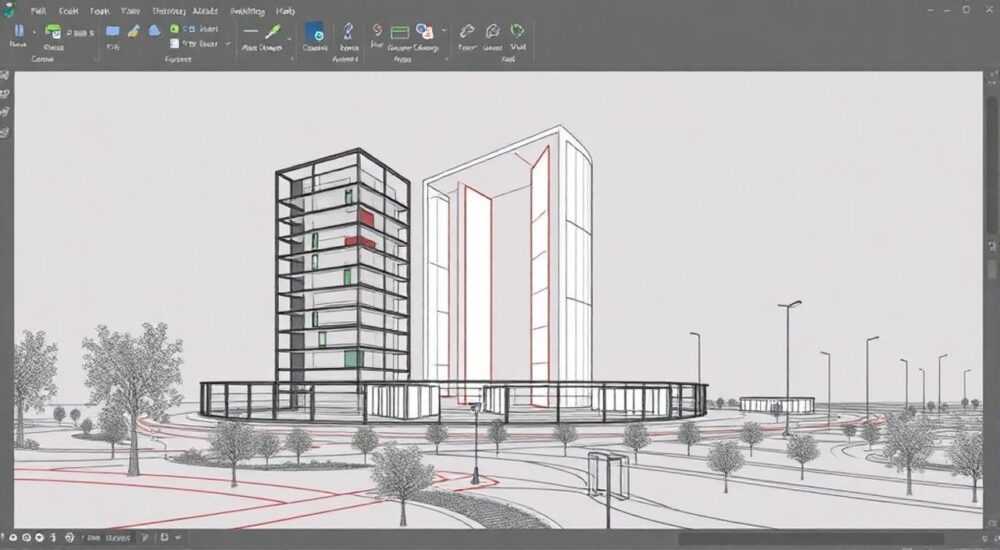
В программе AutoCAD слои — это фундаментальная система организации чертежа, позволяющая структурировать объекты по типу, назначению или другим признакам. Однако при работе с файлами от коллег, подрядчиков или из внешних источников часто возникает проблема несогласованных слоёв: названия отличаются от принятых в вашей компании, цвета и типы линий не соответствуют стандартам, а структура нарушена. Это приводит к путанице, ошибкам при печати и замедлению работы. Особенно остро проблема стоит при массовой подготовке проектной документации по ГОСТ или BIM-стандартам.
Чтобы исправить несогласованные слои в AutoCAD, используйте инструмент «Менеджер свойств слоёв» для переназначения параметров, примените команду -LAYER (командную строку) для автоматизации или воспользуйтесь внешними инструментами вроде Layer Translator. Главное — заранее определите шаблон слоёв и стандартизируйте их использование.
Содержание статьи:
- Что такое несогласованные слои в AutoCAD и почему они возникают
- Как диагностировать проблемы со слоями: основные признаки
- Пошаговое руководство: как исправить несогласованные слои
- Шаг 1: Создайте эталонный список слоёв
- Шаг 2: Откройте проблемный чертёж и запустите Менеджер слоёв
- Шаг 3: Перенесите объекты на правильные слои
- Шаг 4: Удалите пустые или ненужные слои
- Шаг 5: Стандартизируйте цвета, типы и толщины
- Инструмент «Переводчик слоёв»: эффективное решение
- Как использовать Layer Translator
- Лучшие практики управления слоями в AutoCAD
- 1. Используйте шаблоны .dwt
- 2. Внедрите кодировку слоёв
- 3. Регулярно выполняйте очистку
- 4. Настройте проверку перед сдачей чертежа
- 5. Используйте внешние инструменты
- Экспертное мнение
- Вопросы и ответы
- Заключение
Что такое несогласованные слои в AutoCAD и почему они возникают
Несогласованные слои — это слои, параметры которых (название, цвет, тип линии, толщина, состояние блокировки/заморозки) не соответствуют установленным стандартам вашей организации или проекта. Например, вместо слоя «О_Стены» может использоваться «Walls», «Стены», «Wall_layer» или даже «Layer1». Такие расхождения мешают автоматизированной обработке чертежей, создают риски при экспорте в Revit или при пакетной печати.
Основные причины появления несогласованных слоёв:
- Работа с чертежами от разных подрядчиков, каждый из которых использует собственную систему именования;
- Отсутствие единого шаблона чертежа (.dwt), что приводит к «вольному» созданию слоёв;
- Копирование объектов между чертежами без контроля за наследованием свойств слоёв;
- Импорт данных из других форматов (PDF, DWG от заказчика, IFC и др.), где слои не нормализованы.
Проблема усугубляется при коллективной работе. Даже если один специалист использует правильные имена, другой может случайно создать дублирующий слой с небольшим отличием в написании — например, «О_Двери» и «О_Двери_новые», что уже ломает целостность системы.
Полезно знать: В крупных проектах количество слоёв может достигать 300–500. При этом до 40% из них — дубликаты или временные слои, которые забыли удалить. Автоматизация сводит этот показатель к 5%.
Как диагностировать проблемы со слоями: основные признаки
Перед тем как начинать исправления, важно понять масштаб проблемы. Ниже перечислены ключевые симптомы несогласованных слоёв:
- Разные цвета у однотипных объектов: например, все стены должны быть красными, но часть отображается зелёной — вероятно, они находятся на разных слоях.
- Неожиданное поведение при заморозке/включении слоёв: вы отключаете слой «О_Окна», но некоторые окна остаются видимыми.
- Ошибка при печати: типы линий (штрихпунктир, сплошная) не соответствуют заданным в таблице стилей печати (CTB/STB).
- Много похожих по названию слоёв: «O_Walls», «O_Walls_copy», «O_Walls_final», «O_Стены» — явный признак дублирования.
Для диагностики используйте команду LAYER (или кнопку «Менеджер слоёв» на ленте). Обратите внимание на столбцы:
- Имя слоя;
- Цвет;
- Тип линии;
- Толщина линии;
- Состояние (вкл/выкл, заморожен/разморожен, заблокирован).
Фильтрация по цвету или типу линии поможет быстро выявить аномалии. Например, отфильтруйте все слои с цветом «ByLayer» — такие могут наследовать свойства родительского объекта и вести себя непредсказуемо.
«Всегда проводите аудит слоёв перед началом редактирования чужого чертежа. Это экономит до 60% времени на последующую корректировку.» — Алексей Миронов, ведущий CAD-инженер, 12 лет опыта
Пошаговое руководство: как исправить несогласованные слои
Исправление несогласованных слоёв требует системного подхода. Ниже — проверенный алгоритм, который работает как для одного чертежа, так и для пакетной обработки.
Шаг 1: Создайте эталонный список слоёв
Подготовьте таблицу с перечнем всех допустимых слоёв по вашему стандарту. Пример:
Код |
Назначение |
Цвет |
Тип линии |
Толщина |
|---|---|---|---|---|
О_Стены |
Несущие стены |
1 (красный) |
Continuous |
0.5 мм |
О_Окна |
Оконные проёмы |
3 (зелёный) |
ACAD_ISO02W100 |
0.25 мм |
О_Мебель |
Встроенная мебель |
7 (белый) |
Continuous |
0.18 мм |
Храните этот список в виде .dwg-файла-шаблона или текстового документа, доступного всей команде.
Шаг 2: Откройте проблемный чертёж и запустите Менеджер слоёв
- Введите в командной строке
LAили откройте через вкладку «Главная» → «Слои» → «Менеджер свойств слоёв». - Проанализируйте список: найдите дубли, опечатки, лишние слои.
- Выделите объекты на подозрительных слоях, чтобы понять, что они содержат.
Шаг 3: Перенесите объекты на правильные слои
- Выберите объекты, которые находятся на неправильном слое.
- В палитре «Свойства» (команда
PROPERTIES) измените значение поля «Слой» на нужное. - Подтвердите изменения. AutoCAD автоматически переместит объекты.
Альтернатива: выделите объекты → щёлкните правой кнопкой → «Свойства» → измените слой.
Шаг 4: Удалите пустые или ненужные слои
После переноса объектов старые слои можно удалить:
- В Менеджере слоёв выберите ненужный слой.
- Нажмите значок «Удалить» (корзина). Удалить можно только пустые слои.
- Если слой не удаляется — проверьте, нет ли на нём невидимых объектов (в том числе в блоках или за пределами чертежа).
Чтобы найти «спрятанные» объекты, используйте команду PURGE → «Удалить всё», затем повторите попытку.
Шаг 5: Стандартизируйте цвета, типы и толщины
Убедитесь, что на каждом слое установлены правильные параметры:
- Цвет — должен соответствовать стандарту (не «ByLayer», если не требуется);
- Тип линии — загружен и активен (используйте
LTSCALEдля коррекции масштаба); - Толщина линии — установлена в миллиметрах или по таблице.
Полезно знать: Если тип линии не отображается, проверьте, загружен ли он через команду
LINETYPE. Также убедитесь, что включено отображение типов линий (переключатель на ленте или переменная LTSCALE).Инструмент «Переводчик слоёв»: эффективное решение
Для массовой обработки чертежей лучший выбор — встроенный инструмент Layer Translator (переводчик слоёв). Он позволяет сопоставить слои из одного чертежа с эталонными и применить изменения ко всему файлу.
Как использовать Layer Translator
- Откройте чертёж с несогласованными слоями.
- Перейдите: «Утилиты» → «Инструменты» → «Переводчик слоёв» (или введите
LAYTRANS). - Нажмите «Загрузить» и выберите эталонный чертёж (.dwg) или файл сопоставления (.ltr).
- В левой части — текущие слои, в правой — эталонные. Автоматически произойдёт сопоставление по имени.
- Вручную свяжите оставшиеся слои (например, «Walls» → «О_Стены»).
- Нажмите «Перевести». Все объекты переместятся на новые слои.
- Сохраните сопоставление как .ltr-файл для будущего использования.
Преимущества Layer Translator:
- Работает с несколькими чертежами одновременно;
- Сохраняет сопоставления для повторного применения;
- Позволяет предварительно просмотреть изменения;
- Поддерживает массовую замену цветов, типов линий и толщин.
«Layer Translator — must-have инструмент для любого CAD-менеджера. Мы обрабатываем им до 50 чертежей в день при интеграции проектов.» — Екатерина Завьялова, CAD-координатор в строительной компании «Горпроект»
Лучшие практики управления слоями в AutoCAD
Чтобы избежать проблем в будущем, внедрите следующие правила:
1. Используйте шаблоны .dwt
Создайте единый шаблон чертежа с правильно настроенными слоями, стилями текста, размерами и таблицами печати. Все новые чертежи должны создаваться на его основе.
2. Внедрите кодировку слоёв
Применяйте систему именования по стандарту:
- Первая буква — категория (О — общие, А — архитектура, К — конструкции, Э — электрика);
- Подчёркивание вместо пробелов;
- Кириллица или латиница — только один вариант для всей команды.
3. Регулярно выполняйте очистку
Добавьте в рабочий процесс команду PURGE (очистка) перед сохранением файла. Она удаляет неиспользуемые слои, стили, блоки.
4. Настройте проверку перед сдачей чертежа
Создайте чек-лист:
- Все объекты на своих слоях?
- Нет лишних слоёв?
- Правильно ли заданы типы линий?
- Соответствует ли таблица печати?
5. Используйте внешние инструменты
Рассмотрите программы вроде:
- AutoCAD Architecture — расширенные инструменты управления слоями;
- BIM-решения (Revit) — автоматическая синхронизация с AutoCAD через слоевые карты;
- Скрипты и LISP-программы — для автоматического переименования слоёв.
Полезно знать: В AutoCAD 2025 появилась функция «Smart Layer Match» — ИИ-алгоритм, который сам предлагает сопоставления слоёв на основе анализа объектов. Пока доступна в бета-режиме.
Экспертное мнение
«Главная ошибка — думать, что слои это просто “папки”. На самом деле, это часть системы документирования. Несогласованные слои нарушают совместимость, увеличивают время на согласование и приводят к ошибкам при автоматическом анализе. Мы внедрили обязательную проверку слоёв через скрипт при загрузке в систему PDM. За год количество ошибок снизилось на 75%.» — Дмитрий Костин, руководитель отдела CAD/BIM, 15 лет в проектировании
Он также отмечает важность обучения: «Инженеры должны понимать, зачем нужна стандартизация. Не потому что «так сказал начальник», а потому что это влияет на точность, безопасность и сроки реализации проекта.»
Вопросы и ответы
Можно ли автоматически переименовать слои в AutoCAD?
Да, с помощью Layer Translator или LISP-скриптов. Например, скрипт может заменить все слои с префиксом «OLD_» на новый стандарт. Также существуют сторонние плагины (например, Cadtools), добавляющие массовое переименование.
Почему слой не удаляется, хотя на нём нет видимых объектов?
Объекты могут быть в блоках, на замороженных слоях, в скрытых группах или за пределами границ чертежа. Используйте команду
PURGE → «Удалить всё», а также AUDIT для поиска и исправления ошибок.Как синхронизировать слои между несколькими чертежами?
Самый надёжный способ — использовать Layer Translator с эталонным файлом. Альтернатива — создать блок с образцами слоёв и вставлять его в каждый чертёж для копирования свойств.
Что делать, если слои приходят из PDF?
При импорте PDF в AutoCAD каждая линия может попасть на отдельный слой. Решение: после импорта объедините объекты по цвету или положению, затем вручную или через скрипт переместите их на нужные слои. Лучше использовать векторный PDF или конвертировать в DWG через специализированные сервисы.
Нужно ли использовать слои в BIM-проектах?
Да, особенно при экспорте в DWG. В Revit слои генерируются автоматически по правилам слоевых карт. Убедитесь, что карта соответствует вашему стандарту AutoCAD, иначе при импорте возникнут несогласованные слои.
Заключение
Проблема несогласованных слоёв в AutoCAD — частая, но решаемая задача. Ключ к успеху — системный подход: диагностика, стандартизация, автоматизация и контроль. Использование инструментов вроде Layer Translator и шаблонов .dwt позволяет сократить время на корректировку с часов до минут. Особенно важно это в условиях командной работы и при интеграции с BIM.
Поддержание порядка в слоях — не прихоть перфекциониста, а необходимое условие профессионального проектирования. Это влияет на точность, скорость и безопасность проектов.
- Всегда начинайте с диагностики: используйте Менеджер слоёв и команду PURGE.
- Применяйте Layer Translator для массового исправления.
- Внедряйте единые шаблоны и правила именования.
- Обучайте команду важности стандартизации.
- Автоматизируйте проверку перед сдачей чертежей.
⚠️ Дисклеймер — нажмите, чтобы развернуть
Материалы, опубликованные в разделе «Блог» на сайте RU DESIGN SHOP (rudesignshop.ru), носят исключительно информационный и ознакомительный характер и не являются руководством к действию, финансовой рекомендацией, медицинской услугой, ветеринарным назначением либо рекламой товаров и услуг, включая азартные игры. Публикации не содержат призывов к участию в азартных играх и не направлены на продвижение соответствующих операторов.
Безопасность применения товаров и веществ: при использовании строительных материалов, бытовой химии, пестицидов и агрохимикатов необходимо строго следовать инструкциям производителя и действующему законодательству Российской Федерации, включая Федеральный закон РФ от 19.07.1997 № 109-ФЗ «О безопасном обращении с пестицидами и агрохимикатами».
Упоминание товарных знаков, брендов и организаций носит исключительно информационный характер и не означает наличие партнёрских отношений или одобрения со стороны правообладателей.
Материалы, содержащие сведения о медицинских, ветеринарных или косметических средствах, представлены в справочных целях и не являются медицинской консультацией или назначением. Перед применением рекомендуется обратиться к врачу, ветеринарному специалисту или иному сертифицированному профессионалу.
Возрастные ограничения: материалы, содержащие сведения о продукции категории 18+, включая алкоголь или азартные игры, предназначены исключительно для совершеннолетней аудитории и публикуются в информационных целях.
Правовая ответственность: решения, принятые на основе опубликованной информации, пользователь принимает самостоятельно и на свой риск; редакция и авторы несут ответственность в пределах, установленных законодательством Российской Федерации.
Редакция не допускает публикаций, содержащих пропаганду экстремизма, терроризма, наркотических средств или суицида; подобные материалы подлежат немедленному удалению.
Упоминание организаций с ограниченным статусом: компания Meta Platforms Inc. (социальные сети Facebook и Instagram) признана экстремистской организацией решением суда РФ, её деятельность запрещена на территории Российской Федерации; любые упоминания приводятся исключительно в информационных целях.
Авторские права и источники: информация собирается из открытых источников; её актуальность указывается на дату публикации и может изменяться.
Изображения и иллюстрации используются на условиях, разрешённых правообладателями. При возникновении претензий редакция готова оперативно рассмотреть обращение и внести необходимые изменения.
Персональные данные и cookies: сайт использует cookies и обрабатывает персональные данные пользователей в соответствии с Федеральным законом № 152-ФЗ «О персональных данных» и Политикой конфиденциальности RU DESIGN SHOP.
Мнения авторов могут не совпадать с позицией государственных органов или коммерческих организаций, упомянутых в материалах.
РЕКОМЕНДУЕМ
Товары от российских производителей




