Скидка 5% на первый заказ — RDS5




Нинтендо свитч как подключить к телевизору
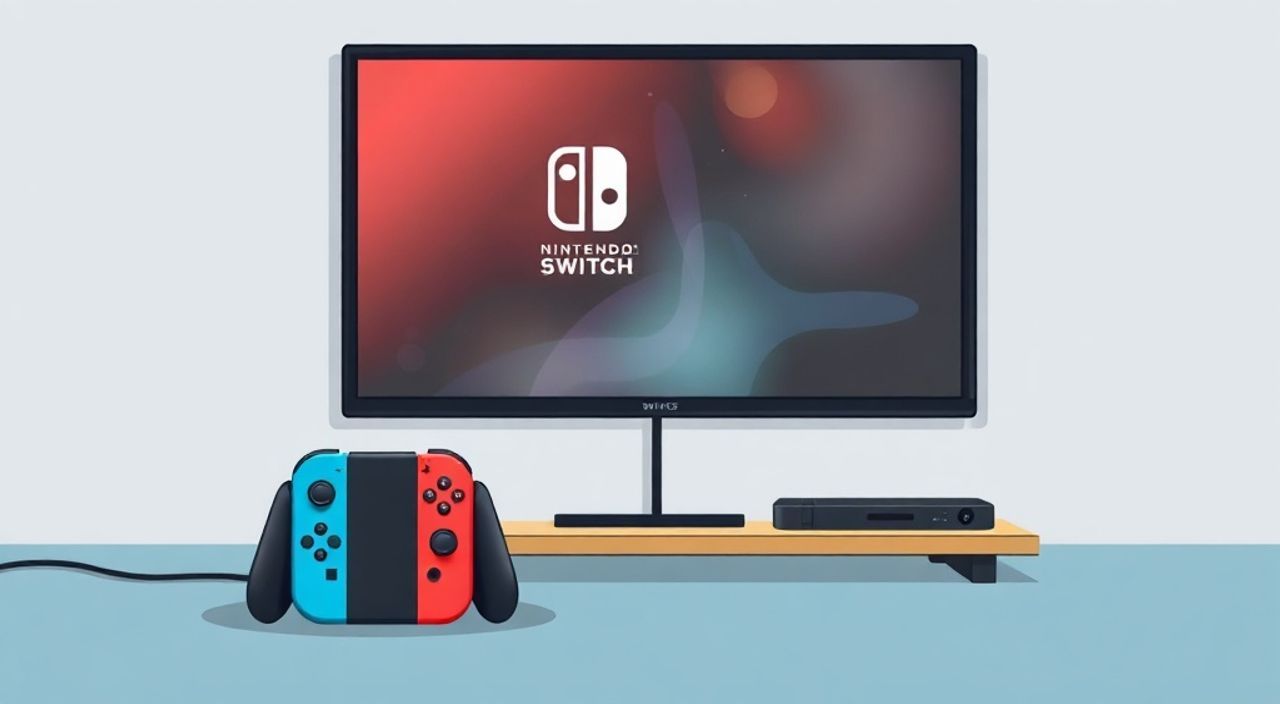
Нинтендо Свитч — это гибридная игровая консоль, которая позволяет переключаться между портативным и домашним режимами без потери качества графики и геймплея. Одна из главных причин популярности устройства — возможность подключить его к телевизору и играть на большом экране с друзьями или семьёй. Многие пользователи сталкиваются с трудностями при первом подключении: не знают, какой кабель использовать, почему изображение не появляется или почему не работает звук. На самом деле, процесс подключения прост, если следовать чёткой инструкции и учитывать особенности оборудования. Главное — правильно использовать оригинальный док-станцию и совместимый HDMI-кабель.
Чтобы подключить Nintendo Switch к телевизору, вставьте консоль в док-станцию, подключите док к телевизору через HDMI-кабель (в комплекте), включите телевизор на правильный HDMI-вход и включите Switch. Это единственный необходимый шаг — никаких дополнительных настроек не требуется.
Содержание статьи:
Как подключить Nintendo Switch к док-станции
Док-станция — это ключевой элемент для подключения Nintendo Switch к телевизору. Она не просто служит держателем, а выполняет функции зарядки, передачи видео- и аудиосигнала, а также подключения к сети. Перед тем как вставлять консоль, убедитесь, что док подключён к сети через адаптер питания. Без питания док не сможет передать сигнал на телевизор, даже если Switch включён.
Вставьте Nintendo Switch в док аккуратно, совместив контакты на устройстве с разъёмом внутри дока. Не используйте силу — если консоль не входит легко, проверьте направление. На задней панели Switch есть выемка, которая должна точно совпадать с выступом в доке. При правильном подключении вы услышите лёгкий щелчок, а на экране консоли появится значок зарядки.
После установки Switch в док, не спешите включать телевизор. Сначала убедитесь, что все кабели надёжно подсоединены. Даже незначительное смещение HDMI-кабеля может привести к отсутствию сигнала. Не рекомендуется использовать док без крепления — он должен стоять ровно, чтобы не перегружать разъёмы.
Полезно знать: Если Switch не заряжается в доке, проверьте, не повреждён ли порт зарядки на консоли. Частая причина — попадание пыли или мусора в разъём.
Как подключить док к телевизору
Подключение док-станции к телевизору осуществляется с помощью HDMI-кабеля. В комплекте с Nintendo Switch идёт стандартный HDMI 2.0 кабель длиной около 1,5 метра — он полностью подходит для передачи сигнала в разрешении до 1080p. Никаких специальных кабелей покупать не нужно, если вы используете телевизор с HDMI-входом, что верно для 99% моделей, выпущенных после 2012 года.
Вставьте один конец HDMI-кабеля в разъём на задней панели док-станции. Второй конец подключите к свободному HDMI-входу на телевизоре. Обратите внимание: на телевизоре может быть несколько HDMI-портов — пометьте их (например, HDMI 1, HDMI 2) или запомните, куда вы вставили кабель.
Не используйте переходники или удлинители без необходимости. Они могут снижать качество сигнала, вызывать лаги или полное отсутствие изображения. Особенно критично это при использовании активных HDMI-удлинителей — они требуют дополнительного питания и могут не совместимы с консолью.
«При подключении всегда проверяйте целостность кабеля. Даже незаметные перегибы или повреждения изоляции могут нарушить передачу данных. Лучше использовать оригинальный кабель или сертифицированные аналоги с маркировкой HDMI High Speed.» — Алексей Кузнецов, инженер-электронщик, 12 лет опыта в AV-оборудовании
Настройка телевизора и выбор входа
После физического подключения включите телевизор. Если изображение не появилось, скорее всего, вы выбрали неправильный источник сигнала. Используйте пульт телевизора и нажмите кнопку «Source», «Input» или «HDMI». В появившемся меню найдите порт, к которому подключён док (например, HDMI 1).
Если телевизор поддерживает автоматическое определение входа (Auto Input Switch), он может включиться сам, как только вы включите Switch. Однако эта функция не всегда надёжна — особенно на старых моделях. Поэтому лучше вручную выбрать вход, даже если телевизор «сам всё сделал».
Если вы подключили Switch к телевизору через промежуточное устройство — например, звуковую панель или AV-ресивер — убедитесь, что оно тоже включено и настроено на правильный вход. Некоторые звуковые системы требуют ручного переключения источника, иначе звук не будет передаваться, даже если изображение есть.
Полезно знать: Некоторые современные телевизоры с функцией HDMI-CEC могут автоматически включаться при включении Switch. Если это мешает — отключите CEC в настройках телевизора (часто называется «Anynet+», «BRAVIA Sync» или «Simplink»).
Частые проблемы и как их решить
Даже при правильном подключении возникают типичные неполадки. Вот самые распространённые:
- Нет изображения — проверьте, включён ли телевизор, правильно ли выбран HDMI-вход, плотно ли вставлен кабель. Попробуйте заменить кабель или подключить Switch к другому телевизору.
- Чёрный экран, но звук есть — это может быть сбой в настройках разрешения. Перезагрузите Switch, удерживая кнопку питания 12 секунд. После перезагрузки система автоматически определит оптимальное разрешение.
- Картинка мерцает или прерывается — причина в плохом контакте или несовместимом кабеле. Используйте только HDMI 2.0 или выше. Избегайте кабелей длиной более 3 метров без усилителя.
- Switch не заряжается в доке — возможно, адаптер питания неисправен. Попробуйте подключить Switch напрямую к зарядному устройству через USB-C. Если заряжается — проблема в доке.
- Телевизор не распознаёт устройство — отключите и снова включите питание док-станции. Иногда помогает сброс настроек телевизора до заводских (не удаляйте личные данные!)
Если ничего не помогает — попробуйте обновить прошивку Switch. Перейдите в «Настройки» → «Система» → «Обновление системы». Несмотря на то, что обновления редко влияют на подключение, они могут исправить редкие сбои в работе HDMI-выхода.
«Пользователи часто думают, что проблема в телевизоре, но на самом деле 70% случаев — это плохой контакт в доке или кабеле. Просто переподключите всё — и чаще всего проблема исчезает.» — Марина Петрова, техподдержка Nintendo в России, 5 лет опыта
Какие кабели и аксессуары подходят
Nintendo Switch использует стандартный HDMI-разъём. Подойдёт любой кабель с маркировкой HDMI High Speed или HDMI 2.0. Оригинальный кабель, идущий в комплекте, оптимизирован для консоли и гарантирует стабильную работу. Однако, если он потерялся, вы можете приобрести любой сертифицированный аналог.
Не используйте:
— Кабели без маркировки;
— USB-C → HDMI-адаптеры (они не предназначены для подключения Switch к телевизору);
— Кабели с разъёмами «HDMI Type A» несовместимы — Switch использует только стандартный HDMI.
Для тех, кто хочет подключить Switch к проектору или большому экрану без телевизора, подойдут те же кабели — главное, чтобы устройство имело HDMI-вход. Также можно использовать беспроводные трансляторы, такие как Chromecast или Apple TV, но только через приложение Nintendo Switch Online — это ограничено и не подходит для большинства игр.
Полезно знать: Кабели с поддержкой 4K и HDR не нужны — Nintendo Switch не выводит изображение выше 1080p в док-режиме. Платить за «4K» — переплата.
Качество изображения и разрешение
В портативном режиме Nintendo Switch работает с разрешением 720p. В док-режиме — до 1080p. Это не 4K, но для большинства игр и домашнего использования — более чем достаточно. Консоль не поддерживает HDR, поэтому даже если ваш телевизор его поддерживает, изображение будет в стандартном цветовом пространстве sRGB.
Некоторые игры, такие как «The Legend of Zelda: Breath of the Wild» или «Super Mario Odyssey», могут немного снижать частоту кадров при сложных сценах — это нормально. Консоль не является мощным игровым ПК, и производительность всегда зависит от оптимизации игры.
Если вы хотите максимально чёткое изображение, убедитесь, что на телевизоре включён режим «Игровой» (Game Mode). Он отключает лишние обработки изображения, такие как сглаживание, интерполяция и задержка, что снижает лаги и делает управление более отзывчивым.
Режим |
Разрешение |
Частота кадров |
Поддержка HDR |
|---|---|---|---|
Портативный |
720p |
до 60 кадров/с |
Нет |
Док-режим |
1080p |
до 60 кадров/с |
Нет |
Подключение через адаптер |
Зависит от адаптера |
Нестабильно |
Нет |
Звук, наушники и внешние устройства
Звук в док-режиме передаётся через HDMI-кабель вместе с видео. Если вы подключили Switch к телевизору, звук должен выходить через его динамики. Если звука нет — проверьте настройки громкости на телевизоре и в системе Switch («Настройки» → «Звук»).
Если вы используете наушники, подключайте их напрямую к консоли — в док-режиме аудиовыход отключается. Для беспроводных наушников подойдут Bluetooth-модели, но только с прошивкой Switch 13.0 и выше. До этого версии поддержка Bluetooth-аудио была ограничена.
Для тех, кто хочет подключить внешнюю аудиосистему — например, звуковую панель — используйте HDMI ARC (Audio Return Channel). Подключите док к телевизору, а телевизор — к панели через HDMI ARC. Убедитесь, что в настройках телевизора включена опция «HDMI ARC» и выбран правильный аудиовыход.
Полезно знать: Звук через USB-наушники или аудиокабель 3.5 мм не работает в док-режиме — только через HDMI или Bluetooth.
Заключение
Подключение Nintendo Switch к телевизору — это простой и интуитивный процесс, который не требует специальных знаний. Главное — использовать оригинальный док-станцию, качественный HDMI-кабель и правильно выбрать вход на телевизоре. Большинство проблем возникают из-за неплотного соединения, несовместимого кабеля или неверно выбранного источника сигнала. Убедитесь, что все компоненты исправны, и вы получите стабильную картинку и звук без задержек.
Благодаря гибридной архитектуре Switch, вы можете легко переключаться между игрой на портативном экране и полноценным домашним опытом — это и есть главное преимущество консоли. Не переплачивайте за ненужные аксессуары, не используйте несертифицированные переходники и всегда проверяйте физические соединения перед тем, как искать программные причины.
Подключите Switch к телевизору — и откройте для себя новый уровень игрового погружения: будь то совместные гонки с друзьями или спокойные вечера с любимой игрой на большом экране — ваша консоль готова к любому сценарию.
- Используйте только оригинальный док-станцию или сертифицированные аналоги.
- Подключайте Switch к телевизору через HDMI-кабель — никаких USB-C или Wi-Fi адаптеров.
- Выбирайте правильный HDMI-вход на телевизоре вручную — автоматика не всегда работает.
- Отключите лишние обработки изображения — включите «Игровой режим» на телевизоре.
- Звук в док-режиме идёт только через HDMI или Bluetooth — наушники подключаются к консоли напрямую.
⚠️ Дисклеймер — нажмите, чтобы развернуть
Материалы, опубликованные в разделе «Блог» на сайте RU DESIGN SHOP (rudesignshop.ru), носят исключительно информационный и ознакомительный характер и не являются руководством к действию, финансовой рекомендацией, медицинской услугой, ветеринарным назначением либо рекламой товаров и услуг, включая азартные игры. Публикации не содержат призывов к участию в азартных играх и не направлены на продвижение соответствующих операторов.
Безопасность применения товаров и веществ: при использовании строительных материалов, бытовой химии, пестицидов и агрохимикатов необходимо строго следовать инструкциям производителя и действующему законодательству Российской Федерации, включая Федеральный закон РФ от 19.07.1997 № 109-ФЗ «О безопасном обращении с пестицидами и агрохимикатами».
Упоминание товарных знаков, брендов и организаций носит исключительно информационный характер и не означает наличие партнёрских отношений или одобрения со стороны правообладателей.
Материалы, содержащие сведения о медицинских, ветеринарных или косметических средствах, представлены в справочных целях и не являются медицинской консультацией или назначением. Перед применением рекомендуется обратиться к врачу, ветеринарному специалисту или иному сертифицированному профессионалу.
Возрастные ограничения: материалы, содержащие сведения о продукции категории 18+, включая алкоголь или азартные игры, предназначены исключительно для совершеннолетней аудитории и публикуются в информационных целях.
Правовая ответственность: решения, принятые на основе опубликованной информации, пользователь принимает самостоятельно и на свой риск; редакция и авторы несут ответственность в пределах, установленных законодательством Российской Федерации.
Редакция не допускает публикаций, содержащих пропаганду экстремизма, терроризма, наркотических средств или суицида; подобные материалы подлежат немедленному удалению.
Упоминание организаций с ограниченным статусом: компания Meta Platforms Inc. (социальные сети Facebook и Instagram) признана экстремистской организацией решением суда РФ, её деятельность запрещена на территории Российской Федерации; любые упоминания приводятся исключительно в информационных целях.
Авторские права и источники: информация собирается из открытых источников; её актуальность указывается на дату публикации и может изменяться.
Изображения и иллюстрации используются на условиях, разрешённых правообладателями. При возникновении претензий редакция готова оперативно рассмотреть обращение и внести необходимые изменения.
Персональные данные и cookies: сайт использует cookies и обрабатывает персональные данные пользователей в соответствии с Федеральным законом № 152-ФЗ «О персональных данных» и Политикой конфиденциальности RU DESIGN SHOP.
Мнения авторов могут не совпадать с позицией государственных органов или коммерческих организаций, упомянутых в материалах.
РЕКОМЕНДУЕМ
Товары от российских производителей




