Скидка 5% на первый заказ — RDS5




Ноутбук hp как выбрать загрузку с флешки
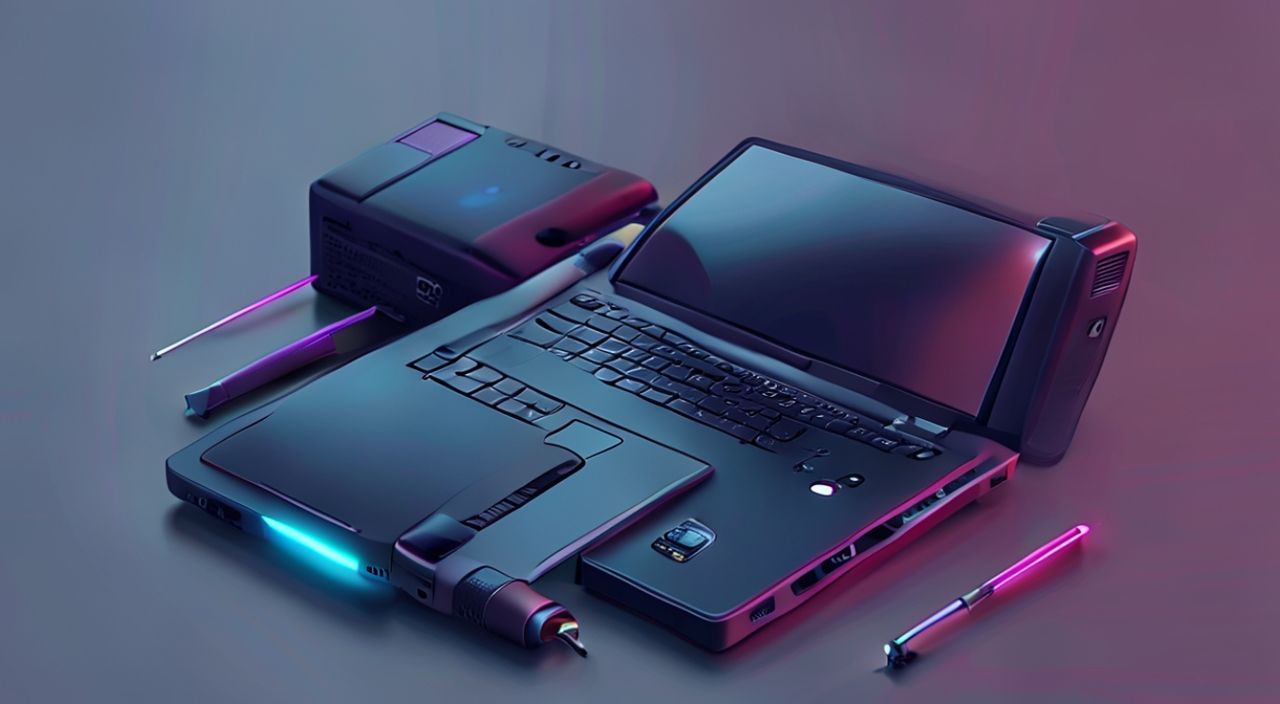
Ноутбук HP — один из самых популярных брендов среди пользователей как дома, так и в офисе. Однако даже у опытных пользователей возникают трудности при попытке загрузиться с флешки — будь то установка новой операционной системы, восстановление системы после сбоя или запуск диагностических утилит. Проблема не в самой флешке, а в неправильной настройке BIOS/UEFI или неверной последовательности действий. Многие считают, что достаточно вставить флешку и перезагрузить устройство — но этого недостаточно. Нужно точно знать, как войти в настройки загрузки, как изменить приоритет устройств и как убедиться, что флешка корректно распознана. Ошибки в этом процессе могут привести к потере данных, бесконечным перезагрузкам или даже невозможности запустить систему. Правильная настройка загрузки с флешки — это не просто технический навык, а критически важная процедура для восстановления работоспособности устройства.
Чтобы загрузиться с флешки на ноутбуке HP, необходимо включить устройство, нажать клавишу F9 при запуске для вызова меню загрузки, выбрать флеш-накопитель из списка и подтвердить выбор. Если меню не появляется — войдите в BIOS/UEFI через F10, перейдите в раздел Boot Options, включите Legacy Boot или отключите Secure Boot, если требуется, и переместите USB-устройство на первое место в приоритете.
Содержание статьи:
- Как загрузиться с флешки на ноутбуке HP: пошаговая инструкция
- BIOS и UEFI: в чём разница и как это влияет на загрузку
- Проблемы с Secure Boot: почему флешка не видна
- Меню загрузки не появляется: 7 частых ошибок и как их исправить
- Требования к флешке: как правильно подготовить загрузочный носитель
- Экспертное мнение: советы от системного администратора
- Часто задаваемые вопросы
- Заключение
Как загрузиться с флешки на ноутбуке HP: пошаговая инструкция
Процесс загрузки с флешки на ноутбуках HP отличается в зависимости от модели и версии прошивки — Legacy BIOS или UEFI. Однако для большинства современных устройств (2015–2025 гг.) используется стандарт UEFI, и алгоритм остаётся предсказуемым. Первым делом убедитесь, что флешка правильно создана: на ней должна быть загрузочная запись, а не просто скопированные файлы. Используйте официальные инструменты, такие как Rufus, BalenaEtcher или Media Creation Tool от Microsoft.
При включении ноутбука сразу начинайте нажимать клавишу F9 — именно она вызывает временное меню загрузки (Boot Menu), не изменяя настроек BIOS. Нажимайте её неоднократно, но не удерживайте — достаточно 1–2 раза в секунду. Если нажать слишком рано или слишком поздно, меню не откроется. Время для реакции — первые 5–8 секунд после включения.
В меню Boot Menu вы увидите список доступных устройств: жёсткий диск, оптический привод, сеть и USB-устройства. Найдите запись, содержащую слово «USB» или название вашей флешки (например, «SanDisk Cruzer» или «USB Flash Drive»). Выделите её с помощью стрелок и нажмите Enter. Система начнёт загрузку с флешки. Если всё сделано правильно — вы увидите интерфейс установщика Windows, Linux или утилиты восстановления.
Полезно знать: Если в меню F9 флешка не отображается — это не всегда означает, что она сломана. Чаще всего причина в настройках Secure Boot или неправильном формате загрузочного носителя.
Если F9 не работает или вы хотите сделать загрузку с флешки постоянной, перейдите в BIOS/UEFI через клавишу F10. Здесь вы можете изменить приоритет загрузки, отключить Secure Boot и включить Legacy Boot Mode, если это необходимо для старых систем или специализированных утилит.
BIOS и UEFI: в чём разница и как это влияет на загрузку
Понимание различий между BIOS и UEFI — ключ к успешной загрузке с флешки. Ноутбуки HP, выпущенные до 2013 года, используют классический BIOS, где загрузка происходит по принципу «первый загрузочный сектор». Современные модели (с 2014 по 2025 год) работают на UEFI — более безопасной и гибкой системе, которая поддерживает GPT-разметку дисков, быструю загрузку и Secure Boot.
В UEFI загрузка с флешки возможна только при условии, что носитель отформатирован в стиле EFI. Это означает: файловая система FAT32, наличие папки EFIBOOTBOOTX64.EFI. Если вы создали флешку через устаревший инструмент, который использовал MBR-разметку, UEFI её просто не увидит — даже если она работает на другом компьютере.
«Пользователи часто путают MBR и GPT. Если вы создаёте загрузочную флешку для Windows 10/11 на UEFI-ноутбуке — обязательно выбирайте режим GPT в Rufus. Иначе система не загрузится, даже если флешка «работает» на старом ПК.» — Алексей Кузнецов, системный администратор с 12-летним стажем
Если вы устанавливаете Windows 7 или старую версию Linux — вам может потребоваться включить Legacy Boot. В BIOS/UEFI ноутбука HP это делается в разделе «System Configuration» → «Boot Options» → «Legacy Boot» → «Enabled». Также отключите Secure Boot — он блокирует загрузку неподписанных операционных систем.
Помните: в UEFI режиме загрузочные устройства отображаются как «UEFI: [название флешки]», а в Legacy — просто как «USB HDD». Если вы видите только один из этих вариантов — значит, ваша флешка не совместима с текущим режимом.
Проблемы с Secure Boot: почему флешка не видна
Secure Boot — это функция безопасности, которая проверяет цифровую подпись загрузчика. Она предотвращает запуск вредоносного ПО, но может блокировать легитимные загрузочные носители, если они не подписаны Microsoft или не соответствуют требованиям UEFI.
Если ваша флешка с Linux-дистрибутивом (например, Ubuntu, Fedora) или с утилитой Hiren’s BootCD не появляется в меню загрузки — вероятно, причина в Secure Boot. Даже если флешка определяется в Windows, UEFI может её игнорировать.
Чтобы исправить это, войдите в BIOS/UEFI через F10. Перейдите в раздел «Security» → «Secure Boot Configuration». Установите параметр «Secure Boot» в значение «Disabled». Сохраните изменения (F10) и перезагрузитесь. Теперь попробуйте снова вызвать меню загрузки через F9.
Не забывайте: отключение Secure Boot снижает уровень защиты системы. После установки ОС рекомендуется включить его обратно, если ваша система поддерживает подпись (например, Windows 10/11).
Полезно знать: Некоторые модели HP, особенно серии EliteBook и ZBook, имеют дополнительные уровни защиты — например, «TPM 2.0» или «BIOS Password». Если вы не знаете пароль — загрузка с флешки будет невозможна без сброса прошивки.
Также проверьте, не установлен ли «Boot Order Lock». В разделе «Boot Options» найдите пункт «Boot Order Lock» — он должен быть отключён. Если он включён, вы не сможете изменить порядок загрузки даже вручную.
Меню загрузки не появляется: 7 частых ошибок и как их исправить
Если при нажатии F9 вы видите только логотип HP и ничего больше — это не редкость. Ниже — список самых распространённых причин и решений:
- Слишком быстро или медленно нажимаете клавишу. Начинайте нажимать F9 сразу после включения, но не держите её. Попробуйте 5–7 раз за первые 5 секунд.
- Флешка не загрузочная. Проверьте её на другом компьютере. Используйте Rufus с настройкой «MBR для BIOS или UEFI» или «GPT для UEFI» — в зависимости от вашей цели.
- USB-порт не поддерживает загрузку. Попробуйте другой порт. На некоторых моделях HP только порты USB 2.0 работают с Legacy-загрузкой.
- Флешка отформатирована в NTFS. UEFI требует FAT32. Переформатируйте её в FAT32 и заново создайте загрузочную запись.
- Включён Fast Boot. В BIOS/UEFI найдите «Fast Boot» → установите в «Disabled». Этот режим пропускает этап распознавания периферии.
- Флешка повреждена или несовместима. Некоторые флешки (особенно китайские, с контроллерами JMicron) не работают с UEFI. Используйте проверенные бренды: SanDisk, Kingston, Samsung.
- Обновление BIOS убрало поддержку Legacy. Некоторые последние прошивки HP полностью отключили Legacy Boot. Если вам нужна старая ОС — скачайте более раннюю версию BIOS с сайта HP, но это рискованно.
Если ничего не помогает — попробуйте сбросить BIOS до заводских настроек. В меню BIOS найдите «Load Setup Defaults» или «Restore Defaults» → подтвердите. Это удалит все пользовательские настройки, включая пароли, но часто решает проблему с загрузкой.
Требования к флешке: как правильно подготовить загрузочный носитель
Подготовка флешки — это не просто копирование ISO-файла. Это технический процесс, требующий правильного выбора инструмента и параметров.
Параметр |
Для UEFI (Windows 10/11, Linux) |
Для Legacy (Windows 7, старые утилиты) |
|---|---|---|
Файловая система |
FAT32 |
FAT32 или NTFS |
Разметка диска |
GPT |
MBR |
Режим в Rufus |
UEFI (non-CSM) |
MBR для BIOS |
Рекомендуемый размер |
8 ГБ и выше |
4 ГБ и выше |
Совместимость с HP |
Практически все современные модели |
Модели до 2016 года |
Для Windows 10/11 используйте Media Creation Tool от Microsoft — он автоматически создаёт UEFI-совместимую флешку. Для Linux — BalenaEtcher или Rufus с выбором «GPT + UEFI». Для специализированных утилит (Hiren’s BootCD, Acronis) — выбирайте «MBR + BIOS» в Rufus.
Не используйте стандартное копирование ISO-файла через проводник Windows — это не создаёт загрузочную запись. Также избегайте флешек объёмом менее 4 ГБ — они не подходят для современных установочных образов.
Полезно знать: Если вы создаёте флешку для установки Windows 11 — убедитесь, что ваш ноутбук поддерживает TPM 2.0 и Secure Boot. Иначе установка завершится ошибкой, даже если вы загрузитесь с флешки.
Экспертное мнение: советы от системного администратора
«Я работал с тысячами ноутбуков HP, и чаще всего пользователи теряются в настройках BIOS, потому что не понимают разницу между временными и постоянными параметрами. F9 — это временный выбор, F10 — это настройка на будущее. Если вы делаете это впервые — всегда начинайте с F9. Не трогайте BIOS, пока не убедитесь, что флешка работает. И никогда не отключайте Secure Boot без необходимости — это как снимать замок с двери, чтобы впустить гостей, а потом забыть его закрыть.» — Марина Смирнова, IT-консультант, сертифицированный специалист HP, более 10 лет в корпоративной поддержке
Марина также советует: всегда создавайте резервную копию текущей загрузочной конфигурации. В BIOS/UEFI есть опция «Export Boot Configuration» — если она доступна, сохраните её на другой флешке. Это спасёт вас, если после установки ОС система перестанет загружаться.
Также не забывайте: некоторые модели HP (особенно с процессорами Intel Core i3/i5 10-го поколения и выше) требуют обновления BIOS до версии 1.40 и выше для корректной работы с флешками объёмом более 32 ГБ. Проверьте свою модель на сайте HP Support — скачайте и установите последнюю прошивку, даже если система работает. Это предотвратит множество скрытых проблем.
Часто задаваемые вопросы
Почему ноутбук HP не видит флешку в меню загрузки, хотя она работает на другом компьютере?
Вероятно, флешка отформатирована в NTFS или использует MBR-разметку, а ваш ноутбук работает в UEFI-режиме. Переформатируйте её в FAT32 и создайте загрузочную запись заново с помощью Rufus, выбрав GPT для UEFI.
Можно ли загрузиться с флешки, если забыт пароль BIOS?
Нет. Если установлен пароль на BIOS — вы не сможете изменить параметры загрузки без его ввода. Сбросить его можно только через сервисный центр HP или снятие CMOS-батарейки — но это аннулирует гарантию.
Почему после установки Windows флешка не исчезает из меню загрузки?
Это нормально. Система запоминает все загрузочные устройства. Чтобы удалить флешку из списка — войдите в BIOS, перейдите в Boot Options и удалите её вручную через «Delete Boot Option».
Как проверить, что флешка действительно загрузочная?
Подключите её к другому компьютеру и посмотрите, есть ли в корне папка EFI. Если есть — значит, она UEFI-совместима. Если нет — она либо не загрузочная, либо создана для Legacy.
Можно ли загрузиться с флешки через USB-C на ноутбуке HP с USB-C?
Да, но только если флешка подключена через активный адаптер или кабель, поддерживающий загрузку. Некоторые пассивные переходники не передают сигнал загрузки. Лучше использовать USB-A.
Заключение
Загрузка с флешки на ноутбуке HP — это не магия, а чёткий алгоритм, зависящий от правильного сочетания оборудования, прошивки и подготовки носителя. Главное — не торопиться, не игнорировать детали и не полагаться на удачу. Всегда начинайте с F9 — это безопасный и быстрый способ проверить, распознаёт ли система вашу флешку. Если не получается — переходите к настройкам BIOS, проверяйте режим загрузки (UEFI/Legacy), убедитесь в правильности формата флешки и отключите Secure Boot только если это действительно необходимо.
Современные ноутбуки HP — это мощные устройства, но их безопасность требует соблюдения правил. Не отключайте Secure Boot без крайней необходимости, всегда используйте проверенные инструменты для создания загрузочных носителей и обновляйте BIOS, если производитель предлагает новые версии.
Правильная настройка загрузки с флешки — это не просто техническая операция, а залог успеха при восстановлении системы, установке ОС или спасении данных. Помните: 90% проблем решаются правильным выбором режима загрузки и формата флешки. Не тратьте часы на эксперименты — следуйте проверенным шагам.
- Для быстрой загрузки с флешки используйте клавишу F9 при включении ноутбука.
- Флешка должна быть отформатирована в FAT32 и иметь корректную загрузочную запись (GPT для UEFI, MBR для Legacy).
- Secure Boot может блокировать загрузку — отключайте его только если это необходимо.
- Всегда проверяйте, что ваша флешка работает на другом устройстве, прежде чем менять настройки BIOS.
- Обновляйте BIOS до последней версии с официального сайта HP для максимальной совместимости.
⚠️ Дисклеймер — нажмите, чтобы развернуть
Материалы, опубликованные в разделе «Блог» на сайте RU DESIGN SHOP (rudesignshop.ru), носят исключительно информационный и ознакомительный характер и не являются руководством к действию, финансовой рекомендацией, медицинской услугой, ветеринарным назначением либо рекламой товаров и услуг, включая азартные игры. Публикации не содержат призывов к участию в азартных играх и не направлены на продвижение соответствующих операторов.
Безопасность применения товаров и веществ: при использовании строительных материалов, бытовой химии, пестицидов и агрохимикатов необходимо строго следовать инструкциям производителя и действующему законодательству Российской Федерации, включая Федеральный закон РФ от 19.07.1997 № 109-ФЗ «О безопасном обращении с пестицидами и агрохимикатами».
Упоминание товарных знаков, брендов и организаций носит исключительно информационный характер и не означает наличие партнёрских отношений или одобрения со стороны правообладателей.
Материалы, содержащие сведения о медицинских, ветеринарных или косметических средствах, представлены в справочных целях и не являются медицинской консультацией или назначением. Перед применением рекомендуется обратиться к врачу, ветеринарному специалисту или иному сертифицированному профессионалу.
Возрастные ограничения: материалы, содержащие сведения о продукции категории 18+, включая алкоголь или азартные игры, предназначены исключительно для совершеннолетней аудитории и публикуются в информационных целях.
Правовая ответственность: решения, принятые на основе опубликованной информации, пользователь принимает самостоятельно и на свой риск; редакция и авторы несут ответственность в пределах, установленных законодательством Российской Федерации.
Редакция не допускает публикаций, содержащих пропаганду экстремизма, терроризма, наркотических средств или суицида; подобные материалы подлежат немедленному удалению.
Упоминание организаций с ограниченным статусом: компания Meta Platforms Inc. (социальные сети Facebook и Instagram) признана экстремистской организацией решением суда РФ, её деятельность запрещена на территории Российской Федерации; любые упоминания приводятся исключительно в информационных целях.
Авторские права и источники: информация собирается из открытых источников; её актуальность указывается на дату публикации и может изменяться.
Изображения и иллюстрации используются на условиях, разрешённых правообладателями. При возникновении претензий редакция готова оперативно рассмотреть обращение и внести необходимые изменения.
Персональные данные и cookies: сайт использует cookies и обрабатывает персональные данные пользователей в соответствии с Федеральным законом № 152-ФЗ «О персональных данных» и Политикой конфиденциальности RU DESIGN SHOP.
Мнения авторов могут не совпадать с позицией государственных органов или коммерческих организаций, упомянутых в материалах.
Читайте также

РЕКОМЕНДУЕМ
Товары от российских производителей