Скидка 5% на первый заказ — RDS5




Огонь в фотошопе как сделать
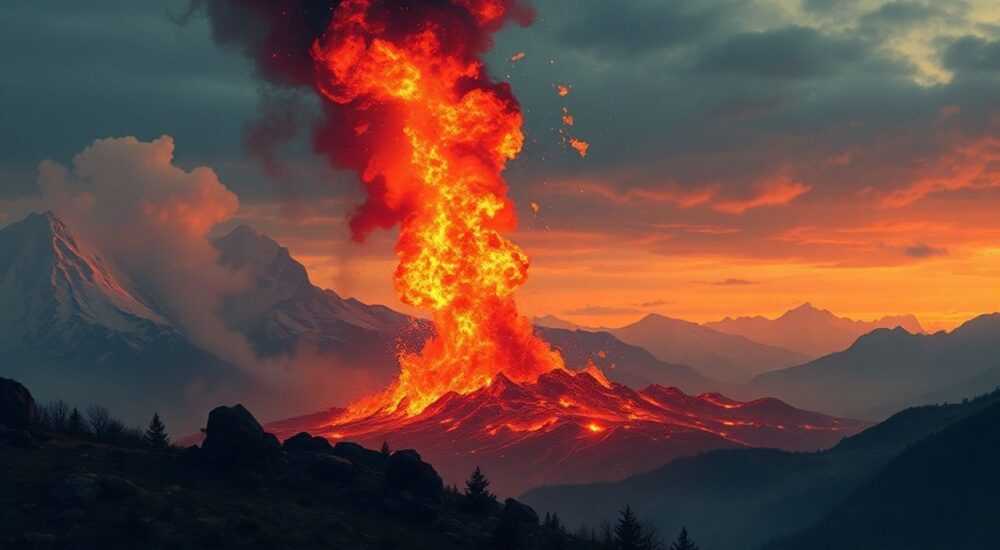
Создание эффекта огня в Photoshop — один из самых востребованных приёмов в цифровом искусстве. Будь то оформление обложки, рекламного баннера или фантастической иллюстрации, реалистичное пламя добавляет динамику, эмоции и визуальную мощь. Однако новички часто сталкиваются с трудностями: искусственный вид, отсутствие движения, неправильные цвета и неестественные тени. Ключ к успеху — не просто следование инструкциям, а понимание принципов света, текстуры и смешивания слоёв.
Чтобы создать реалистичный огонь в Photoshop, используйте комбинацию кистей, фильтров размытия и режимов наложения. Начните с базового контура пламени, затем постройте объём через градиенты и анимацию цвета от жёлтого к красному и белому. Важно акцентировать движение и световое свечение.
Содержание статьи:
- Основы создания огня: что нужно знать перед началом
- Подготовка рабочего пространства
- Пошагово: как сделать эффект пламени вручную
- Использование готовых кистей для огня
- Работа с цветом и светом: ключ к реализму
- Освещение сцены
- Создание движения и объёма пламени
- Анимация огня (через Timeline)
- Дополнительные техники и эффекты
- Использование фильтра «Облака» и «Разница облаков»
- Эффект дыма
- Интеграция в фото
- Экспертное мнение
- Вопросы и ответы
- Заключение
Основы создания огня: что нужно знать перед началом
Перед тем как приступить к рисованию огня, важно понять его природу. Огонь — это не статичный объект, а динамическое явление, состоящее из нескольких зон: яркое горячее ядро (белое/жёлтое), основная масса пламени (оранжево-красная) и внешняя, более холодная часть (прозрачно-жёлтая). Кроме того, пламя излучает свет, создаёт блики на окружающих поверхностях и деформируется под действием воздуха.
Photoshop не моделирует физику огня автоматически, но предоставляет все необходимые инструменты для имитации этих эффектов. Вам понадобятся: мягкие и текстурные кисти, режимы наложения (например, «Светлое наложение» или «Экран»), фильтры размытия и коррекция цвета.
Полезно знать: Для начала работы создайте новый документ с чёрным фоном — это упростит восприятие световых эффектов и сделает работу с прозрачностью удобнее.
Ключевые инструменты:
- Кисти: используйте кисти с размытыми краями, например, «Soft Round» или специальные кисти для огня (можно скачать в формате ABR).
- Слои: работайте на отдельных слоях — так вы сможете корректировать цвет, прозрачность и форму без потери качества.
- Маски: применяйте маски слоёв для плавного затухания краёв пламени и создания эффекта исчезновения в воздухе.
Не забывайте о масштабе. Если вы создаёте факел, пламя должно быть направлено вверх и иметь узкую основу. Костёр — широкий, с вихревыми движениями. Свечной огонь — спокойный, с минимальными колебаниями.
Подготовка рабочего пространства
Настройте интерфейс Photoshop под задачу. Откройте панели: «Кисти», «Слои», «История». Убедитесь, что цветовой профиль — sRGB, а разрешение холста — не менее 300 ppi, если работа предназначена для печати.
Если вы работаете с фотографией (например, хотите добавить огонь в руке человека), начните с выделения источника тепла — будь то головка спички, кончик свечи или решётка костра. Это поможет правильно сориентировать свет и тени.
Пошагово: как сделать эффект пламени вручную
Создание огня вручную даёт полный контроль над формой, цветом и поведением пламени. Этот метод подходит для художников, работающих над иллюстрациями, обложками или спецэффектами.
- Создайте новый слой поверх фонового изображения. Назовите его «Огонь — основа».
- Выберите мягкую кисть (размер 50–100 px, непрозрачность 60–70%). Цвет — ярко-жёлтый (#FFFF00).
- Нарисуйте начальный контур пламени: короткий вертикальный штрих у основания, расширяющийся кверху.
- Добавьте второй цвет — оранжевый (#FF8C00). Нарисуйте внутри жёлтой области более узкую форму, имитирующую внутреннюю часть пламени.
- С помощью красного цвета (#FF0000) добавьте тёмные участки у основания — это придаст объём.
- Примените фильтр «Размытие по Гауссу» (Фильтр → Размытие → Размытие по Гауссу, радиус 2–5 px) для смягчения краёв.
- Измените режим наложения слоя на «Экран» или «Светлое наложение» — это сделает тёмные фрагменты прозрачными, оставив только свет.
«Начинайте с крупных форм, затем детализируйте. Пламя живое — оно не может быть идеально симметричным. Добавляйте случайные выступы и изгибы, чтобы избежать «пластикового» вида.» — Алексей Романов, цифровой художник, 12 лет опыта
Использование готовых кистей для огня
Для ускорения работы можно использовать специальные кисти. Многие платформы (например, Brusheezy, DeviantArt) предлагают бесплатные наборы кистей Fire Brushes. Импортируйте их через меню «Кисти» → Загрузить кисти.
Преимущества:
- Быстрое создание сложных форм.
- Реалистичная текстура и размытость.
- Готовые анимационные эффекты (для серийных кадров).
Недостатки:
- Меньше контроля над формой.
- Риск повторения шаблонов (если использовать те же кисти, что и другие дизайнеры).
Полезно знать: После применения кисти всегда корректируйте цвет с помощью коррекции «Цветовой тон/Насыщенность» (Ctrl+U), чтобы адаптировать огонь под освещение сцены.
Работа с цветом и светом: ключ к реализму
Цвет пламени зависит от температуры. Чем горячее огонь, тем ближе он к белому и синему. Холодное пламя — красное и жёлтое. В Photoshop важно соблюдать эту логику:
Температура |
Цвет |
HEX-код |
Где используется |
|---|---|---|---|
~1400°C |
Тёмно-красный |
#8B0000 |
Основание пламени, угли |
~1800°C |
Оранжевый |
#FF8C00 |
Средняя часть |
~2000°C |
Жёлтый |
#FFFF00 |
Яркое ядро |
~2500°C+ |
Белый / Голубоватый |
#FFFFFF / #F0F8FF |
Верхушка, всполохи |
Чтобы добиться естественного перехода, используйте градиентную заливку на отдельном слое. Создайте плавный переход от красного к жёлтому, затем примените размытие и режим «Экран».
Освещение сцены
Огонь не существует сам по себе — он влияет на всё вокруг. Чтобы композиция выглядела правдоподобно, добавьте отражённый свет:
- Создайте новый слой выше всех, режим — «Светлое наложение».
- Мягкой кистью светло-оранжевого цвета нанесите блики на объекты рядом с пламенем (лицо, руки, стены).
- Уменьшите непрозрачность до 30–50%, чтобы свет не выглядел пересвеченным.
Тени также меняются. Там, где раньше была тень, теперь может быть полутень с тёплым оттенком. Используйте коррекцию «Кривые» или «Уровни» для локального затемнения.
«Реалистичный огонь освещает не равномерно. Добавьте мерцание — небольшие изменения яркости на разных участках пламени. Это можно сделать через анимацию слоёв или вручную, рисуя «вспышки».» — Марина Ковалёва, motion-дизайнер, студия VizionArt
Создание движения и объёма пламени
Пламя никогда не стоит на месте. Даже в закрытом помещении оно колеблется. Чтобы передать движение:
- Рисуйте форму с плавными изгибами, как язык.
- Добавьте «хвосты» у верхушки — тонкие вытянутые участки, указывающие направление «дуновения».
- Используйте фильтр «Размытие в движении» (Filter → Blur → Motion Blur) под углом 70–90° с малым радиусом (3–7 px).
Для объёма используйте несколько слоёв:
- Нижний слой: тёмное, плотное пламя (красно-оранжевое), режим «Экран», непрозрачность 70%.
- Средний слой: основное пламя, ярче, с размытием.
- Верхний слой: всполохи белого цвета, режим «Линейный свет» или «Осветление», непрозрачность 40%.
Такой подход создаёт глубину, как в настоящем огне.
Анимация огня (через Timeline)
Если вы работаете с видео или GIF, можно оживить пламя:
- Откройте панель «Timeline» (Окно → Временная шкала).
- Создайте видеодополнение.
- На каждом кадре (через 0.1–0.2 сек) слегка изменяйте форму пламени с помощью кисти или трансформации (Ctrl+T).
- Добавьте мерцание, меняя непрозрачность верхнего слоя.
Экспорт в GIF: Файл → Экспорт → Сохранить для веб-сайтов (Legacy).
Полезно знать: Не делайте анимацию слишком быстрой. Реальное пламя колеблется плавно. 12–15 кадров в секунду достаточно для убедительного эффекта.
Дополнительные техники и эффекты
Для профессионального результата рассмотрите продвинутые методы.
Использование фильтра «Облака» и «Разница облаков»
Этот способ позволяет быстро создать текстуру пламени:
- Создайте слой с чёрным фоном.
- Примените Фильтр → Рендеринг → Облака.
- Затем Фильтр → Рендеринг → Разница облаков (несколько раз).
- Инвертируйте изображение (Ctrl+I).
- Примените «Цветовой тон/Насыщенность» — включите цвет и установите жёлто-оранжевую палитру.
- Измените режим наложения на «Экран».
Результат — хаотичная, но живая текстура, напоминающая пламя.
Эффект дыма
Огонь почти всегда сопровождается дымом. Создайте его на отдельном слое:
- Цвет — серо-чёрный (#333333).
- Мягкая кисть, низкая непрозрачность (20–30%).
- Форма — тонкие вертикальные полосы, расходящиеся вверх.
- Размытие по Гауссу (5–10 px).
- Режим наложения — «Обычный» или «Мягкий свет», непрозрачность 50%.
Дым должен быть прозрачным и лёгким, не перекрывать пламя.
Интеграция в фото
Если вы добавляете огонь на реальную фотографию:
- Совместите направление света. Огонь должен освещать объект с той же стороны, где расположен источник.
- Добавьте блики на глазах, если персонаж смотрит на пламя.
- Скорректируйте баланс белого в окружении — тёплый оттенок должен доминировать рядом с огнём.
Экспертное мнение
«Самая частая ошибка — «нарисовать» огонь как твёрдый объект. Огонь — это энергия. Он прозрачен, динамичен, изменчив. Вместо того чтобы заполнять форму, думайте о потоке. Представьте, как воздух поднимается, увлекая за собой частицы света.» — Дмитрий Волков, арт-директор студии FlameLab, 15 лет в digital art
По его словам, лучший способ научиться — анализировать реальные видео с огнём. Замедлите кадры, понаблюдайте за формой, скоростью и цветовыми переходами. Также он рекомендует использовать 3D-рендеры как референсы: даже если вы работаете в 2D, трёхмерная модель помогает понять объём.
Дмитрий отмечает, что в последних версиях Photoshop (2025–2026) появились новые возможности: улучшенные кисти с динамическим давлением, интеграция с Adobe Firefly для генерации текстур огня на основе AI, и более точное управление освещением в 3D-слоях.
Вопросы и ответы
Как сделать огонь реалистичным на тёмном фоне?
Используйте чёрный фон, но добавьте лёгкое свечение вокруг пламени. Создайте дополнительный слой с размытым жёлтым пятном под пламенем, режим «Экран», непрозрачность 20%. Это имитирует рассеянный свет.
Можно ли создать огонь без планшета?
Да, но сложнее. Мышь не даёт плавного контроля над кистью. Используйте готовые кисты и фильтры, такие как «Разница облаков», чтобы компенсировать отсутствие точности.
Почему мой огонь выглядит плоским?
Скорее всего, не хватает слоёв и цветовой градации. Добавьте тёмные участки у основания, яркое ядро и белые всполохи. Примените размытие и разные режимы наложения для каждого слоя.
Как экспортировать огонь с прозрачным фоном?
Сохраните файл в формате PNG. Перед сохранением убедитесь, что фоновый слой удалён или прозрачный, а все элементы огня находятся на отдельных слоях.
Есть ли плагины для создания огня?
Да. Популярны: Red Giant Universe (для After Effects, но можно импортировать в PS), FX Photo Studio, и AI-инструменты вроде Adobe Firefly. Однако ручная работа остаётся наиболее гибкой.
Заключение
Создание огня в Photoshop — это сочетание технических навыков и художественного чутья. Успешный результат зависит не столько от выбора инструментов, сколько от понимания природы света, движения и цвета. Работа с несколькими слоями, правильными режимами наложения и вниманием к деталям освещения превращает простую кистевую мазку в убедительный визуальный эффект.
Главное — практика и наблюдение. Чем больше вы анализируете реальный огонь, тем точнее сможете его воссоздать в цифровой среде. Не бойтесь экспериментировать с цветами, текстурами и анимацией.
- Используйте многослойность для передачи объёма пламени.
- Применяйте режимы наложения «Экран» и «Светлое наложение» для световых эффектов.
- Соблюдайте цветовую логику: от красного у основания до белого на верхушке.
- Добавляйте отражённый свет и блики для интеграции в сцену.
- Анализируйте реальные источники — видео, фото, живое пламя — для вдохновения и референсов.
⚠️ Дисклеймер — нажмите, чтобы развернуть
Материалы, опубликованные в разделе «Блог» на сайте RU DESIGN SHOP (rudesignshop.ru), носят исключительно информационный и ознакомительный характер и не являются руководством к действию, финансовой рекомендацией, медицинской услугой, ветеринарным назначением либо рекламой товаров и услуг, включая азартные игры. Публикации не содержат призывов к участию в азартных играх и не направлены на продвижение соответствующих операторов.
Безопасность применения товаров и веществ: при использовании строительных материалов, бытовой химии, пестицидов и агрохимикатов необходимо строго следовать инструкциям производителя и действующему законодательству Российской Федерации, включая Федеральный закон РФ от 19.07.1997 № 109-ФЗ «О безопасном обращении с пестицидами и агрохимикатами».
Упоминание товарных знаков, брендов и организаций носит исключительно информационный характер и не означает наличие партнёрских отношений или одобрения со стороны правообладателей.
Материалы, содержащие сведения о медицинских, ветеринарных или косметических средствах, представлены в справочных целях и не являются медицинской консультацией или назначением. Перед применением рекомендуется обратиться к врачу, ветеринарному специалисту или иному сертифицированному профессионалу.
Возрастные ограничения: материалы, содержащие сведения о продукции категории 18+, включая алкоголь или азартные игры, предназначены исключительно для совершеннолетней аудитории и публикуются в информационных целях.
Правовая ответственность: решения, принятые на основе опубликованной информации, пользователь принимает самостоятельно и на свой риск; редакция и авторы несут ответственность в пределах, установленных законодательством Российской Федерации.
Редакция не допускает публикаций, содержащих пропаганду экстремизма, терроризма, наркотических средств или суицида; подобные материалы подлежат немедленному удалению.
Упоминание организаций с ограниченным статусом: компания Meta Platforms Inc. (социальные сети Facebook и Instagram) признана экстремистской организацией решением суда РФ, её деятельность запрещена на территории Российской Федерации; любые упоминания приводятся исключительно в информационных целях.
Авторские права и источники: информация собирается из открытых источников; её актуальность указывается на дату публикации и может изменяться.
Изображения и иллюстрации используются на условиях, разрешённых правообладателями. При возникновении претензий редакция готова оперативно рассмотреть обращение и внести необходимые изменения.
Персональные данные и cookies: сайт использует cookies и обрабатывает персональные данные пользователей в соответствии с Федеральным законом № 152-ФЗ «О персональных данных» и Политикой конфиденциальности RU DESIGN SHOP.
Мнения авторов могут не совпадать с позицией государственных органов или коммерческих организаций, упомянутых в материалах.
РЕКОМЕНДУЕМ
Товары от российских производителей



Подвесной светильник «Марокко» MedinaLamps
Диапазон цен: 45000 руб. – 145000 руб.
