Скидка 5% на первый заказ — RDS5




Окей гугл голосовой помощник как включить на андроид
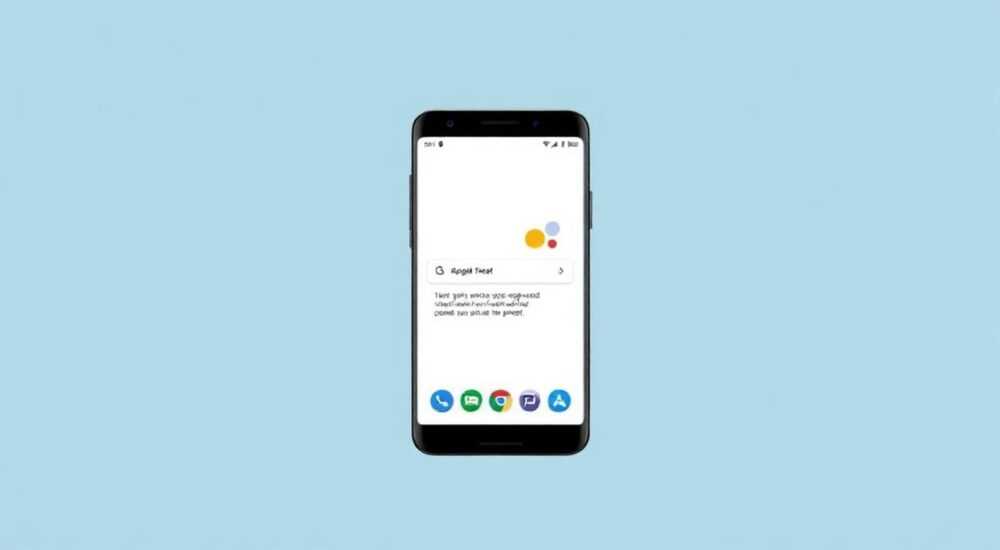
Современные смартфоны на базе Android стали неотъемлемой частью повседневной жизни, а голосовые помощники — одним из ключевых инструментов для управления устройством. Среди них Google Assistant («Окей, Гугл») занимает лидирующие позиции благодаря глубокой интеграции с экосистемой Google, высокой точности распознавания речи и широким функциональным возможностям. Многие пользователи хотят быстро активировать голосового помощника, чтобы управлять звонками, музыкой, навигацией или домашними устройствами, просто произнеся фразу «Окей, Гугл». Однако процесс включения может вызывать вопросы, особенно если функция не работает сразу после установки или после обновления системы.
Чтобы включить «Окей, Гугл» на Android, откройте приложение Google, перейдите в настройки голоса и активируйте опцию «Голосовой запуск». Убедитесь, что микрофон разрешён, интернет подключён, а язык установлен как русский или английский.
Содержание статьи:
- Что такое Google Assistant и как он работает
- Как включить Окей Гугл на Android: пошаговая инструкция
- Активация по фразе «Окей, Гугл»: настройка триггеров
- Где найти настройку триггера
- Поддерживаемые условия активации
- Распространённые ошибки и как их исправить
- 1. «Окей, Гугл» не реагирует вообще
- 2. Ассистент слышит, но не выполняет команду
- 3. Работает только на английском
- 4. Быстро разряжается батарея
- Дополнительные настройки и функции
- Интеграция с умным домом
- Голосовые заметки и напоминания
- Безопасность и приватность
- Режим «Не беспокоить» и ограничения
- Экспертное мнение
- Вопросы и ответы
- Заключение
Что такое Google Assistant и как он работает
Google Assistant — это искусственный интеллект от Google, способный понимать естественную речь, выполнять команды и вести диалог. Он доступен на миллиардах устройств с Android, включая смартфоны, планшеты, часы, колонки и автомобили. В России и странах СНГ его чаще всего используют через фразу активации «Окей, Гугл» или «Привет, Гугл», которая запускает слушающий режим без необходимости касаться экрана.
Технология основана на машинном обучении и облачной обработке данных. Когда вы говорите «Окей, Гугл», ваше устройство анализирует звук локально, чтобы определить, совпадает ли фраза с эталонной. Если да — запрос отправляется в серверы Google, где расшифровывается и интерпретируется. Ответ возвращается за доли секунды. Это позволяет использовать помощника даже при заблокированном экране, при условии, что соответствующие настройки включены.
Важно понимать, что Google Assistant — не просто голосовой поиск. Он умеет управлять умным домом, создавать напоминания, читать сообщения, запускать приложения, переводить тексты, устанавливать будильники и многое другое. Его эффективность зависит от правильной настройки, стабильного интернета и актуальности программного обеспечения.
Полезно знать: Google Assistant работает лучше, если вы зарегистрированы в аккаунте Google и разрешили синхронизацию истории местоположений, поиска и голосовых данных.
Как включить Окей Гугл на Android: пошаговая инструкция
Процесс активации одинаков для большинства современных устройств на базе Android 8.0 и выше, включая смартфоны Samsung, Xiaomi, Pixel, OnePlus и другие бренды. Ниже приведена универсальная последовательность действий.
- Откройте приложение Google на вашем устройстве. Если его нет — установите из Google Play.
- Нажмите на значок профиля в правом верхнем углу или перейдите в меню через три горизонтальные полоски.
- Выберите пункт Настройки.
- Перейдите в раздел Голос → Методы ввода → Голос.
- Найдите опцию Голосовой запуск и включите тумблер.
- Подтвердите согласие на использование голосовых данных, если потребуется.
- Начните тренировку голоса: система предложит повторить несколько фраз, чтобы лучше распознавать вашу речь.
После завершения настройки попробуйте сказать «Окей, Гугл» — экран должен оживиться, и вы увидите индикатор прослушивания. Если ничего не происходит, проверьте следующие параметры: уровень громкости микрофона, наличие интернета, язык устройства и разрешения приложения.
«Обязательно пройдите тренировку голоса — это повышает точность распознавания на 30–40%. Особенно важно для акцентов и шумных помещений.» — Алексей, технический консультант Google
Активация по фразе «Окей, Гугл»: настройка триггеров
Фраза «Окей, Гугл» — это триггер, который активирует помощника. Но её работа зависит от нескольких факторов. Во-первых, необходимо, чтобы язык устройства был установлен на русском, английском или другом поддерживаемом языке. Google Assistant не всегда корректно распознаёт команды на других языках, даже если они в списке.
Во-вторых, функция «Говорите «Окей, Гугл»» должна быть явно включена в настройках. Иногда пользователи включают голосовой ввод, но забывают активировать именно фоновое прослушивание. Чтобы проверить:
Где найти настройку триггера
- Откройте приложение Google.
- Перейдите: Настройки → Голос → Голосовой запуск.
- Убедитесь, что активированы оба пункта:
- «Говорите «Окей, Гугл»»
- «Из любого экрана»
Если вы хотите использовать помощника только при подключённой зарядке или в определённых условиях — выберите соответствующий режим. Например, «Только при подключённой зарядке» экономит батарею, но ограничивает функциональность.
Поддерживаемые условия активации
Режим активации |
Когда работает |
Рекомендации |
|---|---|---|
Из любого экрана |
На разблокированном и заблокированном экране |
Требует больше энергии, но максимально удобен |
Только при подключённой зарядке |
Только при зарядке |
Подходит для дома или автомобиля |
Выкл. |
Не работает |
Можно активировать вручную через кнопку или свайп |
Полезно знать: Некоторые производители (например, Samsung) могут блокировать постоянное прослушивание из соображений конфиденциальности. В таком случае используйте комбинацию: долгое нажатие на кнопку «Домой» или «Сила».
Распространённые ошибки и как их исправить
Даже при правильной настройке «Окей, Гугл» может не работать. Ниже — типичные проблемы и решения.
1. «Окей, Гугл» не реагирует вообще
- Проверьте, включён ли микрофон в настройках приложения Google.
- Убедитесь, что в системных настройках Android разрешено использование микрофона для Google.
- Перезагрузите устройство — иногда помогает при сбоях ОС.
- Обновите приложение Google до последней версии через Play Маркет.
2. Ассистент слышит, но не выполняет команду
- Проверьте качество интернета — Google Assistant требует стабильного подключения.
- Повторите тренировку голоса: Настройки → Голос → Ваш голос → Переобучить.
- Говорите чётко, без шума на заднем фоне.
3. Работает только на английском
- Зайдите в Настройки → Язык и ввод → Язык клавиатуры и голосового ввода.
- Установите язык «Русский».
- В настройках Google Assistant также выберите русский как основной язык.
4. Быстро разряжается батарея
- Отключите опцию «Из любого экрана», если она не нужна постоянно.
- Используйте активацию через кнопку: долгое нажатие на клавишу «Домой».
- Ограничьте фоновую активность Google App в настройках батареи.
«Если после всех настроек помощник всё равно не работает — попробуйте удалить данные приложения Google: Настройки → Приложения → Google → Хранилище → Очистить данные. Затем перезапустите и настройте заново.» — Марина, инженер поддержки Android
Дополнительные настройки и функции
После базовой активации можно расширить функционал Google Assistant.
Интеграция с умным домом
Если у вас есть умные лампы, розетки, колонки или термостаты — подключите их через Google Home. После этого сможете говорить:
«Окей, Гугл, включи свет на кухне»
или
«Привет, Гугл, повысь температуру на 2 градуса».
Голосовые заметки и напоминания
- «Окей, Гугл, напомни мне позвонить маме в 18:00» — ассистент создаст напоминание в Google Календаре.
- «Запиши, что нужно купить молоко» — сохранит в Google Keep.
Безопасность и приватность
Google хранит ваши голосовые записи, если включена история активности. Вы можете:
- Просматривать и удалять записи в myactivity.google.com.
- Отключить сохранение: Настройки → Конфиденциальность → История голосовых команд → Выкл.
- Настроить двухэтапную проверку для защиты аккаунта.
Режим «Не беспокоить» и ограничения
Чтобы ассистент не активировался ночью или во время встреч:
- Настройте расписание «Не беспокоить» в системных настройках.
- Используйте команду: «Окей, Гугл, не беспокоить на 8 часов».
Полезно знать: На некоторых устройствах (например, Xiaomi) может потребоваться отключить оптимизацию батареи для приложения Google, иначе оно будет «убиваться» в фоне.
Экспертное мнение
Для максимальной эффективности Google Assistant рекомендуется использовать в комплексе с другими сервисами Google. Синхронизация с Gmail, Календарём, Картами и YouTube позволяет помощнику давать персонализированные ответы. Например: «Окей, Гугл, когда мой следующий рейс?» — и он покажет данные из писем.
Важно регулярно обновлять систему и приложения. Google часто выпускает обновления, улучшающие распознавание речи и добавляющие новые команды. Также стоит использовать качественные наушники с микрофоном — они повышают точность в шумных условиях.
Не игнорируйте возможность создания собственных команд через Google Routines. Например, фраза «Доброе утро» может запускать сразу несколько действий: включение света, чтение прогноза погоды, запуск музыки и открытие штор. Это делает взаимодействие с устройством более естественным и продуктивным.
Вопросы и ответы
Можно ли использовать «Окей, Гугл» без интернета?
Нет, большинство функций требуют подключения к интернету. Локальное распознавание работает только для триггерной фразы, но сама команда обрабатывается в облаке.
Почему Google Assistant не узнаёт мой голос?
Возможно, вы не прошли тренировку или говорите слишком быстро. Также влияют внешние шумы, плохой микрофон или низкое качество аудио. Повторите обучение в тихом месте.
Как отключить «Окей, Гугл» полностью?
Зайдите в Настройки → Голос → Голосовой запуск и выключите оба параметра. Также можно временно отключить микрофон в быстрых настройках.
Работает ли «Окей, Гугл» на старых версиях Android?
На Android 6.0 и выше — да, но с ограничениями. Рекомендуется Android 8.0+. На более старых версиях могут отсутствовать фоновое прослушивание и некоторые функции.
Можно ли изменить фразу активации?
Нет, стандартные фразы — «Окей, Гугл» и «Привет, Гугл». Изменить их нельзя. Однако на некоторых устройствах (например, Huawei) доступны альтернативные помощники с кастомными триггерами.
Заключение
Активация «Окей, Гугл» на Android — простой, но важный шаг к более удобному и безопасному использованию смартфона. Будь то управление музыкой в дороге, установка напоминаний или контроль умного дома — голосовой помощник экономит время и снижает нагрузку на внимание. Главное — правильно настроить функцию, пройти обучение и понимать границы её работы.
Google Assistant становится всё умнее и доступнее. При грамотной настройке он превращается из простого инструмента в настоящего цифрового ассистента, способного адаптироваться под ваши привычки и ритм жизни.
- Включайте «Голосовой запуск» в настройках приложения Google.
- Проходите тренировку голоса для лучшего распознавания.
- Используйте стабильный интернет и актуальный язык интерфейса.
- Настройте приватность и интеграцию с другими сервисами.
- Регулярно обновляйте систему и следите за новыми функциями.
⚠️ Дисклеймер — нажмите, чтобы развернуть
Материалы, опубликованные в разделе «Блог» на сайте RU DESIGN SHOP (rudesignshop.ru), носят исключительно информационный и ознакомительный характер и не являются руководством к действию, финансовой рекомендацией, медицинской услугой, ветеринарным назначением либо рекламой товаров и услуг, включая азартные игры. Публикации не содержат призывов к участию в азартных играх и не направлены на продвижение соответствующих операторов.
Безопасность применения товаров и веществ: при использовании строительных материалов, бытовой химии, пестицидов и агрохимикатов необходимо строго следовать инструкциям производителя и действующему законодательству Российской Федерации, включая Федеральный закон РФ от 19.07.1997 № 109-ФЗ «О безопасном обращении с пестицидами и агрохимикатами».
Упоминание товарных знаков, брендов и организаций носит исключительно информационный характер и не означает наличие партнёрских отношений или одобрения со стороны правообладателей.
Материалы, содержащие сведения о медицинских, ветеринарных или косметических средствах, представлены в справочных целях и не являются медицинской консультацией или назначением. Перед применением рекомендуется обратиться к врачу, ветеринарному специалисту или иному сертифицированному профессионалу.
Возрастные ограничения: материалы, содержащие сведения о продукции категории 18+, включая алкоголь или азартные игры, предназначены исключительно для совершеннолетней аудитории и публикуются в информационных целях.
Правовая ответственность: решения, принятые на основе опубликованной информации, пользователь принимает самостоятельно и на свой риск; редакция и авторы несут ответственность в пределах, установленных законодательством Российской Федерации.
Редакция не допускает публикаций, содержащих пропаганду экстремизма, терроризма, наркотических средств или суицида; подобные материалы подлежат немедленному удалению.
Упоминание организаций с ограниченным статусом: компания Meta Platforms Inc. (социальные сети Facebook и Instagram) признана экстремистской организацией решением суда РФ, её деятельность запрещена на территории Российской Федерации; любые упоминания приводятся исключительно в информационных целях.
Авторские права и источники: информация собирается из открытых источников; её актуальность указывается на дату публикации и может изменяться.
Изображения и иллюстрации используются на условиях, разрешённых правообладателями. При возникновении претензий редакция готова оперативно рассмотреть обращение и внести необходимые изменения.
Персональные данные и cookies: сайт использует cookies и обрабатывает персональные данные пользователей в соответствии с Федеральным законом № 152-ФЗ «О персональных данных» и Политикой конфиденциальности RU DESIGN SHOP.
Мнения авторов могут не совпадать с позицией государственных органов или коммерческих организаций, упомянутых в материалах.
РЕКОМЕНДУЕМ
Товары от российских производителей



-5%
Гипсовый светильник ARTPOLE SGS6
Первоначальная цена составляла 1906 руб..1811 руб.Текущая цена: 1811 руб..
