Скидка 5% на первый заказ — RDS5




Окно свойства в автокаде как открыть
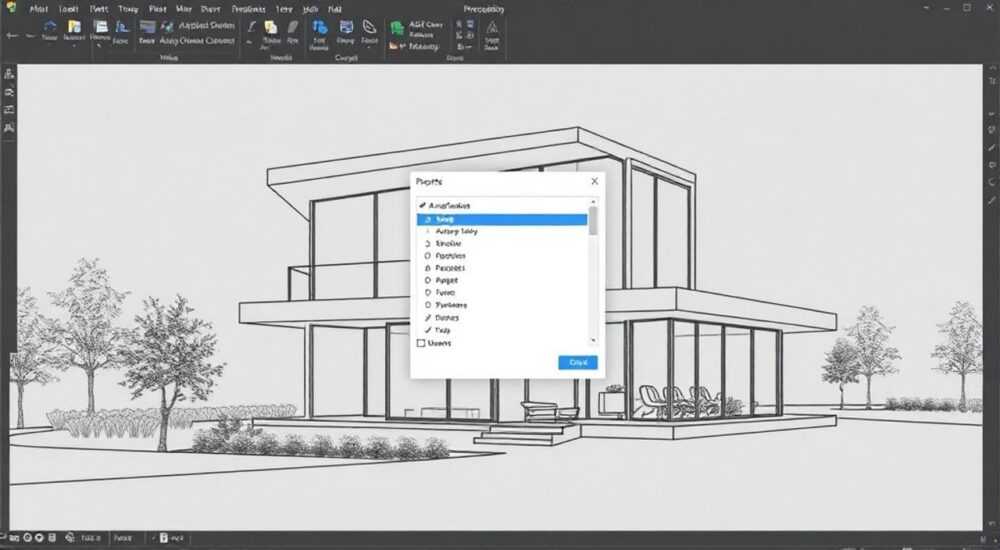
Окно свойств в AutoCAD — это ключевой инструмент для управления параметрами объектов: от цвета и слоя до размеров, стилей и геометрических характеристик. Его своевременное открытие и правильное использование позволяют значительно ускорить проектирование, повысить точность чертежей и избежать ошибок при редактировании. Владение этим окном — обязательный навык как для новичков, так и для опытных пользователей.
Чтобы быстро открыть окно «Свойства» в AutoCAD, нажмите сочетание клавиш Ctrl+1. Это самое универсальное и быстрое решение, доступное во всех версиях программы. Окно можно также вызвать через контекстное меню или ленту инструментов.
Содержание статьи:
- Что такое окно «Свойства» в AutoCAD и зачем оно нужно
- Как открыть окно свойств: основные способы
- Интерфейс и функциональность окна «Свойства»
- Настройка внешнего вида окна
- Работа с несколькими объектами
- Практическое применение: примеры использования
- Пример 1: Приведение чертежа к стандарту
- Пример 2: Быстрая замена слоя
- Пример 3: Диагностика проблем с блоками
- Распространённые ошибки и как их избежать
- Профилактика проблем
- Экспертное мнение
- Интервью с Дмитрием Ковалёвым, ведущим CAD-инженером, 18 лет опыта
- Вопросы и ответы
- Заключение
Что такое окно «Свойства» в AutoCAD и зачем оно нужно
Окно «Свойства» (Properties) — это централизованная панель управления атрибутами выбранных объектов в AutoCAD. Оно отображает все доступные параметры: от базовых (цвет, тип линии, слой) до специализированных (высота текста, радиус дуги, стиль аннотации). Без этого инструмента невозможно эффективно работать с чертежами средней и высокой сложности.
Основное назначение окна — унифицированный доступ к настройкам. Вместо того чтобы каждый раз искать нужную команду в ленте или меню, вы видите всё сразу. Это особенно важно при массовом редактировании: например, изменении цвета десятка объектов или приведении текстов к единому стилю.
Функционал окна адаптируется под тип выбранного элемента. Если выделена линия — отобразятся её длина, угол и слой. Если блок — появятся параметры вставки, масштаб и поворот. При выборе нескольких объектов показываются только общие свойства, что помогает быстро находить расхождения.
Полезно знать: Окно «Свойства» работает не только с графическими объектами, но и с нематериальными элементами: размерными стилями, текстовыми стилями, таблицами и даже видами в пространстве листа.
Как открыть окно свойств: основные способы
Открыть окно «Свойства» можно несколькими способами. Все они одинаково эффективны, но подходят под разные рабочие сценарии. Выбор зависит от ваших предпочтений, версии AutoCAD и типа задачи.
- Горячая клавиша Ctrl+1 — самый быстрый и универсальный метод. Действует во всех версиях AutoCAD, начиная с 2000 года. Нажимайте одновременно — окно появится мгновенно, вне зависимости от активной вкладки или режима.
- Через контекстное меню: кликните правой кнопкой мыши по любому объекту на чертеже, затем выберите пункт «Свойства». Удобно, когда вы уже работаете с объектом и хотите быстро внести изменения.
- Через ленту инструментов: перейдите на вкладку «Главная» → панель «Свойства» → кнопка «Свойства». На некоторых версиях она может быть скрыта — тогда потребуется настроить интерфейс.
- Через командную строку: введите
PROPERTIES(илиСВОЙСТВАв русской версии) и нажмите Enter. Полезно при автоматизации или создании скриптов. - Через менеджер объектов: в более старых версиях AutoCAD (до 2010) использовался Object Properties Manager — он был аналогом текущего окна.
Если окно не открывается, проверьте:
- Не закреплено ли оно за пределами экрана (особенно при работе с несколькими мониторами).
- Не отключено ли через настройки рабочего пространства.
- Не повреждён ли шаблон чертежа (используйте восстановление через команду
RECOVER).
«Используйте Ctrl+1 как рефлекс. Чем чаще вы его применяете, тем быстрее будет ваша работа. Я обучаю студентов с первого дня — это базовый навык, как Save в Word.» — Алексей Миронов, инженер-проектировщик, 15 лет опыта в AutoCAD
Интерфейс и функциональность окна «Свойства»
Окно «Свойства» имеет двухпанельную структуру: слева — иерархия категорий, справа — значения параметров. Интерфейс интуитивен, но требует понимания логики группировки.
Категории делятся на:
- Общие — имя, цвет, тип линии, слой, прозрачность.
- Геометрия — координаты, длина, радиус, угол, площадь.
- Другие — в зависимости от объекта: высота текста, стиль размера, параметры блока.
Вы можете сворачивать/разворачивать категории, фильтровать свойства по алфавиту или группам, а также сортировать их по изменяемости. В версиях AutoCAD 2020+ добавлена возможность поиска по свойствам — полезно при работе с большими чертежами.
Настройка внешнего вида окна
Окно можно:
- Закрепить по краю экрана (по умолчанию — справа).
- Сделать плавающим или автоскрывающимся.
- Изменить ширину панели для лучшего отображения длинных значений.
Чтобы сбросить положение окна, если оно «потерялось», используйте команду _OPTIONS → вкладка «Показать» → «Сбросить расположение диалоговых окон».
Работа с несколькими объектами
При выделении нескольких объектов окно показывает только общие свойства. Если значение различается — отображается прочерк или надпись «Переменное». Это сигнал: нужно проверить согласованность оформления.
Ситуация |
Что отображается |
Решение |
|---|---|---|
Один объект выделен |
Все его свойства |
Прямое редактирование |
Несколько объектов, одинаковые свойства |
Значения совпадают |
Можно изменить все сразу |
Несколько объектов, разные свойства |
«Переменное» или прочерк |
Унифицировать вручную или через фильтры |
Полезно знать: Чтобы быстро изменить свойство группы объектов (например, слой), выделите их, откройте окно «Свойства», найдите нужный параметр и задайте новое значение — оно применится ко всем.
Практическое применение: примеры использования
Окно «Свойства» незаменимо в реальных проектах. Ниже — три типичных сценария, где оно экономит время и снижает риск ошибок.
Пример 1: Приведение чертежа к стандарту
Вы получили чертёж от коллеги: тексты разного размера, линии разных цветов, слои несистемные. Задача — привести к ГОСТ.
Шаги:
- Выделите все текстовые объекты (фильтром или через
SELECTSIMILAR). - Откройте окно «Свойства» (Ctrl+1).
- Найдите свойство «Высота» и установите нужное значение (например, 2.5 мм).
- Проверьте «Стиль» — должен быть единым (например, «ГОСТ»).
- Повторите для других типов объектов.
Пример 2: Быстрая замена слоя
Нужно перенести все осевые линии с одного слоя на другой.
- Фильтруйте объекты по типу линии (например, «ОСЕВАЯ»).
- Выделите все найденные линии.
- В окне «Свойства» измените значение «Слой» на нужный.
- Проверьте результат — все объекты мгновенно перемещены.
Пример 3: Диагностика проблем с блоками
Блок не масштабируется или повёрнут неправильно.
- Выберите блок.
- Откройте «Свойства».
- Проверьте значения «Масштаб X/Y/Z» и «Поворот».
- Исправьте при необходимости.
«Я использую окно свойств как диагностический инструмент. Если объект ведёт себя странно — первым делом смотрю сюда. 80% проблем решаются за минуту.» — Екатерина Соколова, BIM-координатор, 12 лет в строительном проектировании
Распространённые ошибки и как их избежать
Даже опытные пользователи допускают типичные ошибки при работе с окном «Свойства».
- Ошибка 1: Не видно окно после открытия. Часто оно сворачивается или уходит за границу экрана. Решение: нажмите Ctrl+1, затем Alt+Пробел → «Восстановить» или «Переместить».
- Ошибка 2: Изменения не применяются. Проверьте, не находится ли объект на заблокированном слое или в защищённой группе.
- Ошибка 3: Свойства не обновляются после редактирования. Обновите вид: нажмите
REGENили просто переместите камеру. - Ошибка 4: Случайное изменение свойств. Особенно критично при работе с несколькими объектами. Перед массовым редактированием делайте резервную копию (Ctrl+S).
Профилактика проблем
- Регулярно сбрасывайте настройки интерфейса, если AutoCAD стал «тормозить».
- Используйте шаблоны чертежей (.dwt) с заранее настроенным окном «Свойства».
- Настройте горячие клавиши под себя — например, назначьте Ctrl+1 на удобную комбинацию.
Полезно знать: В AutoCAD LT функционал окна «Свойства» ограничен, но основные функции (цвет, слой, тип линии) доступны. Проверяйте версию перед началом сложных операций.
Экспертное мнение
Интервью с Дмитрием Ковалёвым, ведущим CAD-инженером, 18 лет опыта
«Окно свойств — это не просто панель, а центр управления чертежом. Я начинал в AutoCAD 2004, и тогда это было модальное окно. Сейчас — плавающее, адаптивное, с фильтрами. Эволюция впечатляет.
Совет: настройте «быстрые свойства». В Options → Selection → Enable grip tips — включите подсказки. Теперь, при наведении на ручку объекта, вы увидите ключевые свойства без открытия окна.
Также используйте фильтр свойств: в командной строке введите PROPFLTR. Можно создать профиль: например, «Только слой и цвет»
В моей практике были случаи, когда сотрудники месяцами искали ошибку в размерах, а проблема была в свойстве «Масштаб аннотации». Окно свойств показало это за 10 секунд.»
Вопросы и ответы
Можно ли закрепить окно «Свойства» слева?
Да. Перетащите его за заголовок к левому краю экрана. AutoCAD автоматически предложит закрепить. Также можно использовать команду
_DOCK для точного позиционирования.Почему при выборе объекта окно не обновляется?
Возможно, включён режим «Закреплённые свойства». Нажмите кнопку «Закрепить» (цепочка) в верхнем правом углу окна, чтобы отключить. Или перезапустите AutoCAD.
Как быстро скрыть окно «Свойства»?
Нажмите Ctrl+1 повторно. Окно переключается: открыто/скрыто. Это работает всегда, даже если оно потерялось за экраном.
Поддерживает ли окно «Свойства» динамические блоки?
Да. При выборе динамического блока в окне появляются его параметры: слайдеры, списки, переключатели. Вы можете управлять ими прямо здесь.
Можно ли экспортировать свойства в Excel?
Напрямую — нет. Но можно использовать сторонние инструменты: AutoLISP, .NET API или плагины вроде CAD Studio Properties Exporter. В будущем Autodesk может добавить эту функцию.
Заключение
Окно «Свойства» в AutoCAD — это не просто вспомогательный инструмент, а фундамент эффективной работы. Оно позволяет контролировать каждый аспект объектов, быстро диагностировать проблемы и стандартизировать оформление. Освоение этого окна кардинально меняет скорость и качество проектирования.
Главное — сделать открытие окна рефлекторным действием. Как только вы начинаете редактировать объект, первое, что вы делаете — нажимаете Ctrl+1. Со временем это становится второй натурой, и вы не представляете работу без него.
- Горячая клавиша Ctrl+1 — самый быстрый способ открыть окно.
- Окно адаптируется под тип объекта и количество выделенных элементов.
- Используйте его для массового редактирования, диагностики и стандартизации.
- Настройте интерфейс под себя: положение, размер, фильтры.
- Регулярно проверяйте свойства — это предотвращает ошибки и ускоряет сдачу проектов.
⚠️ Дисклеймер — нажмите, чтобы развернуть
Материалы, опубликованные в разделе «Блог» на сайте RU DESIGN SHOP (rudesignshop.ru), носят исключительно информационный и ознакомительный характер и не являются руководством к действию, финансовой рекомендацией, медицинской услугой, ветеринарным назначением либо рекламой товаров и услуг, включая азартные игры. Публикации не содержат призывов к участию в азартных играх и не направлены на продвижение соответствующих операторов.
Безопасность применения товаров и веществ: при использовании строительных материалов, бытовой химии, пестицидов и агрохимикатов необходимо строго следовать инструкциям производителя и действующему законодательству Российской Федерации, включая Федеральный закон РФ от 19.07.1997 № 109-ФЗ «О безопасном обращении с пестицидами и агрохимикатами».
Упоминание товарных знаков, брендов и организаций носит исключительно информационный характер и не означает наличие партнёрских отношений или одобрения со стороны правообладателей.
Материалы, содержащие сведения о медицинских, ветеринарных или косметических средствах, представлены в справочных целях и не являются медицинской консультацией или назначением. Перед применением рекомендуется обратиться к врачу, ветеринарному специалисту или иному сертифицированному профессионалу.
Возрастные ограничения: материалы, содержащие сведения о продукции категории 18+, включая алкоголь или азартные игры, предназначены исключительно для совершеннолетней аудитории и публикуются в информационных целях.
Правовая ответственность: решения, принятые на основе опубликованной информации, пользователь принимает самостоятельно и на свой риск; редакция и авторы несут ответственность в пределах, установленных законодательством Российской Федерации.
Редакция не допускает публикаций, содержащих пропаганду экстремизма, терроризма, наркотических средств или суицида; подобные материалы подлежат немедленному удалению.
Упоминание организаций с ограниченным статусом: компания Meta Platforms Inc. (социальные сети Facebook и Instagram) признана экстремистской организацией решением суда РФ, её деятельность запрещена на территории Российской Федерации; любые упоминания приводятся исключительно в информационных целях.
Авторские права и источники: информация собирается из открытых источников; её актуальность указывается на дату публикации и может изменяться.
Изображения и иллюстрации используются на условиях, разрешённых правообладателями. При возникновении претензий редакция готова оперативно рассмотреть обращение и внести необходимые изменения.
Персональные данные и cookies: сайт использует cookies и обрабатывает персональные данные пользователей в соответствии с Федеральным законом № 152-ФЗ «О персональных данных» и Политикой конфиденциальности RU DESIGN SHOP.
Мнения авторов могут не совпадать с позицией государственных органов или коммерческих организаций, упомянутых в материалах.
РЕКОМЕНДУЕМ
Товары от российских производителей



