Скидка 5% на первый заказ — RDS5




Оси в автокаде как сделать
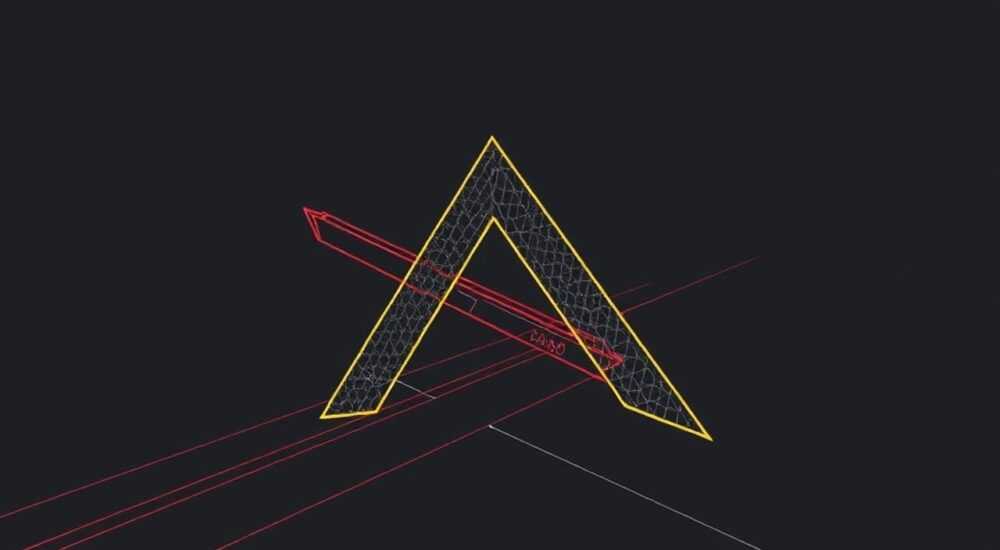
Когда вы работаете в AutoCAD, оси — это не просто линии, а важный элемент чертежа, помогающий точно позиционировать объекты, строить симметричные конструкции и упрощать навигацию по сложным проектам. В отличие от обычных линий, осевые линии часто используются для обозначения центров деталей, плоскостей симметрии или базовых направлений сборки. Их правильное создание и оформление критически важно как для точности проектирования, так и для соответствия ГОСТам при подготовке конструкторской документации.
Чтобы сделать оси в AutoCAD, используйте комбинацию команды LINE или XLINE с настройкой специального типа линии (например, ACAD_ISO02W100) и выделением на отдельном слое. Главное — соблюдать стандарты оформления, использовать правильный стиль линии и слой, чтобы оси были легко различимы и редактируемы.
Содержание статьи:
Основные требования к осям в чертежах
Оси применяются практически во всех типах технических чертежей: от архитектурных планов до машиностроительных деталей. Они указывают центральные линии, оси симметрии, точки привязки и направления движения. Без них чертёж теряет наглядность и становится сложнее для восприятия другими инженерами, технологами или заказчиками.
Согласно ГОСТ 2.303–68, осевые и центровые линии должны быть выполнены штрихпунктирной линией тонкого начертания. При этом длина штрихов должна быть в пределах 5–30 мм, а расстояние между штрихами — около 3 мм. На концах осевые линии должны выходить за контур детали на 2–5 мм, что обеспечивает чёткость привязки.
В международной практике (ISO) требования аналогичны, но допускается использование более тонких линий и меньших размеров штрихов, особенно при работе с мелкими деталями. Это позволяет сохранять читаемость чертежа даже при высокой плотности информации.
Полезно знать: Осевые линии всегда должны быть продолжены за пределы габаритов объекта, чтобы было понятно, что они определяют его центральную ось, а не просто разделяют форму пополам.
Как сделать оси в AutoCAD: шаг за шагом
Создание осей в AutoCAD — процесс, который можно реализовать несколькими способами. Ниже представлен пошаговый алгоритм, подходящий как новичкам, так и опытным пользователям.
- Откройте чертёж и перейдите в пространство модели (Model Space).
- Создайте новый слой, например, «Osi» или «Center_Lines», и назначьте ему уникальный цвет (часто используется красный, зелёный или синий).
- Выберите тип линии (Linetype). Если нужного типа нет в списке, загрузите его через менеджер типов линий (LINEMANAGER).
- Активируйте команду XLINE (бесконечная линия) или LINE, если требуется ограниченный отрезок.
- Укажите начальную и конечную точки для оси. Для симметричных объектов удобно использовать объектную привязку (OSNAP), например, MID (середина) или CEN (центр окружности).
- Повторите действия для всех необходимых осей.
- Проверьте, что все оси находятся на правильном слое и имеют корректный стиль линии.
Для быстрого доступа к настройкам рекомендуется закрепить панель «Properties» (Свойства) или использовать сочетание клавиш Ctrl+1. Это позволит быстро изменить слой, тип линии или масштаб без перехода в дополнительные диалоговые окна.
«Используйте команду XLINE для построения направляющих осей — они бесконечны и идеально подходят для привязки множества элементов. Позже вы можете обрезать их по контуру детали, но сама ось останется ориентиром.» — Алексей Морозов, ведущий инженер-проектировщик, Autodesk Certified Professional
Форматирование осей под ГОСТ и ISO
Правильное оформление осей — залог профессионализма и соответствия нормативным требованиям. AutoCAD позволяет настроить тип линии в точном соответствии с ГОСТ 2.303–68.
Первым делом убедитесь, что в вашем чертеже загружен нужный LIN-файл. Чаще всего используется тип линии ACAD_ISO02W100 — это стандартная штрихпунктирная линия, соответствующая ISO. Она доступна по умолчанию в большинстве шаблонов AutoCAD.
Если вы работаете по российским стандартам, проверьте масштаб штриховки. Иногда штрихи получаются слишком длинными или короткими при изменении масштаба вида. Чтобы исправить это:
- Выделите осевую линию.
- Откройте панель свойств (Ctrl+1).
- Найдите параметр «Масштаб типа линии» (Linetype Scale).
- Установите значение, соответствующее масштабу вашего чертежа. Например, при масштабе 1:10 — 10; при 1:50 — 50.
Масштаб чертежа |
Рекомендуемый масштаб типа линии |
Примечание |
|---|---|---|
1:1 |
1 |
Стандартное значение для натуральной величины |
1:10 |
10 |
Штрихи должны быть видны, но не перегружать чертёж |
1:50 |
50 |
Часто используется в архитектуре |
1:100 |
100 |
Обеспечивает читаемость в крупных планах |
Полезно знать: Перед печатью или экспортом в PDF проверяйте, как выглядят оси на бумаге. Иногда тонкие линии становятся почти невидимыми при распечатке — в таких случаях можно слегка увеличить вес линии, но только если это не нарушает стандарты.
Работа со слоями для осей
Организация слоёв — один из ключевых аспектов эффективной работы в AutoCAD. Все оси должны располагаться на отдельном слое, что позволяет быстро управлять их видимостью, цветом и печатью.
Создайте слой с понятным именем, например:
- Osi_Center
- Center_Lines
- Construction_Axes
Назначьте ему:
- Цвет — отличный от основных слоев (например, зелёный или фиолетовый).
- Тип линии — штрихпунктирный (например, CENTER или ACAD_ISO02W100).
- Толщину линии — 0.18 мм или меньше (тонкая линия).
- Блокировку печати — только если оси временные.
После создания слоя установите его текущим перед началом построения осей. Это гарантирует, что все новые линии будут автоматически помещены на нужный уровень.
«Разделение осей по слоям по типу (горизонтальные, вертикальные, диагональные) полезно только в очень сложных проектах. В большинстве случаев достаточно одного слоя „Osi“, чтобы не усложнять структуру.» — Екатерина Волкова, BIM-координатор, более 12 лет в проектировании
Автоматизация создания осей
AutoCAD предлагает несколько инструментов для ускорения построения осей, особенно в серийных проектах.
Один из самых эффективных — команда AMCENTERMARK из пакета AutoCAD Mechanical. Она автоматически создаёт центровые отметки и осевые линии для окружностей и дуг. Достаточно выбрать объект — и оси появляются мгновенно, с правильным выходом за контур.
Другой вариант — использование блоков с динамическими параметрами. Вы можете создать «умный» блок оси, который растягивается в зависимости от размеров детали. Такой подход особенно полезен при проектировании типовых узлов.
Также стоит рассмотреть применение LISP-скриптов или AutoLISP-рутин, которые позволяют:
- Автоматически строить оси симметрии по двум точкам.
- Генерировать крест-накрест оси для прямоугольных деталей.
- Массово обновлять стиль линий на выбранном слое.
Полезно знать: Если вы часто работаете с типовыми деталями, создайте шаблон чертежа (.dwt), в котором уже настроены слои, типы линий и стили — это сэкономит часы времени в будущем.
Распространённые ошибки и как их избежать
Даже опытные пользователи допускают типичные ошибки при работе с осями. Вот наиболее частые из них:
- Оси на основном слое. Это затрудняет редактирование и может привести к случайной модификации. Всегда используйте отдельный слой.
- Неправильный масштаб типа линии. Штрихи сливаются или становятся слишком редкими. Настройте масштаб под текущий масштаб вида.
- Слишком короткие оси. Они не выходят за контур детали, что нарушает ГОСТ. Увеличьте длину минимум на 2 мм.
- Использование сплошной линии вместо штрихпунктирной. Это делает чертёж несоответствующим стандартам. Всегда проверяйте тип линии.
- Забытые оси при масштабировании. После изменения масштаба чертежа масштаб линий может остаться прежним. Обновляйте его вручную или используйте аннотативные объекты.
Ошибка |
Последствие |
Решение |
|---|---|---|
Осевые линии на слое „0“ |
Сложно управлять видимостью, возможны конфликты при импорте |
Перенести на отдельный слой „Osi“ |
Нулевой масштаб линии |
Линии отображаются как сплошные |
Установить масштаб > 0, например 1, 10, 50 |
Осевые не выведены за контур |
Нарушение ГОСТ, снижение читаемости |
Продлить линии на 2–5 мм за край детали |
Разные стили осей в одном чертеже |
Непрофессиональный вид, путаница |
Унифицировать стиль через слой и тип линии |
Экспертное мнение
Правильное оформление осей — это не просто формальность, а инструмент повышения точности и коммуникации в команде. По данным исследования Autodesk (2024), до 37% ошибок при чтении чертежей связаны с неправильно оформленными или отсутствующими осями.
«Я рекомендую внедрять стандарты оформления осей на уровне компании, — говорит Дмитрий Кузнецов, руководитель отдела CAD-стандартизации в крупной инжиниринговой фирме. — У нас есть внутренний шаблон, где слой „Osi“ настроен одинаково для всех проектов. Это устраняет 90% проблем с согласованием чертежей.»
Кроме того, современные BIM-подходы требуют, чтобы оси были не просто графическими элементами, а частью информационной модели. В AutoCAD MEP или AutoCAD Architecture осевые линии могут быть привязаны к системам, что позволяет автоматически строить трассировки и выполнять коллизионный анализ.
«Не экономьте время на настройке осей. Один правильно оформленный чертёж сэкономит десятки часов на доработках и согласованиях.» — Марина Петрова, главный конструктор, 15 лет в машиностроении
Вопросы и ответы
Можно ли сделать оси автоматически для нескольких окружностей?
Да, в AutoCAD Mechanical есть команда AMCENTERMARK, которая позволяет выбрать несколько окружностей и автоматически построить для них центровые линии. Также можно использовать LISP-скрипты для массового создания осей.
Почему мои оси отображаются как сплошные линии?
Скорее всего, масштаб типа линии (LTSCALE) установлен в 0 или слишком мал. Проверьте значение LTSCALE в командной строке и установите подходящее число. Также убедитесь, что тип линии загружен и активирован на слое.
Как сделать оси, которые автоматически адаптируются под масштаб вида?
Используйте аннотативные стили линий. Включите опцию «Annotative» для типа линии, и он будет автоматически подстраиваться под масштаб каждого вида в листовом пространстве.
Можно ли использовать оси как привязку для других объектов?
Да, хотя осевые линии сами по себе не поддерживают объектную привязку, вы можете использовать середины отрезков или точки пересечения. Альтернатива — построить вспомогательные точки на пересечении осей и использовать их как базу.
Чем отличается осевая линия от вспомогательной (construction line)?
Осевая — это оформленный по стандарту элемент чертежа, предназначенный для печати. Вспомогательная линия (XLINE или RAY) — инструмент построения, который может быть временным. Однако XLINE часто используется как основа для осевой линии.
Заключение
Создание осей в AutoCAD — это не просто технический шаг, а важнейший элемент качественного чертежа. Правильно оформленные оси повышают точность, ускоряют чтение проекта и обеспечивают соответствие стандартам. Неважно, работаете ли вы в машиностроении, архитектуре или строительстве — единый подход к оформлению осей делает вашу работу профессиональной и надёжной.
Главное — не игнорировать стандарты, использовать отдельные слои, настраивать масштаб линий и применять автоматизацию там, где это возможно. Эти простые правила сэкономят вам время, избавят от ошибок и повысят доверие к вашим чертежам.
- Всегда создавайте оси на отдельном слое с понятным названием.
- Используйте тип линии, соответствующий ГОСТ или ISO (например, ACAD_ISO02W100).
- Настройте масштаб линии под масштаб чертежа для корректного отображения штрихов.
- Применяйте XLINE для бесконечных направляющих и LINE — для ограниченных осей.
- Автоматизируйте процесс с помощью команд AutoCAD Mechanical или LISP-скриптов.
⚠️ Дисклеймер — нажмите, чтобы развернуть
Материалы, опубликованные в разделе «Блог» на сайте RU DESIGN SHOP (rudesignshop.ru), носят исключительно информационный и ознакомительный характер и не являются руководством к действию, финансовой рекомендацией, медицинской услугой, ветеринарным назначением либо рекламой товаров и услуг, включая азартные игры. Публикации не содержат призывов к участию в азартных играх и не направлены на продвижение соответствующих операторов.
Безопасность применения товаров и веществ: при использовании строительных материалов, бытовой химии, пестицидов и агрохимикатов необходимо строго следовать инструкциям производителя и действующему законодательству Российской Федерации, включая Федеральный закон РФ от 19.07.1997 № 109-ФЗ «О безопасном обращении с пестицидами и агрохимикатами».
Упоминание товарных знаков, брендов и организаций носит исключительно информационный характер и не означает наличие партнёрских отношений или одобрения со стороны правообладателей.
Материалы, содержащие сведения о медицинских, ветеринарных или косметических средствах, представлены в справочных целях и не являются медицинской консультацией или назначением. Перед применением рекомендуется обратиться к врачу, ветеринарному специалисту или иному сертифицированному профессионалу.
Возрастные ограничения: материалы, содержащие сведения о продукции категории 18+, включая алкоголь или азартные игры, предназначены исключительно для совершеннолетней аудитории и публикуются в информационных целях.
Правовая ответственность: решения, принятые на основе опубликованной информации, пользователь принимает самостоятельно и на свой риск; редакция и авторы несут ответственность в пределах, установленных законодательством Российской Федерации.
Редакция не допускает публикаций, содержащих пропаганду экстремизма, терроризма, наркотических средств или суицида; подобные материалы подлежат немедленному удалению.
Упоминание организаций с ограниченным статусом: компания Meta Platforms Inc. (социальные сети Facebook и Instagram) признана экстремистской организацией решением суда РФ, её деятельность запрещена на территории Российской Федерации; любые упоминания приводятся исключительно в информационных целях.
Авторские права и источники: информация собирается из открытых источников; её актуальность указывается на дату публикации и может изменяться.
Изображения и иллюстрации используются на условиях, разрешённых правообладателями. При возникновении претензий редакция готова оперативно рассмотреть обращение и внести необходимые изменения.
Персональные данные и cookies: сайт использует cookies и обрабатывает персональные данные пользователей в соответствии с Федеральным законом № 152-ФЗ «О персональных данных» и Политикой конфиденциальности RU DESIGN SHOP.
Мнения авторов могут не совпадать с позицией государственных органов или коммерческих организаций, упомянутых в материалах.
РЕКОМЕНДУЕМ
Товары от российских производителей




