Скидка 5% на первый заказ — RDS5




Отделка стен в ревит как сделать
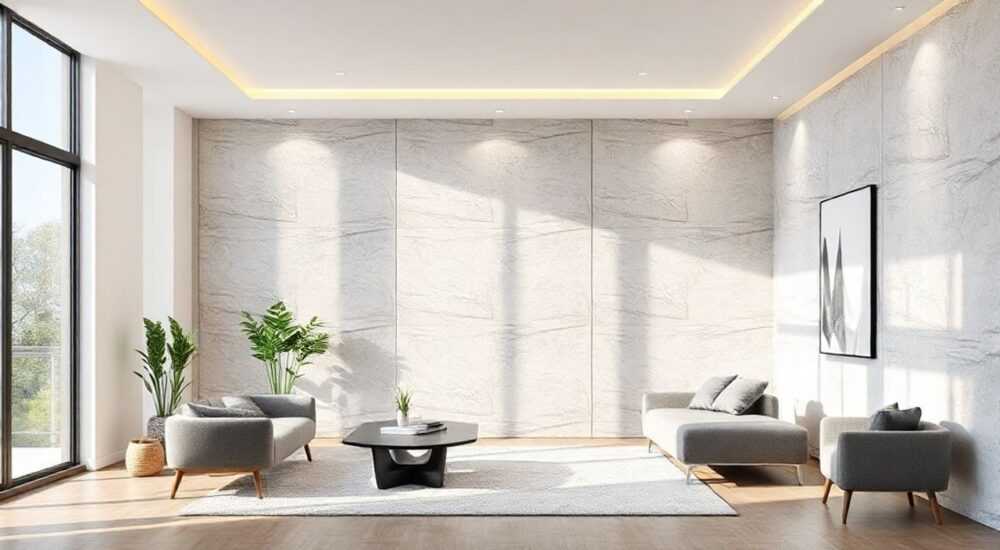
В архитектурном проектировании точность и визуальная ясность имеют критическое значение. Одним из ключевых этапов создания качественной 3D-модели в Autodesk Revit является правильная отделка стен — процесс, при котором стены получают реалистичные слои материалов, текстуры и физические свойства. Это не просто «украшение» модели: корректно выполненная отделка стен влияет на расчёты теплопотерь, оценку стоимости строительства, формирование спецификаций и качество визуализаций. Особенно важно понимать разницу между структурной частью стены и её облицовкой, чтобы избежать ошибок на стадии строительства.
Чтобы правильно выполнить отделку стен в Revit, используйте составные типы стен с настраиваемыми слоями, применяйте функции финишного покрытия (Finish) и задавайте материалы с текстурами. Важно учитывать привязку слоёв, порядок отрисовки и параметры для количественных определений.
Содержание статьи:
- Основные типы стен в Revit
- Структура стены и сложность отделки
- Как создать отделку стен в Revit: пошаговая инструкция
- Использование компонентов отделки
- Работа с материалами и текстурами
- Где брать качественные материалы?
- Ошибки и как их избежать
- Экспорт и количественное определение отделки
- Экспертное мнение
- Вопросы и ответы
- Заключение
Основные типы стен в Revit
В Revit существует три основных типа стен: простые (базовые), составные и многослойные конструктивные. Каждый из них предназначен для разных задач, но именно составные стены чаще всего используются при проектировании отделки. Они позволяют задавать несколько слоёв — от несущей части до внутренней и внешней облицовки. Простые стены подходят для быстрого моделирования, но не дают контроля над толщиной и расположением слоёв.
Составные стены — это идеальный выбор для большинства проектов, где важна детализация. Они позволяют добавлять финишные слои, такие как штукатурка, плитка или деревянная вагонка, и точно позиционировать их относительно центральной оси стены. Многослойные конструктивные стены часто используются в промышленном строительстве, особенно при работе с железобетонными или клееными деревянными конструкциями.
При выборе типа стены необходимо учитывать не только архитектурные требования, но и технологию строительства. Например, если в проекте предусмотрена навесная вентилируемая фасадная система, нужно использовать составную стену с вынесенным слоем облицовки. Такой подход обеспечивает корректное позиционирование всех компонентов и позволяет автоматически рассчитывать площади отделки.
Полезно знать: Finishing Layer (слой отделки) в Revit может быть задан как внутренний, так и внешний. Он не влияет на структурную прочность, но участвует в расчётах площадей и визуализации.
Структура стены и сложность отделки
Каждая стена в Revit состоит из одного или нескольких слоёв, каждый из которых имеет свою толщину, материал и функциональное назначение. Слои делятся на структурные (Structural), изоляцию (Insulation), финишные покрытия (Finish) и воздушные зазоры (Core Boundary). Правильное распределение этих слоёв критично для точности модели.
Для отделки наиболее важны слои с типом Finish. Они могут располагаться как внутри, так и снаружи стены. Например, внутренняя штукатурка — это внутренний финишный слой, а керамогранит на фасаде — внешний. Revit позволяет задавать привязку каждого слоя к определённому уровню стены: к центру, к внешнему или внутреннему краю, что особенно важно при соединении стен в углах.
- Структурный слой — основа стены (кирпич, бетон, газобетон).
- Теплоизоляция — минеральная вата, пенополистирол.
- Финишные слои — штукатурка, краска, плитка, дерево.
- Воздушные зазоры — необходимы для вентиляции и предотвращения конденсата.
При моделировании отделки важно помнить, что Revit различает направление построения стены. Если стена нарисована «внутрь», то внутренние финишные слои будут находиться с противоположной стороны. Чтобы избежать путаницы, используйте индикатор направления (Flip Control) и регулярно проверяйте срезы.
Тип слоя |
Назначение |
Участвует в расчётах? |
|---|---|---|
Structural |
Несущая часть стены |
Да (объём, вес) |
Finish |
Отделочный слой |
Да (площадь поверхности) |
Insulation |
Теплоизоляция |
Да (теплотехника) |
Air |
Воздушный зазор |
Нет |
Как создать отделку стен в Revit: пошаговая инструкция
Процесс создания отделки стен включает в себя настройку типа стены, добавление слоёв и применение материалов. Ниже приведён пошаговый алгоритм, который подойдёт как новичкам, так и опытным пользователям.
- Откройте проект в Revit и перейдите в раздел «Архитектура» → «Стена».
- В выпадающем меню выберите «Редактировать тип» → «Дублировать» существующий составной тип стены.
- Назовите новый тип, например, «Стена_кирпич_штукатурка».
- Нажмите «Редактировать конструкцию» и откройте редактор слоёв.
- Добавьте новый слой с типом «Finish» — установите его толщину (например, 15 мм для штукатурки).
- Выберите материал из библиотеки или создайте новый (подробнее — в следующем разделе).
- Настройте привязку слоя: для внутреннего финиша — к внутреннему краю, для внешнего — к внешнему.
- Проверьте порядок слоёв: структурный → изоляция → финишный. Изменяйте порядок через стрелки в редакторе.
- Примените тип стены к модели и проверьте виды в разрезе и 3D-виде.
Если отделка включает несколько слоёв (например, грунтовка + штукатурка + краска), можно объединить их в один финишный слой с соответствующей толщиной или создать отдельные слои для более точного учёта.
Использование компонентов отделки
Для сложных видов отделки, таких как навесные панели или декоративные элементы, рекомендуется использовать отдельные семейства (families). Например, вагонку можно смоделировать как семейство с параметрами ширины, толщины и способа крепления. Такие элементы затем прикрепляются к стене с помощью команды «Прикрепить к грани» (Attach).
«Всегда проверяйте, как слои стен отображаются в рабочих видах. Используйте фильтры видов, чтобы скрывать или выделять определённые типы слоёв.» — Алексей Морозов, BIM-менеджер, 12 лет опыта
Работа с материалами и текстурами
Материалы — это сердце визуализации и расчётов в Revit. Каждый слой отделки должен быть привязан к конкретному материалу, который содержит информацию о цвете, текстуре, отражении света и физических свойствах.
Чтобы создать или изменить материал:
- Перейдите в «Управление» → «Материалы».
- Найдите нужный материал или создайте новый через «Дублировать».
- Задайте имя, например, «Штукатурка белая матовая».
- В разделе «Внешний вид» загрузите текстуру (JPG/PNG) и настройте масштаб (например, 0.3 м по X и Y).
- Укажите цвет, блеск и прозрачность для реалистичного отображения.
Revit поддерживает как векторные, так и растровые текстуры. Для крупных поверхностей лучше использовать текстуры с высоким разрешением, но не более 1024×1024 пикселей, чтобы не замедлять работу проекта.
Где брать качественные материалы?
Лучшие источники — официальные библиотеки Autodesk, сайты производителей (Knauf, Ceresit, Paroc) и платформы вроде BIMobject или GrabCAD. Многие компании предоставляют готовые Revit-материалы с точными характеристиками. Это экономит время и повышает достоверность модели.
Полезно знать: При экспорте в Lumion или Enscape важно, чтобы материалы имели корректные пути к текстурам. Храните их в локальной папке проекта.
Ошибки и как их избежать
Даже опытные пользователи Revit допускают типичные ошибки при моделировании отделки. Вот самые распространённые:
- Неправильная привязка слоя: финишный слой «уходит» внутрь структуры. Решение — проверять привязку в редакторе конструкции.
- Отсутствие материала: слой есть, но без текстуры. Проверяйте все слои в окне «Материалы».
- Неверный порядок слоёв: изоляция оказывается снаружи. Используйте границы ядра (Core Boundaries) для контроля.
- Игнорирование толщины: штукатурка 20 мм, но в модели указана как 5 мм. Уточняйте данные у заказчика или в техзадании.
- Неучтённые примыкания: стены не соединяются корректно. Используйте команду «Соединить геометрию» (Join Geometry).
Ошибка |
Последствия |
Решение |
|---|---|---|
Слой без материала |
Пустые участки на визуализации |
Назначьте материал в редакторе конструкции |
Неправильная сторона финиша |
Отделка на «внешней» стороне внутренней стены |
Измените привязку или переверните стену |
Отсутствие воздушного зазора |
Нарушение теплотехнического баланса |
Добавьте слой типа Air с толщиной 20–50 мм |
Экспорт и количественное определение отделки
Одно из главных преимуществ Revit — возможность автоматического подсчёта площадей отделки. Это критично для сметчиков и строителей.
Чтобы получить данные:
- Создайте таблицу количеств («Анализ» → «Таблицы количеств»).
- Выберите категорию «Стены».
- Добавьте параметры: «Тип», «Материал», «Площадь финишного покрытия».
- Фильтруйте по типу стены или уровню.
- Экспортируйте в Excel для дальнейшей работы.
Revit автоматически считает площадь каждого слоя. Однако важно, чтобы параметры были корректно заданы. Например, параметр «Finish Floor Area» будет работать только если слой имеет тип «Finish».
«Используйте пользовательские параметры для сложных видов отделки. Например, создайте параметр “Количество плиток” и свяжите его с площадью и размером плитки.» — Екатерина Волкова, BIM-координатор, 9 лет опыта
Экспертное мнение
«Сегодня клиенты ожидают не просто чертежи, а полную цифровую модель с учётом всех слоёв. Отделка стен — это не “последний штрих”, а важная часть BIM-процесса. Мы внедрили стандарт, по которому все финишные слои должны быть заданы до стадии П (проект). Это позволило снизить количество переделок на 40%.» — Дмитрий Петров, руководитель BIM-отдела в архитектурной мастерской «Горизонт», 15 лет в профессии
По его словам, ключевая проблема — отсутствие единого подхода в командах. Архитекторы часто «забывают» о слоях, а конструкторы не учитывают отделку. Решение — совместные настройки шаблонов и регулярные координационные совещания.
Вопросы и ответы
Можно ли добавить отделку после построения стены?
Да, можно. Откройте тип стены, перейдите в редактор конструкции и добавьте финишный слой. Все существующие стены этого типа обновятся автоматически.
Как задать разную отделку для внутренней и внешней стороны?
В редакторе конструкции создайте два слоя типа «Finish»: один с привязкой к внутреннему краю, другой — к внешнему. Назначьте разные материалы.
Почему текстура не отображается в 3D-виде?
Проверьте, включён ли режим «Реалистичный» в настройках вида. Также убедитесь, что материал назначен корректно и текстура загружена.
Как экспортировать отделку в IFC?
При экспорте в IFC убедитесь, что в настройках экспорта включены слои стен и материалы. Используйте IFC4, если требуется максимальная детализация.
Можно ли использовать одну стену для разных помещений с разной отделкой?
Нет, в рамках одного типа стены нельзя. Но можно создать несколько типов (например, «Ванная — плитка», «Гостиная — обои») и применять их по зонам.
Заключение
Отделка стен в Revit — это не просто визуальное дополнение, а полноценный этап проектирования, влияющий на качество модели, точность расчётов и взаимодействие с другими участниками процесса. Правильно настроенная стена с учётом всех слоёв позволяет автоматизировать подсчёт материалов, повысить наглядность проекта и избежать ошибок на стадии строительства.
Главное — системный подход: начинайте с анализа требований, выбирайте правильный тип стены, задавайте материалы и контролируйте результат на каждом этапе.
- Используйте составные стены для точной настройки слоёв отделки.
- Назначайте финишные слои с корректной привязкой и материалами.
- Проверяйте отображение в разрезах и 3D-видах.
- Автоматизируйте подсчёт площадей через таблицы количеств.
- Синхронизируйте данные с другими участниками проекта через IFC и BCF.
⚠️ Дисклеймер — нажмите, чтобы развернуть
Материалы, опубликованные в разделе «Блог» на сайте RU DESIGN SHOP (rudesignshop.ru), носят исключительно информационный и ознакомительный характер и не являются руководством к действию, финансовой рекомендацией, медицинской услугой, ветеринарным назначением либо рекламой товаров и услуг, включая азартные игры. Публикации не содержат призывов к участию в азартных играх и не направлены на продвижение соответствующих операторов.
Безопасность применения товаров и веществ: при использовании строительных материалов, бытовой химии, пестицидов и агрохимикатов необходимо строго следовать инструкциям производителя и действующему законодательству Российской Федерации, включая Федеральный закон РФ от 19.07.1997 № 109-ФЗ «О безопасном обращении с пестицидами и агрохимикатами».
Упоминание товарных знаков, брендов и организаций носит исключительно информационный характер и не означает наличие партнёрских отношений или одобрения со стороны правообладателей.
Материалы, содержащие сведения о медицинских, ветеринарных или косметических средствах, представлены в справочных целях и не являются медицинской консультацией или назначением. Перед применением рекомендуется обратиться к врачу, ветеринарному специалисту или иному сертифицированному профессионалу.
Возрастные ограничения: материалы, содержащие сведения о продукции категории 18+, включая алкоголь или азартные игры, предназначены исключительно для совершеннолетней аудитории и публикуются в информационных целях.
Правовая ответственность: решения, принятые на основе опубликованной информации, пользователь принимает самостоятельно и на свой риск; редакция и авторы несут ответственность в пределах, установленных законодательством Российской Федерации.
Редакция не допускает публикаций, содержащих пропаганду экстремизма, терроризма, наркотических средств или суицида; подобные материалы подлежат немедленному удалению.
Упоминание организаций с ограниченным статусом: компания Meta Platforms Inc. (социальные сети Facebook и Instagram) признана экстремистской организацией решением суда РФ, её деятельность запрещена на территории Российской Федерации; любые упоминания приводятся исключительно в информационных целях.
Авторские права и источники: информация собирается из открытых источников; её актуальность указывается на дату публикации и может изменяться.
Изображения и иллюстрации используются на условиях, разрешённых правообладателями. При возникновении претензий редакция готова оперативно рассмотреть обращение и внести необходимые изменения.
Персональные данные и cookies: сайт использует cookies и обрабатывает персональные данные пользователей в соответствии с Федеральным законом № 152-ФЗ «О персональных данных» и Политикой конфиденциальности RU DESIGN SHOP.
Мнения авторов могут не совпадать с позицией государственных органов или коммерческих организаций, упомянутых в материалах.
РЕКОМЕНДУЕМ
Товары от российских производителей




