Скидка 5% на первый заказ — RDS5




Отрезки не компланарны в автокаде что делать
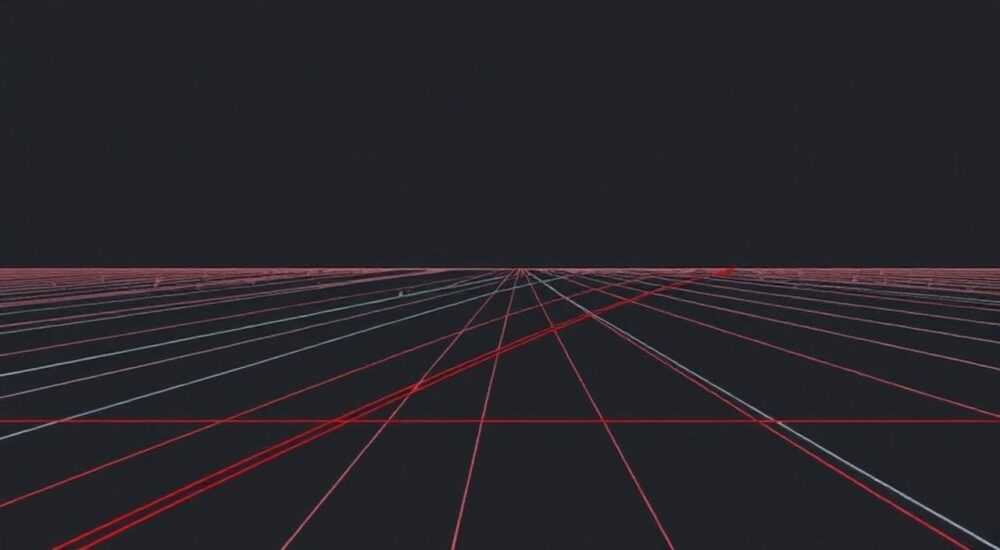
Когда в AutoCAD вы сталкиваетесь с сообщением «Отрезки не компланарны», это означает, что два или более геометрических элемента, которые вы пытаетесь соединить, выровнять или объединить, находятся в разных плоскостях. Эта ошибка особенно распространена при работе с 3D-моделями, при импорте чертежей из других систем или при ручном перемещении объектов в пространстве. Проблема мешает выполнению стандартных операций: объединения линий в полилинии, создания поверхностей, применения команды «Соединить» или «Сопряжение». Игнорирование этой ошибки приводит к искажению геометрии, некорректному экспорту в другие форматы и сбоям в последующих операциях моделирования.
Отрезки не компланарны в AutoCAD — значит, их координаты Z различаются. Решение: приведите все точки к одной плоскости с помощью команды FLATTEN, выравнивания по плоскости или ручного изменения координат Z. Проверяйте систему координат и используйте режимы привязки, чтобы избежать смещений в 3D-пространстве.
Полезно знать: Компланарность — это геометрическое свойство, при котором все точки объектов лежат в одной плоскости. В AutoCAD даже небольшая разница в координате Z (например, 0.0001) вызывает ошибку.
Содержание статьи:
- Почему отрезки не компланарны: основные причины
- Как проверить координаты Z и выявить несоответствия
- Использование команды FLATTEN — самый надежный способ
- Выравнивание объектов по заданной плоскости
- Ручное редактирование вершин и точек
- Как предотвратить ошибку в будущем: лучшие практики
- Экспертное мнение: как инженеры решают эту проблему на практике
- Частые вопросы и ответы
- Заключение
Почему отрезки не компланарны: основные причины
Ошибка «отрезки не компланарны» возникает, когда конечные точки линий, дуг или полилиний имеют разные значения координаты Z. Даже если объекты визуально лежат в одной плоскости на экране, AutoCAD работает с точными 3D-координатами. Чаще всего это происходит при работе с чертежами, импортированными из других программ — например, из SolidWorks, Revit или даже из PDF-файлов. Также проблема возникает при ручном перемещении объектов с включённым «Отслеживанием по оси Z» или при использовании команд, не учитывающих плоскость текущей СК (системы координат).
Представьте, что вы рисуете контур детали на плане, а затем добавляете к нему вертикальную опору. Если при этом случайно включён режим «Отслеживание по Z» и вы не отключили его, следующая линия может быть создана с Z=50, тогда как все остальные — с Z=0. При попытке соединить эти линии в полилинию AutoCAD откажется — они не лежат в одной плоскости.
Полезно знать: Команды типа JOIN, PEDIT, FILLET и CHAMFER требуют компланарности. Если вы не можете соединить две линии — первым делом проверяйте координаты Z их конечных точек.
Часто пользователи не замечают, что при копировании объекта из одного слоя в другой или при использовании «Привязки к точке» с включённым «Отслеживанием по Z» система автоматически сохраняет исходное значение Z. Это особенно опасно при работе с чертежами, где часть элементов создавалась в 2D-режиме, а часть — в 3D.
Как проверить координаты Z и выявить несоответствия
Первый шаг — определить, где именно лежит проблема. Не пытайтесь «на глаз» определить, почему объекты не соединяются. Используйте точные инструменты AutoCAD.
- Выделите оба отрезка, между которыми возникает ошибка.
- Откройте окно свойств (Ctrl+1) или введите команду LIST.
- В списке свойств найдите параметры «Начальная точка» и «Конечная точка» для каждого объекта.
- Сравните значения Z. Даже разница в 0.001 может быть причиной ошибки.
Также полезно использовать команду ID. Выберите конечные точки отрезков, введите ID, и в командной строке вы увидите полные координаты X, Y, Z. Запишите их или сравните в Excel.
Если вы работаете с полилинией, которая содержит множество вершин, используйте команду PEDIT, выберите её, затем введите M (Multiple) и просмотрите все вершины через E (Edit vertex). Каждая вершина покажет свою Z-координату.
Полезно знать: Для массовой проверки используйте LISP-скрипты или приложения типа «Coordinate Checker» из Autodesk App Store — они автоматически находят объекты с разными Z-координатами в пределах заданного допуска.
Использование команды FLATTEN — самый надежный способ
Самый быстрый и безопасный способ устранить ошибку — применить команду FLATTEN. Она доступна в AutoCAD 2018 и выше как встроенная функция. Если её нет — установите приложение «Flatten» из Autodesk App Store.
Команда FLATTEN переводит все выбранные объекты в плоскость XY текущей системы координат, обнуляя координату Z. При этом сохраняются все геометрические параметры: длина, углы, типы линий, слои.
- В командной строке введите FLATTEN.
- Выберите все объекты, которые нужно привести к одной плоскости (можно использовать окно выделения).
- Нажмите Enter.
- Появится запрос: «Удалить скрытые линии?» — выберите «No» (если не уверены), чтобы сохранить все элементы.
После этого попробуйте снова применить команду JOIN или PEDIT — ошибка исчезнет. FLATTEN особенно эффективен при работе с импортированными чертежами, где сотни объектов имеют разные Z-координаты.
«FLATTEN — это не просто “приведение к плоскости”. Это умная команда, которая сохраняет слои, цвета и свойства объектов. Я использую её как первую операцию при любом импорте из 3D-сред.» — Дмитрий Кузнецов, старший инженер-проектировщик, 12 лет опыта в AutoCAD
Выравнивание объектов по заданной плоскости
Если вы хотите не просто обнулить Z, а выровнять объекты относительно определённой плоскости (например, по верхней грани детали), используйте команду ALIGN.
- Введите ALIGN.
- Выберите объекты, которые нужно выровнять.
- Укажите первую точку на объекте, который нужно переместить.
- Укажите целевую точку на плоскости, к которой нужно привязать.
- Повторите для второй и третьей пары точек — это задаст поворот и масштаб.
- В ответ на запрос «Стереть исходные объекты?» — выберите «No».
После этого вы можете использовать команду MOVE с привязкой к плоскости, чтобы точно сдвинуть объекты в нужную Z-координату.
Также полезно использовать режим ORTHO и SNAP в сочетании с OSNAP — включите «Привязку к концу», «Привязку к пересечению» и отключите «Отслеживание по Z» (в строке состояния нажмите кнопку Z-отслеживание, чтобы отключить её).
Ручное редактирование вершин и точек
Если проблема затрагивает только несколько точек, ручное редактирование может быть эффективнее, чем применение FLATTEN. Особенно если вы работаете с полилиниями, где некоторые вершины должны оставаться на разной высоте, а другие — выровнены.
- Выделите полилинию и введите команду PEDIT.
- Выберите E (Edit vertex).
- Используйте стрелки для перехода между вершинами.
- Когда вы на нужной вершине, введите M (Move).
- Укажите новую точку, используя привязку к существующей плоскости (например, к точке с Z=0).
- Нажмите Enter, чтобы подтвердить изменение.
Для точной настройки можно ввести координаты вручную: после команды MOVE введите 0,0,Z, где Z — нужное значение. Например: 0,0,0.
Полезно знать: В режиме редактирования вершин можно использовать клавишу Tab для переключения между координатами X, Y, Z — это ускоряет ввод значений.
Как предотвратить ошибку в будущем: лучшие практики
Профилактика — лучшее лекарство. Вот как избежать ошибки «отрезки не компланарны»:
- Всегда отключайте «Отслеживание по Z» (Z-отслеживание) в строке состояния, если работаете в 2D-режиме.
- Перед началом работы проверяйте текущую СК: введите UCS и убедитесь, что она установлена на плоскость XY.
- При импорте PDF или DWG из других систем — сразу применяйте FLATTEN.
- Используйте шаблоны с предустановленными настройками: в шаблоне .dwt укажите, что по умолчанию Z=0.
- Для команд, требующих точности (JOIN, PEDIT), всегда используйте привязки: «Конец», «Пересечение», «Наименьшее расстояние».
- Создавайте отдельные слои для 2D-элементов и 3D-элементов — это упрощает контроль.
Также рекомендуется использовать визуальные индикаторы: включите отображение координат в строке состояния (右下角 — кнопка «Coord»), чтобы видеть Z-значение в реальном времени при перемещении курсора.
Экспертное мнение: как инженеры решают эту проблему на практике
«В моей практике 70% ошибок, связанных с невозможностью соединить линии, происходят именно из-за несовпадения Z-координат. Я не вижу смысла вручную проверять каждую точку — это потеря времени. Я создаю шаблонный LISP-скрипт, который автоматически проверяет все объекты на текущем слое и выделяет те, у которых Z отличается более чем на 0.01. После этого я применяю FLATTEN к выделенным. Это экономит 3–5 часов в неделю.»
Он также подчёркивает важность стандартизации: «Каждый инженер, кто работает с моими чертежами, обязан использовать шаблон с предустановленной системой координат и отключённым Z-отслеживанием. Без этого — хаос.»
Частые вопросы и ответы
- Можно ли использовать FLATTEN для 3D-моделей без потери информации?
FLATTEN преобразует объекты в 2D-представление, удаляя Z-координаты. Если вам нужно сохранить объёмную геометрию — не используйте FLATTEN. Вместо этого применяйте команду PROJECT или выравнивание по поверхности. - Почему FLATTEN не работает в моей версии AutoCAD?
Команда FLATTEN доступна только в AutoCAD 2018 и новее. В более ранних версиях используйте приложение «Flatten» из Autodesk App Store или напишите простой LISP-скрипт, который сбрасывает Z=0 для выбранных объектов. - Как проверить, что все объекты теперь компланарны?
После исправления используйте команду LIST для нескольких точек. Все Z-координаты должны быть одинаковыми. Также можно создать плоскость через три точки и проверить, лежат ли остальные объекты на ней с помощью команды GEOMCAL. - Почему после FLATTEN исчезли стили линий или цвета?
Это редкий баг. Обычно FLATTEN сохраняет все свойства. Если это произошло — проверьте, не включены ли в настройках «Сброс стилей при преобразовании». Восстановите слои из резервной копии. - Можно ли автоматизировать проверку компланарности?
Да. Используйте AutoLISP-скрипты, например, от Autodesk Labs, или приложения типа “CAD Doctor” — они анализируют чертёж и выдают отчёт о несовпадениях Z-координат.
Заключение
Ошибка «отрезки не компланарны» в AutoCAD — это не сбой программы, а следствие невнимательности к 3D-координатам при работе в смешанной среде 2D/3D. Её легко предотвратить и быстро устранить, если знать, где искать проблему. FLATTEN — самый эффективный инструмент для массового исправления, но ручная проверка координат и правильная настройка привязок остаются фундаментальными навыками для любого проектировщика.
Помните: в AutoCAD геометрия — это не то, что вы видите на экране, а то, что записано в координатах. Даже микроскопическая разница в Z может сломать весь чертёж. Регулярно используйте проверку координат, отключайте Z-отслеживание в 2D-режиме и создавайте стандартные шаблоны для команды.
Решение проблемы «отрезки не компланарны» — это не разовая операция, а часть профессиональной дисциплины. Тот, кто понимает, как работает система координат в AutoCAD, не сталкивается с этой ошибкой — он её предотвращает.
- Отрезки не компланарны, если их Z-координаты различаются — даже на 0.001.
- FLATTEN — самый быстрый способ привести объекты к одной плоскости.
- Всегда отключайте Z-отслеживание при работе в 2D.
- Проверяйте координаты через LIST или ID перед операциями JOIN и PEDIT.
- Стандартизируйте шаблоны и слои — это сократит ошибки на 80%.
⚠️ Дисклеймер — нажмите, чтобы развернуть
Материалы, опубликованные в разделе «Блог» на сайте RU DESIGN SHOP (rudesignshop.ru), носят исключительно информационный и ознакомительный характер и не являются руководством к действию, финансовой рекомендацией, медицинской услугой, ветеринарным назначением либо рекламой товаров и услуг, включая азартные игры. Публикации не содержат призывов к участию в азартных играх и не направлены на продвижение соответствующих операторов.
Безопасность применения товаров и веществ: при использовании строительных материалов, бытовой химии, пестицидов и агрохимикатов необходимо строго следовать инструкциям производителя и действующему законодательству Российской Федерации, включая Федеральный закон РФ от 19.07.1997 № 109-ФЗ «О безопасном обращении с пестицидами и агрохимикатами».
Упоминание товарных знаков, брендов и организаций носит исключительно информационный характер и не означает наличие партнёрских отношений или одобрения со стороны правообладателей.
Материалы, содержащие сведения о медицинских, ветеринарных или косметических средствах, представлены в справочных целях и не являются медицинской консультацией или назначением. Перед применением рекомендуется обратиться к врачу, ветеринарному специалисту или иному сертифицированному профессионалу.
Возрастные ограничения: материалы, содержащие сведения о продукции категории 18+, включая алкоголь или азартные игры, предназначены исключительно для совершеннолетней аудитории и публикуются в информационных целях.
Правовая ответственность: решения, принятые на основе опубликованной информации, пользователь принимает самостоятельно и на свой риск; редакция и авторы несут ответственность в пределах, установленных законодательством Российской Федерации.
Редакция не допускает публикаций, содержащих пропаганду экстремизма, терроризма, наркотических средств или суицида; подобные материалы подлежат немедленному удалению.
Упоминание организаций с ограниченным статусом: компания Meta Platforms Inc. (социальные сети Facebook и Instagram) признана экстремистской организацией решением суда РФ, её деятельность запрещена на территории Российской Федерации; любые упоминания приводятся исключительно в информационных целях.
Авторские права и источники: информация собирается из открытых источников; её актуальность указывается на дату публикации и может изменяться.
Изображения и иллюстрации используются на условиях, разрешённых правообладателями. При возникновении претензий редакция готова оперативно рассмотреть обращение и внести необходимые изменения.
Персональные данные и cookies: сайт использует cookies и обрабатывает персональные данные пользователей в соответствии с Федеральным законом № 152-ФЗ «О персональных данных» и Политикой конфиденциальности RU DESIGN SHOP.
Мнения авторов могут не совпадать с позицией государственных органов или коммерческих организаций, упомянутых в материалах.
РЕКОМЕНДУЕМ
Товары от российских производителей

Светильник FRAME HANG Forstlight
Диапазон цен: 32190 руб. – 44840 руб.


