Скидка 5% на первый заказ — RDS5




Отсутствуют тела или поверхности которые можно спроецировать в автокаде
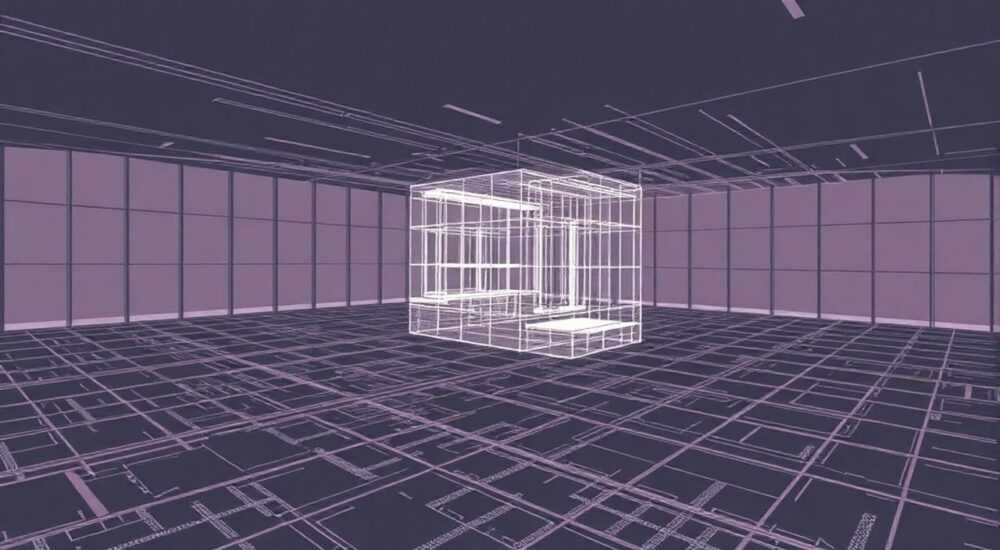
В AutoCAD невозможно напрямую проецировать объекты на произвольные поверхности или тела, если они не представлены в виде плоских граней, 2D-поверхностей или разверток. Основная причина — специфика работы системы с пространственными данными: AutoCAD ориентирован на работу с плоскими проекциями и требует явного определения целевой плоскости или поверхности для операций проецирования.
AutoCAD не поддерживает прямое проецирование на сложные 3D-поверхности или тела без предварительной подготовки. Для решения задачи используйте инструменты проецирования на плоские грани, развертки или переходите к работе в Autodesk Inventor при необходимости высокой точности.
Проекционное черчение в AutoCAD — один из ключевых аспектов создания технической документации. Однако пользователи часто сталкиваются с ограничениями, когда пытаются спроецировать объекты на произвольные поверхности или тела. В отличие от специализированных CAD-систем, таких как Autodesk Inventor или Fusion 360, AutoCAD имеет строгие рамки в плане трехмерного моделирования и проецирования. Это связано с его историческим фокусом на 2D-черчении и базовыми 3D-операциями.
Проблема возникает, когда требуется нанести контур, надпись или линию на боковую поверхность цилиндра, конуса или сложную NURBS-поверхность. Такие операции кажутся логичными, но встроенные инструменты AutoCAD не позволяют выполнить их напрямую. Вместо этого система требует преобразования целевой области в доступный формат — например, в плоскость или развертку.
Содержание статьи:
Почему проецирование не работает: причины и ограничения
AutoCAD изначально разрабатывался как 2D-редактор, и хотя современные версии поддерживают 3D-моделирование, многие функции остаются ограниченными по сравнению с полноценными BIM- или параметрическими системами. Одно из ключевых ограничений — невозможность проецировать объекты на произвольные 3D-поверхности или тела напрямую.
Когда вы пытаетесь «спроецировать» линию на цилиндрическую поверхность, AutoCAD не может интерпретировать это действие, потому что отсутствует команда, способная рассчитать пересечение вектора с криволинейной геометрией и отобразить результат как 2D-элемент на этой поверхности. Система работает с плоскостями проекции (XY, XZ, YZ) и видами, но не с динамическими поверхностями.
Технически, AutoCAD не хранит данные о «проекционной привязке» к поверхности. Даже если объект визуально находится рядом с телом, система не распознаёт его как часть поверхности. Это важно понимать: проецирование — не визуальный эффект, а геометрическая операция, требующая математического описания взаимодействия.
Полезно знать: Команды вроде PROJECTGEOMETRY в AutoCAD отсутствуют. Аналогичные функции есть только в AutoCAD Mechanical или AutoCAD Architecture при работе с упрощёнными случаями.
Ещё одна проблема — тип данных. Тело в AutoCAD может быть представлено как Solid, Surface или Mesh. Каждый тип имеет свои особенности. Например, полигональные сетки (Mesh) плохо подходят для точного проецирования из-за дискретной структуры. Поверхности (NURBS) более гладкие, но всё равно не поддерживают прямое нанесение проекций.
Кроме того, AutoCAD не умеет «разворачивать» поверхности автоматически. В то время как в Inventor можно создать развертку листового металла и нанести на неё вырезы, в AutoCAD такой функционал отсутствует. Это делает невозможным использование стандартных методов проецирования для сложных форм.
Рабочие решения и обходные пути
Несмотря на ограничения, существуют практические способы достижения результата, имитирующего проецирование. Они требуют дополнительных шагов, но позволяют получить желаемый результат в рамках возможностей AutoCAD.
Первый подход — использование вспомогательных плоскостей. Вы можете создать рабочую плоскость (UCS), совпадающую с нужной гранью или ориентированную по касательной к поверхности. Затем, переключившись на эту плоскость, вы сможете построить объект «на» поверхности, как если бы она была плоской.
Для этого:
- Введите команду UCS.
- Выберите опцию «Объект» и укажите грань или поверхность.
- Переключитесь в вид «По текущему UCS» (Plan View).
- Постройте необходимые линии или текст.
Второй метод — применение сечений. Команда SECTION позволяет создать 2D-представление части 3D-модели. Полученный контур можно использовать как основу для проецирования. Например, если нужно нанести метку на боковую поверхность, можно сделать разрез по этой плоскости и работать с результатом как с 2D-геометрией.
«Лучше потратить 10 минут на создание развертки вручную, чем пытаться заставить AutoCAD делать то, что он не умеет.» — Алексей Морозов, инженер-конструктор, 12 лет опыта в CAD
Третий вариант — экспорт в другие программы. Если проект требует частого проецирования на сложные поверхности, стоит рассмотреть переход в Autodesk Inventor. Там доступны такие инструменты, как «Проекция на поверхность», «Надпись на грани» и «Развертка детали». После обработки модель можно экспортировать обратно в DWG.
Использование команд FLATTEN и SECTION
Одна из самых полезных команд для имитации проецирования — FLATTEN. Она преобразует 3D-объекты в 2D-представление, проецируя их на плоскость XY текущего вида. Хотя это не даёт прямого проецирования на поверхность, помогает создавать чертежи с видами сверху, спереди и сбоку.
Чтобы использовать FLATTEN:
- Убедитесь, что вид установлен правильно (например, вид спереди).
- Выделите 3D-объекты, которые нужно спроецировать.
- Введите команду FLATTEN в командной строке.
- Подтвердите удаление скрытых линий (по желанию).
Результат — 2D-полилинии, представляющие проекцию объекта. Эти линии можно использовать как основу для аннотаций, размеров или последующей обработки.
Команда SECTION работает иначе. Она создаёт сечение — плоский разрез через 3D-тело. Этот разрез можно преобразовать в блок или использовать как источник геометрии. Например, если нужно показать, где проходит отверстие на цилиндрической поверхности, можно сделать секущую плоскость и экспортировать результат.
Полезно знать: Команда FLATTEN доступна только в AutoCAD Classic и некоторых версиях Civil 3D. В новых интерфейсах её можно добавить через Express Tools.
Методы проецирования на поверхности
Для работы с поверхностями можно использовать комбинацию инструментов: INTERFERE, SLICE, 3DFACE и ручное построение. Например, чтобы «спроецировать» окружность на сферу, можно:
- Построить сферу и цилиндр, ось которого направлена к центру сферы.
- Использовать команду INTERFERE, чтобы найти линию пересечения.
- Эта линия будет представлять собой проекцию окружности на сферическую поверхность.
Другой способ — использование UV-координат на NURBS-поверхностях. Хотя AutoCAD не предоставляет прямого доступа к UV-параметризации, можно импортировать поверхность в программу вроде Rhino, выполнить проецирование там и экспортировать результат обратно.
Метод |
Точность |
Сложность |
Рекомендуемое применение |
|---|---|---|---|
FLATTEN |
Средняя |
Низкая |
Чертежи, виды, документация |
SECTION + проекция |
Высокая |
Средняя |
Технические разрезы |
Ручное построение пересечений |
Высокая |
Высокая |
Сложные формы, уникальные задачи |
Экспорт в Inventor/Rhino |
Очень высокая |
Зависит от навыков |
Профессиональное моделирование |
Альтернативы и сторонние инструменты
Если штатных средств AutoCAD недостаточно, на помощь приходят сторонние решения. Например, плагины вроде AutoCAD Mechanical, Graebert Sheet Lightning или LITIO — 3D Sheet Metal unfolding add-on позволяют выполнять развертки и проецирование на поверхности.
LITIO, в частности, умеет генерировать развёртки конусов, переходов и сложных труб. Это особенно полезно в HVAC-проектировании. После создания развертки на неё можно наносить вырезы, отверстия и надписи, как на обычный 2D-лист.
Другой вариант — использование AutoLISP или .NET API для создания пользовательских команд. Программист может написать скрипт, который будет рассчитывать пересечение луча с поверхностью и строить точки вдоль этой линии. Однако это требует глубоких знаний программирования.
«Если вы регулярно работаете с проецированием на поверхности — задумайтесь о переходе на Inventor. Экономия времени окупит лицензию уже за пару месяцев.» — Екатерина Лебедева, BIM-менеджер, 9 лет в промышленном дизайне
Экспертное мнение
Сергей Коваленко, ведущий CAD-инженер в компании «ТехноПроект», с 15-летним опытом работы в AutoCAD и Inventor, делится своим взглядом:
«Многие пользователи пытаются заставить AutoCAD делать то, для чего он не предназначен. Проектирование на поверхностях — это задача для параметрических систем. В AutoCAD вы можете смоделировать внешний вид, но не получить точную геометрию. Я рекомендую: используйте AutoCAD для чертежей, а Inventor — для моделирования. Экспортируйте виды из Inventor в DWG, и вы получите и точность, и совместимость.» — Сергей Коваленко, ведущий CAD-инженер
Он также отмечает, что в 70% случаев, когда клиенты жалуются на «отсутствие проецирования», реальная потребность — это создание развертки или нанесение маркировки. Эти задачи решаются проще, чем кажется, если использовать правильный инструмент.
Вопросы и ответы
Можно ли проецировать текст на 3D-поверхность в AutoCAD?
Напрямую — нет. Но можно создать текст в 3D-пространстве и использовать его как выдавливаемый объект (EXTRUDE), либо экспортировать в Inventor для нанесения на грань. Также подойдёт метод с разверткой: нанесите текст на 2D-вид, соответствующий поверхности.
Почему команда PROJECT не работает с телами?
Команда PROJECT в AutoCAD предназначена для привязки точек к 2D-объектам в текущем виде. Она не распознаёт внутреннюю геометрию 3D-тел, так как работает только с видимыми элементами на экране, а не с объемной структурой.
Как сделать развертку цилиндра в AutoCAD?
AutoCAD не имеет встроенной команды развертки. Решение: вручную постройте прямоугольник с шириной, равной длине окружности (2πr), и высотой цилиндра. На этом прямоугольнике можно разместить проекции отверстий или надписей.
Есть ли аналоги команды «Project Curve on Surface» в AutoCAD?
Нет. Такой команды в AutoCAD нет. Ближайший аналог — использование пересечений (INTERFERE, SLICE) или ручное построение. Альтернатива — переход в Autodesk Inventor, где такая функция доступна.
Можно ли использовать AutoCAD для создания шаблонов выкройки?
Для простых форм — да. Для сложных криволинейных поверхностей лучше использовать специализированные программы, такие как SolidWorks, Fusion 360 или модуль Sheet Metal в Inventor.
Заключение
AutoCAD — мощный инструмент для 2D-чертежей и базового 3D-моделирования, но он не предназначен для сложных операций проецирования на произвольные поверхности. Отсутствие встроенных команд для работы с UV-координатами, развертками и динамическими проекциями делает невозможным прямое решение таких задач.
Однако, используя комбинацию вспомогательных плоскостей, сечений, команд FLATTEN и SECTION, а также сторонние инструменты, можно достичь желаемого результата. Главное — понимать границы возможностей AutoCAD и вовремя переходить к более подходящим системам, таким как Autodesk Inventor, когда задача выходит за рамки 2D-проекций.
- AutoCAD не поддерживает прямое проецирование на 3D-поверхности и тела.
- Для имитации проецирования используйте UCS, SECTION, FLATTEN и ручное построение пересечений.
- Развертки необходимо создавать вручную или с помощью сторонних плагинов.
- Для профессиональных задач с проекцией на поверхности рекомендуется переход на Inventor или Fusion 360.
- Понимание ограничений AutoCAD помогает выбирать правильный инструмент и экономить время.
⚠️ Дисклеймер — нажмите, чтобы развернуть
Материалы, опубликованные в разделе «Блог» на сайте RU DESIGN SHOP (rudesignshop.ru), носят исключительно информационный и ознакомительный характер и не являются руководством к действию, финансовой рекомендацией, медицинской услугой, ветеринарным назначением либо рекламой товаров и услуг, включая азартные игры. Публикации не содержат призывов к участию в азартных играх и не направлены на продвижение соответствующих операторов.
Безопасность применения товаров и веществ: при использовании строительных материалов, бытовой химии, пестицидов и агрохимикатов необходимо строго следовать инструкциям производителя и действующему законодательству Российской Федерации, включая Федеральный закон РФ от 19.07.1997 № 109-ФЗ «О безопасном обращении с пестицидами и агрохимикатами».
Упоминание товарных знаков, брендов и организаций носит исключительно информационный характер и не означает наличие партнёрских отношений или одобрения со стороны правообладателей.
Материалы, содержащие сведения о медицинских, ветеринарных или косметических средствах, представлены в справочных целях и не являются медицинской консультацией или назначением. Перед применением рекомендуется обратиться к врачу, ветеринарному специалисту или иному сертифицированному профессионалу.
Возрастные ограничения: материалы, содержащие сведения о продукции категории 18+, включая алкоголь или азартные игры, предназначены исключительно для совершеннолетней аудитории и публикуются в информационных целях.
Правовая ответственность: решения, принятые на основе опубликованной информации, пользователь принимает самостоятельно и на свой риск; редакция и авторы несут ответственность в пределах, установленных законодательством Российской Федерации.
Редакция не допускает публикаций, содержащих пропаганду экстремизма, терроризма, наркотических средств или суицида; подобные материалы подлежат немедленному удалению.
Упоминание организаций с ограниченным статусом: компания Meta Platforms Inc. (социальные сети Facebook и Instagram) признана экстремистской организацией решением суда РФ, её деятельность запрещена на территории Российской Федерации; любые упоминания приводятся исключительно в информационных целях.
Авторские права и источники: информация собирается из открытых источников; её актуальность указывается на дату публикации и может изменяться.
Изображения и иллюстрации используются на условиях, разрешённых правообладателями. При возникновении претензий редакция готова оперативно рассмотреть обращение и внести необходимые изменения.
Персональные данные и cookies: сайт использует cookies и обрабатывает персональные данные пользователей в соответствии с Федеральным законом № 152-ФЗ «О персональных данных» и Политикой конфиденциальности RU DESIGN SHOP.
Мнения авторов могут не совпадать с позицией государственных органов или коммерческих организаций, упомянутых в материалах.
РЕКОМЕНДУЕМ
Товары от российских производителей

Светильник МАГНИ ABSOLUT SKANDIC
14000 руб.


