Скидка 5% на первый заказ — RDS5




Панель инструментов в автокаде как включить
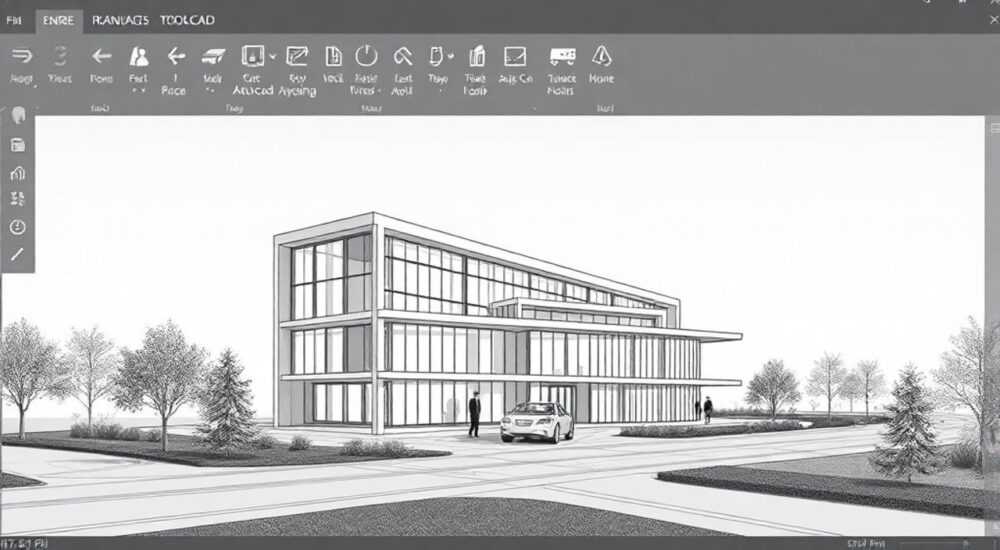
В AutoCAD панель инструментов — это ключевой элемент интерфейса, обеспечивающий быстрый доступ к командам черчения, редактирования и настройки. Со временем, особенно при обновлении версий или сбоях в настройках, пользователи могут столкнуться с исчезновением привычных панелей, что вызывает затруднения. Активация панелей возможна через встроенные функции интерфейса, командную строку или настройки рабочего пространства.
Чтобы включить панель инструментов в AutoCAD, воспользуйтесь командой MENUBAR или настройками рабочего пространства. Главное — выбрать актуальное пространство (например, «Черчение и аннотации») и активировать нужные панели через контекстное меню или ленту.
Содержание статьи:
- Что такое панель инструментов в AutoCAD
- Как включить панель инструментов через рабочее пространство
- Включение через командную строку и меню
- Настраиваем показ плавающих панелей
- Типы плавающих панелей
- Особенности разных версий AutoCAD
- AutoCAD 2010–2018
- AutoCAD 2019–2024
- AutoCAD 2025–2026
- Экспертное мнение
- Вопросы и ответы
- Заключение
Что такое панель инструментов в AutoCAD
Панель инструментов в AutoCAD — это графический интерфейс, содержащий кнопки, команды и значки для выполнения операций: отрисовка линий, окружностей, штриховок, редактирование объектов, управление слоями и многое другое. В ранних версиях AutoCAD основной способ навигации строился именно вокруг панелей, закреплённых по краям экрана. Каждая панель отвечает за определённый тип задач: «Рисование», «Редактирование», «Слои», «Размеры» и т.д.
С развитием программного обеспечения Autodesk перешла к концепции ленточного интерфейса (Ribbon), который стал доминирующим начиная с AutoCAD 2010. Однако классические панели инструментов остались доступными для пользователей, предпочитающих привычный стиль работы. Они могут быть как закреплёнными, так и плавающими, а также скрываться по умолчанию в зависимости от выбранного рабочего пространства.
Несмотря на современные изменения, многие опытные проектировщики продолжают использовать панели инструментов из-за их скорости и удобства. Особенно это актуально в специализированных сферах — архитектуре, машиностроении, геодезии, где требуется быстрый доступ к узкопрофильным командам. Понимание структуры и способов включения этих элементов критически важно для эффективной работы.
Полезно знать: Панели инструментов не исчезают навсегда — они просто могут быть скрыты или отключены в текущем рабочем пространстве. Их всегда можно вернуть через настройки.
Как включить панель инструментов через рабочее пространство
Рабочее пространство — это преднастроенная среда в AutoCAD, адаптированная под конкретный тип задач. В разных версиях доступны такие варианты, как «Черчение и аннотации», «3D-моделирование», «Классическое AutoCAD» и другие. Выбор правильного пространства напрямую влияет на видимость панелей инструментов.
Для включения панелей через рабочее пространство выполните следующие шаги:
- Откройте AutoCAD и найдите выпадающий список рабочих пространств в правом верхнем углу интерфейса (рядом с значком лампочки).
- Выберите вариант «Классическое AutoCAD» или «AutoCAD Classic». Это пространство максимально приближено к старым версиям и содержит все традиционные панели.
- Если нужного варианта нет, нажмите «Другие рабочие пространства…» и активируйте его через менеджер.
- После переключения вы увидите стандартные панели: «Рисование», «Редактирование», «Стандартная» и другие.
Если после смены пространства панели всё ещё не отображаются, возможно, они были скрыты вручную. В этом случае поможет контекстное меню. Щёлкните правой кнопкой мыши по любой видимой части интерфейса (например, над лентой) и выберите пункт «Панели инструментов». Откроется список всех доступных панелей с флажками. Установите галочки напротив нужных — например, «Рисование», «Изменить», «Слои».
«Всегда начинайте с проверки рабочего пространства. Около 70% случаев “пропавших” панелей решается простым переключением на “Классическое AutoCAD”.» — Дмитрий Петров, CAD-инженер, 12 лет опыта
Включение через командную строку и меню
Если графический интерфейс не реагирует или вы предпочитаете работать с клавиатуры, AutoCAD предоставляет альтернативные способы активации панелей. Самый быстрый метод — использование командной строки.
Введите в командной строке одну из следующих команд:
- MENUBAR — управляет отображением строк меню. Значение
1включает меню,0— скрывает. - TOOLBAR — позволяет открыть конкретную панель по имени. Например, введите
TOOLBAR, затемDRAW, чтобы отобразить панель «Рисование». - _TOOLBARS — открывает диалоговое окно управления панелями, где можно включать, отключать и настраивать их положение.
Также можно воспользоваться системным меню. Нажмите на значок AutoCAD в левом верхнем углу окна (или используйте комбинацию Ctrl + ), затем перейдите в раздел «Инструменты» → «Панели инструментов». Здесь представлен полный список, аналогичный контекстному меню.
Команда |
Функция |
Пример использования |
|---|---|---|
MENUBAR |
Включает/выключает строку меню |
MENUBAR → 1 |
TOOLBAR |
Вызов панели по имени |
TOOLBAR → MODIFY |
_TOOLBARS |
Открытие диспетчера панелей |
Введите и нажмите Enter |
Полезно знать: Команды чувствительны к регистру только в некоторых случаях. Обычно AutoCAD распознаёт их в любом регистре, но рекомендуется использовать заглавные буквы для совместимости.
Настраиваем показ плавающих панелей
Плавающие панели — это отдельные окна с инструментами, которые можно перемещать по экрану. Они удобны при работе с несколькими мониторами или при необходимости быстро переключаться между группами команд. Однако по умолчанию они могут быть скрыты или свёрнуты.
Чтобы настроить отображение плавающих панелей:
- Щёлкните правой кнопкой по ленте или пустому месту в верхней части экрана.
- Выберите «Панели инструментов» → «Автомобильные» или «Специальные» (в зависимости от вашей области).
- Перетащите панель в нужное место. Она останется плавающей, если не закрепить её за край окна.
- Для сохранения положения используйте режим «Закрепить» — щелчок по значку булавки в углу панели.
Если панель мешает, её можно временно скрыть, нажав на двойную стрелку в верхнем правом углу. При этом она сворачивается в узкую полосу. Чтобы развернуть — просто наведите курсор.
Типы плавающих панелей
- Панель свойств (PROPERTIES) — позволяет быстро изменять параметры выбранных объектов.
- Инструментальная палитра (TOOLPALETTES) — содержит блоки, штриховки, материалы и часто используемые элементы.
- Слои (LAYER) — управление слоями без перехода в диспетчер.
- Адаптивные панели — появляются автоматически при выборе объекта (например, панель редактирования текста).
«Плавающие панели — это не архаика, а мощный инструмент. На двух мониторах я держу слои и свойства справа — это экономит до 15% времени на проект.» — Анна Смирнова, BIM-координатор
Особенности разных версий AutoCAD
AutoCAD развивается уже более 40 лет, и подход к интерфейсу менялся кардинально. Что работает в AutoCAD 2026, может не подойти для версии 2014 или 2008. Ниже — сравнение ключевых различий.
AutoCAD 2010–2018
В этот период активно внедрялась лента (Ribbon). Панели инструментов стали второстепенными, но всё ещё доступными. По умолчанию включалось рабочее пространство «Черчение и аннотации», где панелей почти не было. Пользователям приходилось вручную переключаться на «Классическое AutoCAD».
AutoCAD 2019–2024
Улучшена система настройки рабочих пространств. Появилась возможность сохранять собственные конфигурации. Также добавлены визуальные подсказки при первом запуске: система предлагает включить панели, если обнаруживает попытки ввода команд TOOLBAR.
AutoCAD 2025–2026
В последних версиях сделан акцент на гибридный интерфейс. Лента остаётся основной, но панели инструментов интегрированы как вкладки в боковых панелях. Добавлен AI-ассистент, который может предложить включить нужную панель на основе ваших действий.
Полезно знать: Если вы используете AutoCAD LT, функционал панелей ограничен. Некоторые панели недоступны, особенно связанные с 3D-моделированием.
Экспертное мнение
Мы пообщались с Алексеем Ковалёвым, ведущим CAD-консультантом компании «ТехноПроект», имеющим более 15 лет опыта в автоматизации проектирования.
«Сегодня многие считают панели инструментов анахронизмом. Но это ошибка. Да, лента удобна для новичков, но профессионалы работают на 20–30% быстрее с панелями. Проблема в том, что новые версии AutoCAD по умолчанию скрывают их. Я рекомендую всем своим коллегам создавать собственное рабочее пространство — назовём его “Проект_Оптимум” — где включены только нужные панели: Рисование, Редактирование, Слои, Размеры и Свойства.”
Он также отметил важность обучения: «Когда мы проводим тренинги, начинаем именно с настройки интерфейса. Без этого дальнейшая работа становится медленной и раздражающей. Автокад — это не только команды, но и эргономика.»
«Если вы перешли с AutoCAD 2014 на 2026 и потеряли панели — не паникуйте. Система сохранила все функции, просто изменила способ доступа. Используйте команду _WORKSPACE, чтобы импортировать старые настройки из резервной копии.”
Вопросы и ответы
Почему после обновления AutoCAD панели инструментов исчезли?
При обновлении программа может сбросить рабочее пространство на значение по умолчанию. В новых версиях это часто «Черчение и аннотации», где классические панели отключены. Решение — переключиться на «Классическое AutoCAD» или восстановить своё сохранённое пространство.
Можно ли создать свою панель инструментов?
Да. Через меню «Настраиваемый интерфейс» (CUI) вы можете создавать собственные панели, добавлять туда команды, изменять иконки и назначать горячие клавиши. Это особенно полезно для специализированных задач, например, при работе с ГОСТами.
Панель появляется, но сразу исчезает. В чём причина?
Скорее всего, включён режим «Авто-скрытие» (Auto-hide). Щёлкните по значку булавки на панели — если он направлен в сторону, активировано авто-скрытие. Зафиксируйте панель, кликнув по булавке, чтобы она смотрела вниз.
Не работает команда TOOLBAR. Что делать?
Проверьте, не находится ли AutoCAD в режиме «Полный экран» (F11). В этом режиме некоторые панели не отображаются. Также убедитесь, что файл интерфейса (.cuix) не повреждён. Можно сбросить настройки через «OPTIONS» → «Профили».
Заключение
Панель инструментов в AutoCAD — это не просто элемент интерфейса, а важный инструмент повышения производительности. Её отсутствие часто связано не с поломкой программы, а с неправильно выбранным рабочим пространством или скрытыми настройками. Знание способов включения — через меню, командную строку или переключение профиля — позволяет быстро восстановить рабочую среду.
Главное — понимать, что AutoCAD предоставляет несколько путей решения одной задачи. Неважно, используете ли вы команды, ленту или панели — главное, чтобы интерфейс работал на вас, а не наоборот.
- Панели инструментов можно включить через рабочее пространство «Классическое AutoCAD».
- Команды MENUBAR и TOOLBAR позволяют управлять отображением без мыши.
- Плавающие панели удобны для многомониторных рабочих мест.
- В новых версиях AutoCAD интерфейс адаптируется под пользователя — используйте AI-подсказки.
- Создавайте и сохраняйте собственные рабочие пространства для постоянного удобства.
⚠️ Дисклеймер — нажмите, чтобы развернуть
Материалы, опубликованные в разделе «Блог» на сайте RU DESIGN SHOP (rudesignshop.ru), носят исключительно информационный и ознакомительный характер и не являются руководством к действию, финансовой рекомендацией, медицинской услугой, ветеринарным назначением либо рекламой товаров и услуг, включая азартные игры. Публикации не содержат призывов к участию в азартных играх и не направлены на продвижение соответствующих операторов.
Безопасность применения товаров и веществ: при использовании строительных материалов, бытовой химии, пестицидов и агрохимикатов необходимо строго следовать инструкциям производителя и действующему законодательству Российской Федерации, включая Федеральный закон РФ от 19.07.1997 № 109-ФЗ «О безопасном обращении с пестицидами и агрохимикатами».
Упоминание товарных знаков, брендов и организаций носит исключительно информационный характер и не означает наличие партнёрских отношений или одобрения со стороны правообладателей.
Материалы, содержащие сведения о медицинских, ветеринарных или косметических средствах, представлены в справочных целях и не являются медицинской консультацией или назначением. Перед применением рекомендуется обратиться к врачу, ветеринарному специалисту или иному сертифицированному профессионалу.
Возрастные ограничения: материалы, содержащие сведения о продукции категории 18+, включая алкоголь или азартные игры, предназначены исключительно для совершеннолетней аудитории и публикуются в информационных целях.
Правовая ответственность: решения, принятые на основе опубликованной информации, пользователь принимает самостоятельно и на свой риск; редакция и авторы несут ответственность в пределах, установленных законодательством Российской Федерации.
Редакция не допускает публикаций, содержащих пропаганду экстремизма, терроризма, наркотических средств или суицида; подобные материалы подлежат немедленному удалению.
Упоминание организаций с ограниченным статусом: компания Meta Platforms Inc. (социальные сети Facebook и Instagram) признана экстремистской организацией решением суда РФ, её деятельность запрещена на территории Российской Федерации; любые упоминания приводятся исключительно в информационных целях.
Авторские права и источники: информация собирается из открытых источников; её актуальность указывается на дату публикации и может изменяться.
Изображения и иллюстрации используются на условиях, разрешённых правообладателями. При возникновении претензий редакция готова оперативно рассмотреть обращение и внести необходимые изменения.
Персональные данные и cookies: сайт использует cookies и обрабатывает персональные данные пользователей в соответствии с Федеральным законом № 152-ФЗ «О персональных данных» и Политикой конфиденциальности RU DESIGN SHOP.
Мнения авторов могут не совпадать с позицией государственных органов или коммерческих организаций, упомянутых в материалах.
РЕКОМЕНДУЕМ
Товары от российских производителей




