Скидка 5% на первый заказ — RDS5




Панель свойства в автокаде как открыть
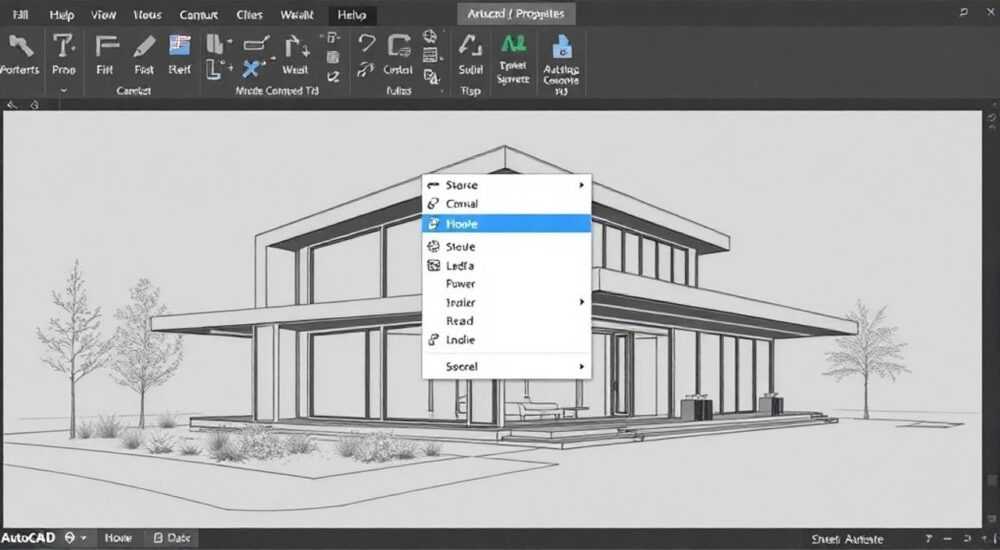
В Autodesk AutoCAD панель свойств — это центральный инструмент для управления параметрами объектов, слоёв, стилей и других элементов чертежа. Её открытие позволяет быстро изменять цвет, толщину линии, тип масштаба, прозрачность и другие атрибуты без перехода в меню или командную строку. Для большинства пользователей, особенно начинающих, поиск и активация этой панели становится первым шагом к эффективной работе. Лучший и самый быстрый способ открыть панель свойств — нажать сочетание клавиш Ctrl+1 или ввести в командную строку PROPERTIES и нажать Enter.
Чтобы открыть панель свойств в AutoCAD, используйте сочетание клавиш Ctrl+1 или введите команду PROPERTIES в строку ввода. Это самый быстрый и надёжный способ, доступный во всех версиях программы с 2007 по 2026 год. Панель появится на правой стороне рабочей области и автоматически привяжется к выбранному объекту.
Содержание статьи:
Как открыть панель свойств в AutoCAD
Открытие панели свойств — одна из базовых операций в AutoCAD, которая должна быть освоена ещё на начальном этапе обучения. Существует три основных способа вызова этого инструмента, каждый из которых подходит для разных сценариев работы. Первый и самый быстрый — использование клавишевой комбинации Ctrl+1. Это универсальное решение, доступное во всех современных версиях AutoCAD: от 2007 до 2026. Комбинация работает независимо от того, выбран ли объект или нет. Если объект выделен, панель сразу отобразит его параметры. Если нет — останется пустой, но готовой к действию.
Второй способ — через командную строку. Введите PROPERTIES (или сокращённо PROP) и нажмите Enter. Этот метод особенно удобен, если вы работаете с клавиатурой и не хотите отвлекаться на мышь. Команда активирует панель так же, как и сочетание клавиш, и не требует навигации по меню. Третий способ — через визуальное меню: перейдите на вкладку «Главная» → в группе «Редактирование» найдите кнопку «Свойства» и кликните по ней. Она выглядит как иконка с двумя стрелками и значком «плюс».
Полезно знать: Панель свойств автоматически подстраивается под тип выбранного объекта — линию, текст, блок, полилинию или размер. Чем сложнее объект, тем больше параметров отображается. Это делает панель универсальным инструментом для точной настройки любого элемента чертежа.
Где находится панель свойств по умолчанию
По умолчанию панель свойств открывается на правой стороне рабочего пространства AutoCAD, прикреплённая к краю окна. Она имеет узкую вертикальную форму, что позволяет не перекрывать основной чертёж. При первом открытии она может быть свёрнута в виде тонкой полоски с кнопкой развернуть. Если вы видите только узкую полоску — наведите курсор на её край и дважды щёлкните, чтобы полностью развернуть. В некоторых версиях, особенно при использовании настроек «Классический» или «Работа с чертежами», панель может отображаться в виде отдельного окна, которое можно перемещать по экрану.
Расположение панели зависит от текущего рабочего пространства (Workspace). В режиме «Работа с чертежами» она всегда прикреплена справа. В режиме «3D-моделирование» — может быть скрыта или перенесена в нижнюю панель. Чтобы проверить текущее рабочее пространство, посмотрите в нижний правый угол окна AutoCAD — там указано название активного профиля. Если панель не отображается, даже после вызова через Ctrl+1, вероятно, рабочее пространство настроено на минимализм.
«Панель свойств — это ваша главная панель управления. Я рекомендую новичкам сразу привыкнуть к Ctrl+1. Это сэкономит до 15 минут в день на ручном поиске параметров.» — Алексей Воробьёв, старший инженер-проектировщик, 12 лет опыта в AutoCAD
Как изменить положение панели
Панель свойств не привязана жёстко к правому краю — её можно перетаскивать, фиксировать в других местах или даже сделать плавающим окном. Для этого наведите курсор на заголовок панели (область с надписью «Свойства»), нажмите левую кнопку мыши и перетащите её в нужное место. Вы увидите синие подсказки: при приближении к левому, правому, верхнему или нижнему краю окна AutoCAD — панель «прилипнет» к границе. Это удобно, если вы используете второй монитор или хотите освободить пространство справа для панели инструментов.
Если вы хотите, чтобы панель была плавающей (не прикреплённой), просто перетащите её в центр рабочего окна — она станет отдельным окном, которое можно минимизировать, закрыть или изменить размер. Для фиксации в новом положении просто отпустите мышь. Также можно использовать контекстное меню: кликните правой кнопкой по заголовку панели и выберите пункт «Разместить» → «Слева», «Справа», «Сверху» или «Снизу». Это особенно полезно при работе на ноутбуках с малым экраном.
Положение |
Плюсы |
Минусы |
|---|---|---|
Справа (по умолчанию) |
Не мешает чертежу, стандартная настройка |
Занимает место на узком экране |
Слева |
Удобно при работе с панелью инструментов |
Перекрывает левую панель команд |
Сверху |
Освобождает боковые зоны |
Может перекрывать строки меню |
Плавающее |
Гибкость, можно перемещать на второй монитор |
Требует ручного позиционирования |
Что делать, если панель свойств пропала
Иногда после обновления AutoCAD, смены рабочего пространства или сбоя интерфейса панель свойств исчезает полностью — ни через Ctrl+1, ни через меню она не появляется. Это не ошибка программы, а сброс пользовательских настроек. Первое, что нужно проверить — активно ли рабочее пространство. Перейдите в меню «Вид» → «Рабочие пространства» → выберите «Работа с чертежами». Если панель всё ещё не появилась, сбросьте интерфейс: перейдите в «Файл» → «Параметры» → вкладка «Профили» → нажмите «Сбросить» на текущий профиль. Это восстановит все элементы интерфейса по умолчанию.
Альтернативный метод — вручную включить панель через «Вид» → «Панели» → поставьте галочку напротив «Свойства». Если этот пункт неактивен, возможно, ваша версия AutoCAD работает в режиме «Лёгкий» или «Для новичков». В этом случае переключитесь на «Классический» или «Работа с чертежами» — именно в них панель свойств включена по умолчанию.
Полезно знать: Если панель исчезла после установки стороннего адд-она, отключите его через «Приложения» → «Управление надстройками». Некоторые плагины конфликтуют с системными панелями.
Клавиатурные ярлыки и альтернативы
Помимо Ctrl+1, в AutoCAD есть несколько альтернативных способов вызова панели свойств. Например, если вы используете версию AutoCAD с поддержкой голосового управления (через Windows Speech Recognition), скажите «Открыть свойства» — система активирует панель. Также можно создать собственный ярлык через «Параметры» → «Настройка» → «Клавиатура». В разделе «Команды» найдите «PROPERTIES» и назначьте ему любое сочетание, например, Alt+P. Это особенно полезно для пользователей с ограниченной мобильностью или при работе на планшетах с сенсорным вводом.
Для тех, кто использует AutoCAD на Mac или через Parallels, учтите: сочетание Ctrl+1 может конфликтовать с системными функциями macOS. В таком случае используйте команду PROPERTIES в строке ввода или настройте ярлык через «Параметры» → «Клавиатура» → «Ярлыки приложений». Также можно создать макрос в AutoLISP, который будет вызывать панель при нажатии любой клавиши — например, F4. Это требует минимальных знаний языка, но даёт полный контроль.
«Я использую F4 как ярлык для панели свойств — так быстрее, чем искать мышкой. Это сэкономило мне сотни часов за 8 лет работы.» — Марина Козлова, главный инженер-проектировщик, проекты в нефтегазовой отрасли
Частые ошибки и как их исправить
Одна из самых распространённых ошибок — пользователь считает, что панель не работает, потому что не видит изменений при выборе объекта. На самом деле, панель открыта, но не отображает параметры, потому что объект не выбран. Решение простое: выделите хотя бы один элемент на чертеже — линию, текст, окружность — и панель сразу заполнится. Другая ошибка — пользователь пытается изменить параметры в панели, но забывает нажать «Применить» или «ОК». В AutoCAD большинство изменений применяются автоматически, но если вы работаете с блоками или динамическими атрибутами — иногда требуется подтверждение.
Третья ошибка — попытка изменить свойства объекта, находящегося на заблокированном слое. Панель отобразит параметры, но поля для редактирования будут серыми. Решение: откройте «Слои» (команда LAYER), найдите слой объекта и разблокируйте его. Четвёртая ошибка — панель открыта, но не реагирует на выбор объектов. Это может быть связано с повреждением профиля. В таком случае выполните сброс интерфейса через «Параметры» → «Профили» → «Сбросить».
Продвинутое использование панели свойств
Панель свойств — это не просто инструмент для изменения цвета или толщины линии. Она позволяет управлять сложными параметрами: привязкой к сетке, типом линии, коэффициентом масштабирования, стилями текста, атрибутами блоков и даже динамическими параметрами. Например, если вы работаете с блоком, содержащим динамические параметры (например, масштабируемую стрелку или изменяемый размер), вы можете вручную задать значения через панель — без редактирования самого блока.
Для профессионалов особенно полезна функция «Копирование свойств». Выделите объект, чьи параметры нужно скопировать, нажмите Ctrl+1, затем нажмите кнопку «Копировать свойства» (иконка в виде копии). После этого выберите другие объекты — и их свойства мгновенно станут идентичными. Это в разы быстрее, чем перебирать параметры вручную. Также можно использовать панель для массового изменения: выделите 50 объектов — и измените цвет, слой или тип линии у всех сразу.
Для автоматизации можно создавать шаблоны. Например, вы настроили панель под стандарты ГОСТ, сохранили профиль, и теперь каждый новый проект начинается с готовой настройки. Это особенно актуально для архитектурных бюро, где точность и соответствие стандартам — ключевые требования.
Полезно знать: Панель свойств поддерживает фильтрацию. Кликните по стрелке в правом верхнем углу — и вы можете выбрать, какие категории свойств отображать: только «Общие», «Геометрия», «Стили» и т.д. Это ускоряет работу с тяжёлыми чертежами.
Заключение
Панель свойств в AutoCAD — это не просто вспомогательный элемент интерфейса, а ключевой инструмент точного управления чертежом. Её правильное использование сокращает время на редактирование, минимизирует ошибки и повышает производительность. Независимо от того, работаете ли вы с простыми линиями или сложными динамическими блоками — панель всегда будет вашим надёжным помощником. Освоив сочетание Ctrl+1 и научившись быстро перетаскивать панель под свой рабочий стиль, вы выйдете на новый уровень эффективности.
Панель свойств — это ваша главная панель управления в AutoCAD. Не игнорируйте её. Настройте под себя, используйте ярлыки и научитесь работать с ней в режиме массового редактирования — это сделает вас профессионалом.
- Самый быстрый способ открыть панель — Ctrl+1 или команда PROPERTIES.
- Панель по умолчанию расположена справа, но её можно перенести в любое место.
- Если панель пропала — сбросьте рабочее пространство или включите её вручную через меню «Вид».
- Используйте функцию «Копировать свойства» для массового редактирования объектов.
- Настройка панели под свои стандарты экономит до 30% времени на редактирование чертежей.
⚠️ Дисклеймер — нажмите, чтобы развернуть
Материалы, опубликованные в разделе «Блог» на сайте RU DESIGN SHOP (rudesignshop.ru), носят исключительно информационный и ознакомительный характер и не являются руководством к действию, финансовой рекомендацией, медицинской услугой, ветеринарным назначением либо рекламой товаров и услуг, включая азартные игры. Публикации не содержат призывов к участию в азартных играх и не направлены на продвижение соответствующих операторов.
Безопасность применения товаров и веществ: при использовании строительных материалов, бытовой химии, пестицидов и агрохимикатов необходимо строго следовать инструкциям производителя и действующему законодательству Российской Федерации, включая Федеральный закон РФ от 19.07.1997 № 109-ФЗ «О безопасном обращении с пестицидами и агрохимикатами».
Упоминание товарных знаков, брендов и организаций носит исключительно информационный характер и не означает наличие партнёрских отношений или одобрения со стороны правообладателей.
Материалы, содержащие сведения о медицинских, ветеринарных или косметических средствах, представлены в справочных целях и не являются медицинской консультацией или назначением. Перед применением рекомендуется обратиться к врачу, ветеринарному специалисту или иному сертифицированному профессионалу.
Возрастные ограничения: материалы, содержащие сведения о продукции категории 18+, включая алкоголь или азартные игры, предназначены исключительно для совершеннолетней аудитории и публикуются в информационных целях.
Правовая ответственность: решения, принятые на основе опубликованной информации, пользователь принимает самостоятельно и на свой риск; редакция и авторы несут ответственность в пределах, установленных законодательством Российской Федерации.
Редакция не допускает публикаций, содержащих пропаганду экстремизма, терроризма, наркотических средств или суицида; подобные материалы подлежат немедленному удалению.
Упоминание организаций с ограниченным статусом: компания Meta Platforms Inc. (социальные сети Facebook и Instagram) признана экстремистской организацией решением суда РФ, её деятельность запрещена на территории Российской Федерации; любые упоминания приводятся исключительно в информационных целях.
Авторские права и источники: информация собирается из открытых источников; её актуальность указывается на дату публикации и может изменяться.
Изображения и иллюстрации используются на условиях, разрешённых правообладателями. При возникновении претензий редакция готова оперативно рассмотреть обращение и внести необходимые изменения.
Персональные данные и cookies: сайт использует cookies и обрабатывает персональные данные пользователей в соответствии с Федеральным законом № 152-ФЗ «О персональных данных» и Политикой конфиденциальности RU DESIGN SHOP.
Мнения авторов могут не совпадать с позицией государственных органов или коммерческих организаций, упомянутых в материалах.
РЕКОМЕНДУЕМ
Товары от российских производителей

Настенный светильник JooWall GLODE
43263 руб.
Торшер LightSabre GLODE
Диапазон цен: 28200 руб. – 33000 руб.

