Скидка 5% на первый заказ — RDS5




Панорамирование + adobe lightroom для архитектурной съёмки
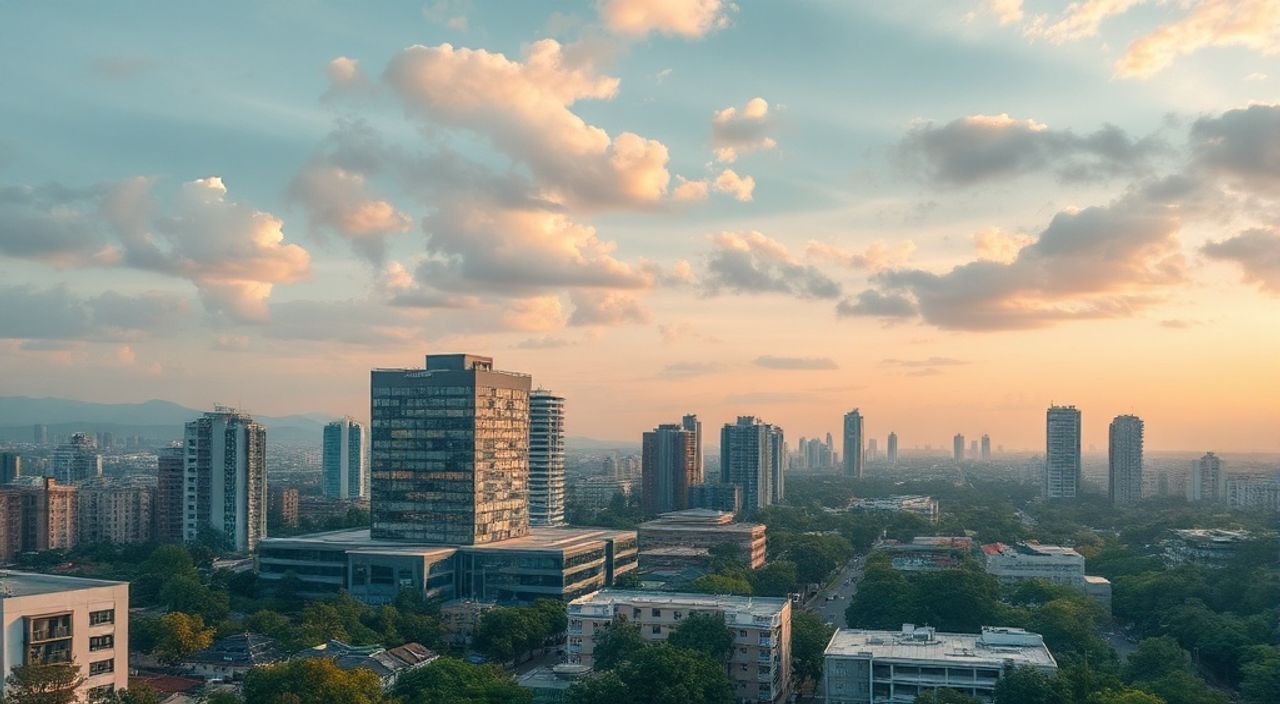
Создание архитектурных панорам с помощью цифровой обработки — это мощный инструмент для визуализации пространства, подчёркивания масштаба и передачи эстетики зданий. Панорамирование в сочетании с Adobe Lightroom позволяет не просто расширить угол обзора, но и сохранить высокое качество изображения, контролировать перспективу и добиться профессионального результата без дорогостоящего оборудования. Ключ к успеху — чёткий алгоритм съёмки и грамотная постобработка.
Панорамирование — эффективный способ снимать архитектуру, когда стандартный объектив не справляется. Используйте штатив, ручной режим и склейку в Lightroom — и вы получите детализированные, пропорциональные панорамы без искажений.
Содержание статьи:
- Что такое панорамирование и зачем оно нужно в архитектурной фотографии
- Подготовка к съёмке: оборудование и настройки камеры
- Техника съёмки панорам: как делать правильно
- Склейка панорамы в Adobe Lightroom: пошаговая инструкция
- Коррекция искажений и перспективы в Lightroom
- Распространённые ошибки и как их избежать
- Ошибка 1: Съёмка без штатива
- Ошибка 2: Недостаточное перекрытие кадров
- Ошибка 3: Автоматические настройки камеры
- Ошибка 4: Игнорирование уровня
- Ошибка 5: Чрезмерная коррекция в Lightroom
- Экспертное мнение
- Вопросы и ответы
- Заключение
Что такое панорамирование и зачем оно нужно в архитектурной фотографии
Панорамирование — это метод создания одного широкоформатного изображения путём объединения нескольких отдельных кадров, сделанных с небольшим перекрытием. В архитектурной фотографии он особенно ценен, так как позволяет передать масштаб здания или городского ландшафта, не прибегая к ультраширокоугольным объективам, которые часто вносят дисторсию и искажают пропорции.
Архитектурные объекты редко помещаются в кадр целиком, особенно если вы снимаете фасад исторического здания или интерьер большого холла. Панорама решает эту проблему, позволяя «распахнуть» горизонт и показать контекст. Кроме того, панорамные снимки отлично подходят для презентаций, каталогов, сайтов недвижимости и портфолио архитекторов.
Современные программы обработки, такие как Adobe Lightroom, автоматически склеивают изображения, корректируют экспозицию, цветовой баланс и даже исправляют геометрические искажения. Это делает процесс доступным даже для фотографов среднего уровня.
Полезно знать: Панорама — не просто «шире», а «полнее». Она помогает рассказать историю пространства, а не только зафиксировать его внешний вид.
Подготовка к съёмке: оборудование и настройки камеры
Успешная панорама начинается задолго до нажатия кнопки спуска. Качество конечного изображения напрямую зависит от подготовки. Даже самая продвинутая программа не исправит плохую исходную съёмку.
Для качественного панорамирования понадобится:
- Цифровая зеркальная или беззеркальная камера (DSLR или mirrorless);
- Объектив с фиксированным фокусным расстоянием (например, 35 мм или 50 мм) или стандартный зум (24–70 мм);
- Штатив с поворотной головкой (желательно с уровнем и угломерной шкалой);
- Дальномерный затвор (тросик или пульт ДУ), чтобы избежать вибраций;
- Пузырьковый уровень — встроенный в камеру или отдельный.
Использование штатива критически важно. Он обеспечивает стабильность, одинаковую точку вращения и предотвращает «дрожание» оси, что особенно заметно при склейке. Без штатива риск получить размытые переходы между кадрами возрастает в разы.
Настройки камеры должны быть переведены в ручной режим (Manual). Это необходимо, чтобы экспозиция, баланс белого и фокус оставались неизменными во всех кадрах серии. Если камера автоматически меняет параметры, Lightroom не сможет корректно выровнять изображения.
Параметр |
Рекомендованное значение |
Пояснение |
|---|---|---|
Режим съёмки |
Ручной (M) |
Гарантирует постоянство экспозиции |
ISO |
100–200 |
Минимизация шума |
Выдержка |
По замеру света |
С учётом движения объектов (ветер, люди) |
Диафрагма |
f/8 – f/11 |
Оптимальная резкость и глубина резкости |
Баланс белого |
Ручной (по образцу) |
Избегаем «плавающих» оттенков |
Фокусировка |
Ручная (MF) |
Фокус фиксируется один раз |
«Фиксированное фокусное расстояние даёт более предсказуемую дисторсию, которую легче исправить в Lightroom. Лучше использовать 35 мм, чем постоянно менять зум.» — Алексей М., архитектурный фотограф
Техника съёмки панорам: как делать правильно
Процесс съёмки панорамы требует последовательности и внимания к деталям. Один неверный поворот может свести на нет все усилия.
Начните с установки камеры на штатив. Убедитесь, что основание штатива строго горизонтально. Используйте встроенный уровень или накладной пузырьковый. Наклон камеры вверх или вниз вызовет перекос панорамы.
Далее — настройка точки вращения. В идеале камера должна вращаться вокруг узла входного зрачка объектива (nodal point), чтобы избежать параллакса — сдвига положения ближних и дальних объектов. Для архитектуры, где объекты находятся далеко, это менее критично, но всё же желательно.
Направление съёмки выбирайте в зависимости от композиции. Обычно начинают слева направо, чтобы избежать пропущенных участков. Перекрывайте каждый кадр на 30–40% относительно предыдущего. Это необходимо для успешной склейки — алгоритмы Lightroom используют общие элементы для сопоставления изображений.
- Зафиксируйте камеру на штативе, проверьте уровень.
- Переведите камеру в ручной режим, установите ISO, диафрагму, выдержку.
- Выберите фокусную точку, зафиксируйте фокус (MF).
- Установите баланс белого вручную.
- Сделайте тестовый кадр, оцените экспозицию.
- Сфотографируйте первый кадр, затем плавно поверните камеру на 20–30 градусов.
- Повторяйте до завершения сцены, сохраняя равномерные интервалы.
Если вы снимаете вертикальную панораму (например, высотное здание), поворачивайте камеру в вертикальной плоскости. В этом случае особенно важно закрепить штатив надёжно и использовать уровень по двум осям.
Полезно знать: Не снимайте панораму в ветреную погоду или при движении людей и транспорта — это создаст «раздвоение» объектов при склейке.
Склейка панорамы в Adobe Lightroom: пошаговая инструкция
Adobe Lightroom — один из самых удобных инструментов для обработки панорам. Он встроен прямо в Develop Module, работает быстро и предлагает несколько режимов проекции.
Первый шаг — импорт исходников. Выберите все кадры, участвующие в панораме, в Library Module. Убедитесь, что они имеют одинаковые настройки и не подвергались предварительной коррекции.
Далее:
- Выделите нужные фото (удерживая Ctrl или Shift).
- Кликните правой кнопкой → «Фотография» → «Фотоскладывание» → «Панорама…».
- Откроется окно склейки с предварительным просмотром.
Lightroom предложит три типа проекции:
- Сферическая — для широких панорам (180°+), сохраняет прямые линии, но может слегка искажать края.
- Цилиндрическая — оптимальна для архитектуры, хорошо держит вертикали.
- Перспективная — подходит для коротких панорам, но может «заваливать» края.
Для архитектурных съёмок рекомендуется цилиндрическая проекция — она лучше всего сохраняет пропорции зданий. После выбора типа программа начнёт анализ, совмещение и склейку. Процесс занимает от нескольких секунд до минуты в зависимости от количества кадров и разрешения.
По завершении вы получите новое DNG-файл в папке-источнике. Это — сырая панорама, которую можно редактировать как обычное RAW-изображение: настраивать экспозицию, контраст, резкость, баланс белого.
«Не применяйте глобальные коррекции до склейки. Работайте с оригинальными файлами — Lightroom сам применит настройки после объединения, если вы используете синхронизацию.» — Марина К., преподаватель цифровой фотографии
Коррекция искажений и перспективы в Lightroom
Даже идеально снятая панорама может потребовать дополнительной коррекции. В архитектурной фотографии главная задача — сохранить вертикальные и горизонтальные линии прямыми.
В модуле Develop Lightroom есть мощные инструменты для исправления перспективы:
- «Профиль объектива» — автоматически устраняет дисторсию и виньетирование.
- «Управление перспективой» — позволяет выравнивать вертикали, горизонтали, вращать и масштабировать изображение.
- «Ручная коррекция» — для точной настройки с помощью ползунков «Вертикаль», «Горизонталь», «Вращение».
Включите опцию «Удалить искажения» и «Включить профиль объектива». Lightroom автоматически загрузит данные по вашей модели камеры и объектива и скорректирует типичные искажения.
Для архитектуры особенно важен инструмент «Управление перспективой по сетке». Включите наложение сетки (Ctrl + ’), найдите естественные линии на здании (карниз, оконный проём) и, используя ползунок «Вертикаль», выровняйте их. Аналогично — по горизонтали.
Если здание «падает назад», используйте слайдер «Масштаб» или «Высота», чтобы компенсировать эффект параллельного сдвига. Но будьте осторожны — чрезмерная коррекция снижает качество краёв изображения.
Полезно знать: После сильной коррекции перспективы края изображения могут стать неровными. Используйте инструмент «Обрезка» (R), чтобы выровнять рамку.
Распространённые ошибки и как их избежать
Даже опытные фотографы допускают типичные ошибки при панорамировании. Знание этих ловушек поможет вам сэкономить время и нервы.
Ошибка 1: Съёмка без штатива
Попытки сделать панораму «на глаз» часто заканчиваются провалом. Lightroom может не найти точек сопоставления, или панорама будет «ступенчатой».
Решение: всегда используйте штатив. Если его нет — опирайтесь на устойчивую поверхность и двигайте камеру максимально плавно.
Ошибка 2: Недостаточное перекрытие кадров
Если перекрытие меньше 25%, программа может не найти общих точек. Особенно критично при съёмке однотонных поверхностей (без деталей).
Решение: делайте перекрытие 30–40%. На однородных фасадах добавьте в кадр элементы-ориентиры (дерево, фонарь, человека).
Ошибка 3: Автоматические настройки камеры
Если ISO, диафрагма или баланс белого меняются между кадрами, панорама будет иметь «ступеньки» по яркости и цвету.
Решение: всегда снимайте в ручном режиме. Зафиксируйте все параметры перед началом съёмки.
Ошибка 4: Игнорирование уровня
Наклон камеры по горизонтали или вертикали приводит к искривлению линий и сложностям при склейке.
Решение: используйте встроенный уровень или накладной пузырьковый. Проверяйте положение перед каждым кадром.
Ошибка 5: Чрезмерная коррекция в Lightroom
Слишком сильное вытягивание перспективы может привести к артефактам, потерям деталей и «пластиковому» виду.
Решение: корректируйте умеренно. При необходимости обрезайте края — лучше потеря кадрирования, чем потеря качества.
Полезно знать: Если панорама не склеивается — проверьте, не было ли резких изменений освещения (облако закрыло солнце) или движения крупных объектов (машины, люди).
Экспертное мнение
Качественная архитектурная панорама — это не только техника, но и чувство пространства. Прежде чем начинать съёмку, оцените композицию: где находится главный объект, как он взаимодействует с окружением, куда «ведут» линии фасада.
Используйте свет осознанно. Утреннее или вечернее освещение подчёркивает текстуру стен, создаёт длинные тени, добавляет объём. Избегайте полуденного света — он делает фасады плоскими.
При склейке в Lightroom не спешите. Дайте программе время на анализ. Если результат неудовлетворительный, попробуйте другой режим проекции или повторите съёмку с большим перекрытием.
Помните: панорама — это не замена хорошей композиции, а её усиление. Не пытайтесь втиснуть в кадр всё подряд. Лучше сделать две качественные панорамы, чем одну «перегруженную».
Вопросы и ответы
Можно ли делать панорамы на смартфон?
Да, современные смартфоны имеют встроенные режимы панорамы. Однако качество ниже, чем у камер со сменной оптикой, а контроль над параметрами ограничен. Для профессиональной архитектурной съёмки рекомендуется использовать DSLR/mirrorless.
Почему Lightroom не может склеить мою панораму?
Чаще всего причина — слишком мало общих точек (однотонные стены), резкие изменения освещения или движение объектов. Убедитесь, что кадры перекрываются минимум на 30%, сняты в ручном режиме и без резких помех.
Нужно ли снимать в RAW для панорам?
Да, RAW даёт максимальный запас для коррекции экспозиции, цвета и шумов. Lightroom отлично работает с RAW-файлами и сохраняет все преимущества формата после склейки.
Как быть с движущимися объектами (люди, машины)?
Lightroom имеет функцию «Автомаскировка», которая частично устраняет артефакты от движения. Однако лучше выбрать момент с минимальным движением или снимать серию с небольшими паузами.
Можно ли склеивать вертикальные панорамы в Lightroom?
Да, абсолютно. Алгоритм работает одинаково для горизонтальных и вертикальных последовательностей. Главное — соблюдать те же правила: ручной режим, штатив, перекрытие.
Заключение
Панорамирование в архитектурной фотографии — это не просто технический приём, а полноценный художественный инструмент. В сочетании с Adobe Lightroom он становится доступным, эффективным и предсказуемым способом создавать впечатляющие изображения масштабных объектов.
Главные принципы успеха — стабильность съёмки, ручной режим и внимание к деталям. Штатив, фиксированные настройки и достаточное перекрытие кадров формируют прочный фундамент для последующей обработки. А Lightroom берёт на себя сложную работу по склейке, коррекции искажений и выравниванию перспективы.
Освоив этот процесс, вы сможете снимать сложные архитектурные ансамбли без специального оборудования, сохраняя при этом высокое качество и профессиональный вид изображений.
- Всегда снимайте панорамы на штативе в ручном режиме.
- Перекрывайте кадры на 30–40% и фиксируйте фокус и баланс белого.
- Используйте цилиндрическую проекцию в Lightroom для архитектуры.
- Корректируйте перспективу умеренно, чтобы не потерять качество.
- Панорама — это не только техника, но и композиционное решение.
⚠️ Дисклеймер — нажмите, чтобы развернуть
Материалы, опубликованные в разделе «Блог» на сайте RU DESIGN SHOP (rudesignshop.ru), носят исключительно информационный и ознакомительный характер и не являются руководством к действию, финансовой рекомендацией, медицинской услугой, ветеринарным назначением либо рекламой товаров и услуг, включая азартные игры. Публикации не содержат призывов к участию в азартных играх и не направлены на продвижение соответствующих операторов.
Безопасность применения товаров и веществ: при использовании строительных материалов, бытовой химии, пестицидов и агрохимикатов необходимо строго следовать инструкциям производителя и действующему законодательству Российской Федерации, включая Федеральный закон РФ от 19.07.1997 № 109-ФЗ «О безопасном обращении с пестицидами и агрохимикатами».
Упоминание товарных знаков, брендов и организаций носит исключительно информационный характер и не означает наличие партнёрских отношений или одобрения со стороны правообладателей.
Материалы, содержащие сведения о медицинских, ветеринарных или косметических средствах, представлены в справочных целях и не являются медицинской консультацией или назначением. Перед применением рекомендуется обратиться к врачу, ветеринарному специалисту или иному сертифицированному профессионалу.
Возрастные ограничения: материалы, содержащие сведения о продукции категории 18+, включая алкоголь или азартные игры, предназначены исключительно для совершеннолетней аудитории и публикуются в информационных целях.
Правовая ответственность: решения, принятые на основе опубликованной информации, пользователь принимает самостоятельно и на свой риск; редакция и авторы несут ответственность в пределах, установленных законодательством Российской Федерации.
Редакция не допускает публикаций, содержащих пропаганду экстремизма, терроризма, наркотических средств или суицида; подобные материалы подлежат немедленному удалению.
Упоминание организаций с ограниченным статусом: компания Meta Platforms Inc. (социальные сети Facebook и Instagram) признана экстремистской организацией решением суда РФ, её деятельность запрещена на территории Российской Федерации; любые упоминания приводятся исключительно в информационных целях.
Авторские права и источники: информация собирается из открытых источников; её актуальность указывается на дату публикации и может изменяться.
Изображения и иллюстрации используются на условиях, разрешённых правообладателями. При возникновении претензий редакция готова оперативно рассмотреть обращение и внести необходимые изменения.
Персональные данные и cookies: сайт использует cookies и обрабатывает персональные данные пользователей в соответствии с Федеральным законом № 152-ФЗ «О персональных данных» и Политикой конфиденциальности RU DESIGN SHOP.
Мнения авторов могут не совпадать с позицией государственных органов или коммерческих организаций, упомянутых в материалах.
РЕКОМЕНДУЕМ
Товары от российских производителей




